
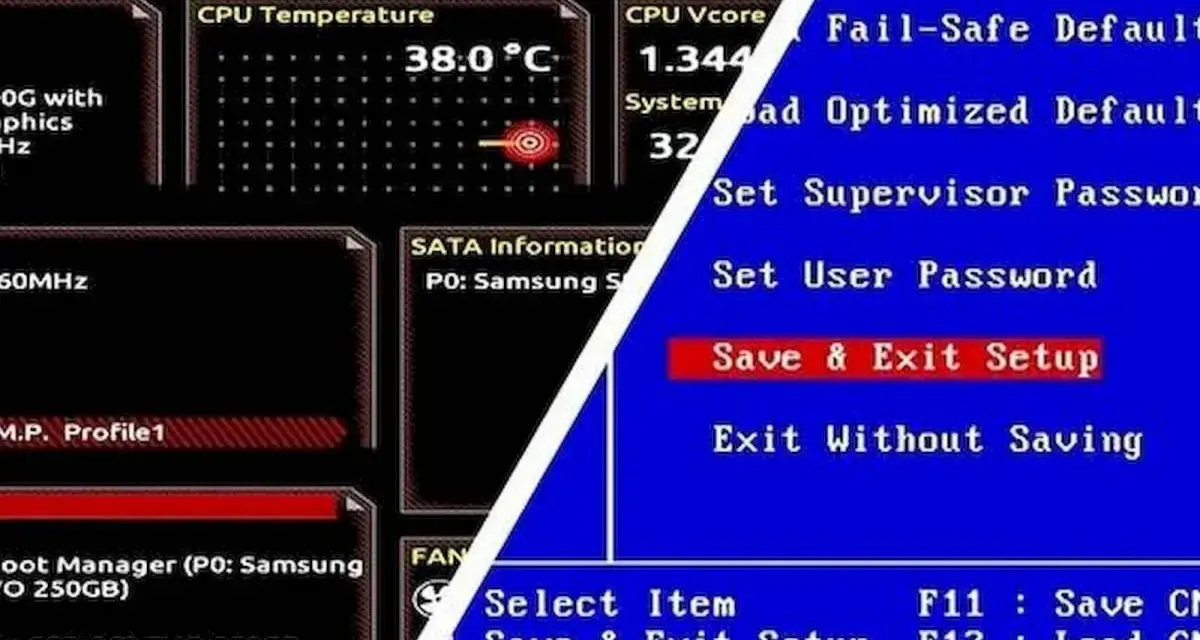
Komputer, który nie reaguje po naciśnięciu przycisku zasilania, często prowadzi do jednego miejsca: ustawień firmware’u. Wyjaśniam, czym jest BIOS, jaką rolę pełni dziś UEFI, dlaczego iPhone nie ma klasycznego BIOS-u oraz co zrobić, gdy problem dotyczy uruchamiania, aktualizacji albo odzyskania danych.
Najważniejsze informacje o firmware komputera i iPhone’a
- BIOS uruchamia sprzęt i przekazuje kontrolę systemowi operacyjnemu.
- Współczesne komputery najczęściej korzystają z UEFI, czyli nowocześniejszego następcy tradycyjnego rozwiązania.
- iPhone nie ma klasycznego BIOS-u, lecz własny łańcuch startowy Apple.
- Aktualizacja firmware’u może naprawić problemy, ale jej przerwanie grozi unieruchomieniem urządzenia.
- Firmware nie przechowuje zwykle osobistych plików, więc jego zmiana nie jest metodą odzyskiwania danych.

Co robi BIOS podczas uruchamiania komputera
BIOS to niewielki program zapisany w pamięci płyty głównej. Po włączeniu komputera sprawdza podstawowe podzespoły, między innymi procesor, pamięć RAM, kartę graficzną i urządzenia startowe. Dopiero gdy ta kontrola przebiegnie poprawnie, przekazuje uruchamianie systemowi Windows, Linux albo innemu środowisku.
Ten pierwszy etap nazywa się POST, czyli Power-On Self-Test. Gdy komputer wydaje serię sygnałów dźwiękowych, wyświetla kod błędu albo zatrzymuje się na czarnym ekranie, problem często pojawia się właśnie przed startem systemu. To ważne rozróżnienie, bo reinstalacja Windowsa nie naprawi uszkodzonego modułu pamięci ani źle ustawionego rozruchu.
Firmware przechowuje także ustawienia takie jak kolejność bootowania, obsługa wirtualizacji, profil pamięci RAM czy tryb pracy kontrolera dysków. Sam nie zawiera dokumentów, zdjęć ani typowych plików użytkownika. Z tego powodu wejście do ustawień firmware’u nie daje dostępu do danych zapisanych na dysku.
BIOS a UEFI
W nowych komputerach określenie BIOS jest często skrótem myślowym. Technicznie większość płyt głównych używa dziś UEFI, które obsługuje większe dyski, szybszy start, graficzny interfejs i funkcję Secure Boot. Producenci nadal nazywają ekran konfiguracji „BIOS-em”, dlatego w instrukcji można spotkać obie nazwy.
| Cecha | Tradycyjny BIOS | UEFI |
|---|---|---|
| Interfejs | Zwykle tekstowy | Często graficzny, z obsługą myszy |
| Rozruch | Starszy tryb Legacy | Nowoczesny tryb UEFI |
| Bezpieczeństwo | Ograniczone | Możliwość użycia Secure Boot |
| Obsługa dysków | Więcej ograniczeń | Lepsza obsługa dużych nośników i GPT |
W praktyce nie przywiązuję dużej wagi do samej nazwy. Dla użytkownika istotniejsze jest to, czy urządzenie korzysta z trybu UEFI, czy Legacy, oraz czy dysk systemowy ma tablicę partycji GPT albo MBR. Pomylenie tych ustawień może sprawić, że komputer nagle przestanie widzieć system.
Jak wejść do ustawień firmware’u i co można tam zmienić
Najczęściej trzeba nacisnąć odpowiedni klawisz tuż po włączeniu komputera. Zależnie od producenta płyty głównej lub laptopa będzie to Delete, F2, F10, F12 albo Esc. Informacja zwykle pojawia się na ekranie startowym, choć czasem rozruch jest tak szybki, że wygodniej użyć opcji „Uruchamianie zaawansowane” w systemie Windows.
Najbezpieczniejsze ustawienia
- kolejność urządzeń startowych,
- data i godzina,
- włączenie wirtualizacji procesora,
- aktywacja profilu pamięci XMP lub EXPO,
- przywrócenie ustawień domyślnych.
Zmiana kolejności bootowania przydaje się na przykład podczas instalacji systemu z pendrive’a. Jeżeli po wszystkim komputer nadal uruchamia instalator zamiast dysku, wystarczy przywrócić nośnik systemowy na pierwsze miejsce.
Ustawienia, z którymi trzeba uważać
Większe ryzyko wiąże się ze zmianą trybu SATA, wyłączeniem Secure Boot, ręcznym podkręcaniem oraz ustawieniami napięcia procesora i pamięci. Nie zmieniam ich bez konkretnego powodu, ponieważ pozornie drobna korekta może wywołać niestabilność, resetowanie komputera albo brak startu systemu.
Jeśli nie wiesz, co oznacza dana opcja, najlepiej zapisać jej pierwotną wartość lub wykonać zdjęcie ekranu. Przywrócenie domyślnych ustawień zwykle pomaga, ale może też wyłączyć funkcje, których wymaga konfiguracja firmowa, szyfrowanie dysku albo niestandardowy tryb uruchamiania.
Aktualizacja BIOS-u może pomóc, ale nie jest rutynową czynnością
Aktualizacja firmware’u może poprawić zgodność z nowym procesorem, usunąć błędy, zwiększyć stabilność pamięci albo załatać lukę bezpieczeństwa. Nie daje jednak automatycznie wyższej wydajności. Jeśli komputer działa prawidłowo, aktualizowanie bez wyraźnego powodu zwykle nie przynosi dużej korzyści.
Jak zrobić to możliwie bezpiecznie
- Sprawdź dokładny model płyty głównej lub laptopa.
- Pobierz plik wyłącznie ze strony producenta urządzenia.
- Porównaj wersję firmware’u zainstalowaną w komputerze z wersją aktualizacji.
- Podłącz laptop do zasilacza, a komputer stacjonarny do stabilnego źródła prądu.
- Nie wyłączaj urządzenia i nie odłączaj pendrive’a podczas procesu.
Najczęstszy błąd polega na pobraniu pliku do innego modelu, nawet jeśli nazwa płyty wygląda podobnie. Aktualizacja trwa zwykle od kilku do kilkunastu minut, ale czas zależy od urządzenia. Przerwanie zapisu może spowodować, że komputer nie uruchomi się bez funkcji awaryjnego flashowania albo wizyty w serwisie.
Po aktualizacji sprawdź kolejność bootowania, tryb dysku i ustawienia pamięci RAM. Firmware potrafi przywrócić wartości domyślne, więc komputer może działać, ale niekoniecznie tak jak wcześniej.
Dlaczego iPhone nie korzysta z klasycznego BIOS-u
iPhone nie ma menu BIOS-u znanego z komputerów PC. Po uruchomieniu telefon korzysta z kilku warstw oprogramowania, w tym z Boot ROM zapisanej w układzie urządzenia, programu iBoot oraz systemu iOS. Każdy etap sprawdza integralność kolejnego, a Apple wykorzystuje podpisy kryptograficzne, aby ograniczyć uruchamianie nieautoryzowanego kodu.
Dla użytkownika oznacza to prostszą obsługę, ale też mniejszą swobodę konfiguracji. Nie wybierzesz ręcznie kontrolera dysku, profilu pamięci ani kolejności urządzeń startowych. Zamiast tego Apple udostępnia tryb odzyskiwania i tryb DFU, które służą do aktualizacji lub odtworzenia systemu.Przeczytaj również: Assassin's Creed Valhalla wymagania PC: Sprawdź, czy zagrasz płynnie!
Co zrobić, gdy iPhone zatrzymuje się na logo Apple
Najpierw podłącz telefon do ładowarki i odczekaj kilkanaście minut. Jeśli urządzenie nadal nie przechodzi dalej, wymuś ponowne uruchomienie. W nowszych modelach polega to na szybkim naciśnięciu zwiększania głośności, szybkim naciśnięciu zmniejszania głośności, a potem przytrzymaniu przycisku bocznego do pojawienia się logo.
Jeżeli problem powraca, użyj komputera i trybu odzyskiwania. Program Apple Devices w Windowsie albo Finder na Macu może zaproponować aktualizację bez kasowania danych, ale odtworzenie telefonu usuwa zawartość urządzenia. Zawsze zaczynam od aktualizacji, a przywracanie wybieram dopiero wtedy, gdy kopia zapasowa jest dostępna albo telefon i tak nie daje się uruchomić.
Firmware a odzyskiwanie danych z komputera i iPhone’a
Zmiana ustawień startowych nie jest tym samym co odzyskiwanie danych. Jeśli dysk jest widoczny w UEFI, ale system nie startuje, najpierw warto skopiować pliki przy użyciu środowiska ratunkowego lub podłączyć nośnik do innego komputera. Samo flashowanie firmware’u nie naprawi usuniętej partycji ani uszkodzonych sektorów.
W przypadku iPhone’a sytuacja jest trudniejsza, bo dane są chronione szyfrowaniem i zależą od kodu urządzenia. Przywrócenie systemu może usunąć lokalne pliki, dlatego przed tą operacją sprawdź kopię iCloud, kopię na komputerze oraz synchronizowane zdjęcia. Jeśli telefon jest wykrywany, ale ekran pozostaje czarny, lepiej najpierw zdiagnozować sprzęt, niż wielokrotnie uruchamiać odtwarzanie.| Objaw | Rozsądny pierwszy krok | Ryzyko utraty danych |
|---|---|---|
| Komputer nie widzi dysku | Sprawdzenie kabli, portów i wykrywania nośnika w UEFI | Niskie, jeśli nie formatujesz dysku |
| System nie startuje po zmianie ustawień | Przywrócenie poprzednich wartości lub ustawień domyślnych | Zwykle niskie |
| iPhone zatrzymuje się na logo | Wymuszone ponowne uruchomienie i tryb odzyskiwania | Aktualizacja ma mniejsze ryzyko, odtworzenie może skasować dane |
| Telefon nie jest wykrywany przez komputer | Sprawdzenie przewodu, portu i stanu sprzętu | Zależy od dalszych działań |
Moja praktyczna zasada jest prosta: najpierw zabezpiecz dane, później naprawiaj start urządzenia. Gdy nośnik wydaje nietypowe dźwięki, znika z systemu albo telefon uruchamia się tylko sporadycznie, dalsze próby mogą pogorszyć sytuację. Wtedy bezpieczniejsza bywa diagnoza w laboratorium odzyskiwania danych.
Co zapamiętać przed zmianą ustawień startowych
W komputerze firmware odpowiada za przygotowanie sprzętu do uruchomienia systemu, a UEFI jest jego współczesną, rozbudowaną odmianą. W iPhonie podobną rolę pełni zamknięty łańcuch Boot ROM, iBoot i iOS, ale użytkownik nie obsługuje go przez klasyczne menu BIOS-u.
Największe znaczenie ma właściwa kolejność działań. Zapisz obecne ustawienia, korzystaj z plików przeznaczonych dla dokładnego modelu i nie wybieraj przywracania telefonu, dopóki nie sprawdzisz kopii zapasowej. Taka ostrożność zajmuje kilka minut, a może zdecydować o tym, czy problem zakończy się prostą korektą konfiguracji, czy kosztowną naprawą i próbą odzyskania danych.
