
Telefon nie reaguje na Face ID, wyświetla komunikat „iPhone niedostępny” albo po włożeniu karty SIM żąda danych poprzedniego właściciela? Pytanie, jak odblokować iPhone’a, może oznaczać kilka zupełnie różnych problemów, dlatego wyjaśniam, jak rozpoznać blokadę i dobrać bezpieczne rozwiązanie. Znajdziesz tu instrukcje dla zapomnianego kodu, blokady aktywacji, blokady operatora, karty SIM oraz zawieszonego systemu.
Najważniejsze informacje o odzyskaniu dostępu do iPhone’a
- Zapomniany kod można wyzerować, ale bez kopii zapasowej oznacza to utratę danych z urządzenia.
- iOS 17 i nowszy pozwala w ciągu 72 godzin użyć poprzedniego kodu po jego zmianie.
- Blokady aktywacji nie da się legalnie ominąć bez konta Apple poprzedniego właściciela.
- Blokadę operatora zdejmuje wyłącznie operator, który przypisał do niej telefon.
- Nieudane próby kodu mogą wyłączyć urządzenie, więc dalsze zgadywanie zwykle tylko pogarsza sytuację.

Najpierw rozpoznaj, co dokładnie zostało zablokowane
Słowo „blokada” bywa mylące. Inaczej postępuje się, gdy telefon tylko zasnął, inaczej przy zapomnianym kodzie, a jeszcze inaczej przy komunikacie „iPhone jest zablokowany przez właściciela”. Nie istnieje jeden uniwersalny sposób odblokowania, dlatego pierwszym krokiem powinno być odczytanie komunikatu na ekranie.
| Objaw | Najbardziej prawdopodobna przyczyna | Co zrobić |
|---|---|---|
| Ekran jest wygaszony, ale telefon reaguje | Automatyczna blokada ekranu | Wybudzić urządzenie i użyć Face ID, Touch ID albo kodu |
| „iPhone niedostępny” lub „Blokada zabezpieczeń” | Wielokrotnie wpisany błędny kod | Wyzerować iPhone’a na urządzeniu albo przez komputer |
| „iPhone jest zablokowany przez właściciela” | Blokada aktywacji powiązana z kontem Apple | Poprosić właściciela o usunięcie urządzenia z jego konta |
| „Karta SIM nie jest obsługiwana” | Blokada operatora | Skontaktować się z operatorem, który sprzedał lub przypisał telefon |
| Prośba o PIN karty SIM | Blokada samej karty SIM lub eSIM | Wprowadzić właściwy PIN, a po zablokowaniu uzyskać kod PUK od operatora |
To rozróżnienie ma praktyczne znaczenie. Wymazanie iPhone’a nie zdejmie blokady aktywacji, a kontakt z operatorem nie pomoże przy zapomnianym kodzie ekranu. Jeśli urządzenie pochodzi z drugiej ręki, szczególną uwagę zwracam na konto poprzedniego użytkownika.
Jak normalnie odblokować iPhone’a bez kasowania danych
W modelach z Face ID naciśnij przycisk boczny lub stuknij w ekran, spójrz na telefon, a potem przesuń palcem od dołu do góry. W starszych modelach połóż palec na przycisku głównym, jeśli korzystasz z Touch ID, albo naciśnij ten przycisk i wpisz kod.Face ID i Touch ID nie zawsze zastępują kod. Po ponownym uruchomieniu telefonu, po dłuższym czasie bez odblokowania albo po kilku nieudanych próbach system może zażądać kodu urządzenia, nawet jeśli wcześniej rozpoznawał twarz lub odcisk palca. To normalny element zabezpieczeń, a nie awaria biometrii.
Gdy ekran się zawiesił
Jeżeli iPhone nie reaguje na dotyk, ale nie pojawia się komunikat o niedostępności, najpierw wymuś ponowne uruchomienie. W modelach z Face ID szybko naciśnij i puść przycisk zwiększania głośności, szybko naciśnij i puść przycisk zmniejszania głośności, a następnie przytrzymaj przycisk boczny do pojawienia się logo Apple.
W iPhonie 7 przytrzymaj jednocześnie przycisk boczny i zmniejszania głośności. W iPhonie 6s i starszym użyj przycisku głównego oraz przycisku bocznego lub górnego. Wymuszone ponowne uruchomienie nie kasuje danych, więc jest bezpiecznym pierwszym krokiem przy zawieszonym systemie.
Zapomniany kod wymaga wyzerowania urządzenia
Nie ma oficjalnej metody, która pozwala odczytać lub „złamać” zapomniany kod bez konsekwencji. Apple stosuje szyfrowanie, dlatego odzyskanie dostępu odbywa się przez wymazanie iPhone’a i ustawienie nowego kodu. Dane wrócą tylko wtedy, gdy były wcześniej zapisane w iCloud albo w kopii na komputerze.
Najpierw sprawdź poprzedni kod
Jeżeli kod został niedawno zmieniony, w systemie iOS 17 lub nowszym przez 72 godziny można skorzystać z poprzedniego kodu. Na ekranie blokady wpisz kilka razy nieprawidłowy kod, wybierz „Nie pamiętasz kodu?”, a potem opcję użycia poprzedniego kodu. Po uzyskaniu dostępu od razu ustaw nowy kod i zapisz go w bezpiecznym menedżerze haseł.
Wyzerowanie bez komputera
Ta metoda działa, gdy iPhone ma co najmniej iOS 15.2, jest połączony z Wi-Fi lub siecią komórkową, wcześniej włączono funkcję „Znajdź”, a Ty znasz hasło do konta Apple. Na ekranie „iPhone niedostępny” wybierz „Nie pamiętasz kodu?” albo „Wymaż iPhone’a”, potwierdź resetowanie, wpisz hasło do konta Apple i zaakceptuj usunięcie danych.
W iOS 17 i nowszym system może pozwolić pozostawić kartę eSIM podczas kasowania. Przy starszej wersji systemu lub niepewności co do konfiguracji eSIM rozsądnie jest wcześniej skontaktować się z operatorem. Po ponownym uruchomieniu wybierz odtworzenie z kopii iCloud lub kopii komputerowej.
Przeczytaj również: DVB-T2/HEVC: Jak włączyć i rozwiązać problemy z odbiorem?
Odtworzenie przez komputer
Jeśli opcja na ekranie nie jest dostępna, potrzebujesz Maca albo komputera z Windows, przewodu i połączenia z Internetem. Proces zwykle zajmuje do około 60 minut, choć samo pobieranie systemu może potrwać dłużej.
- Wyłącz iPhone’a.
- Podłącz przewód do komputera, a potem do telefonu.
- Przytrzymaj właściwy przycisk, aż pojawi się ekran trybu odzyskiwania z ikoną komputera i przewodu.
- Na Macu otwórz Findera i wybierz iPhone’a. Na Windows uruchom aplikację Urządzenia Apple.
- Wybierz opcję „Odtwórz”, a nie zwykłe uaktualnienie.
- Po zakończeniu skonfiguruj telefon i odtwórz dane z dostępnej kopii.
Dla iPhone’a 8 i nowszych oraz modeli SE drugiej i trzeciej generacji przy podłączaniu przytrzymuje się przycisk boczny. W iPhonie 7 używa się przycisku zmniejszania głośności, a w iPhonie 6s i starszych przycisku głównego. Reset usuwa zawartość telefonu, więc przed rozpoczęciem upewnij się, że nie masz na nim jedynych kopii zdjęć lub plików.
Blokada aktywacji to nie to samo co kod ekranu
Komunikat „iPhone jest zablokowany przez właściciela” oznacza aktywną funkcję „Znajdź” i blokadę aktywacji. Telefon jest wtedy przypisany do konta Apple poprzedniego użytkownika. Samo przywrócenie ustawień fabrycznych, zmiana karty SIM ani program do odblokowywania nie rozwiążą problemu.
Jeśli kupiłeś używanego iPhone’a, poproś sprzedawcę, aby wpisał swoje hasło i usunął urządzenie z konta. Może to zrobić także zdalnie, logując się do usługi „Znajdź”, wybierając iPhone’a, wymazując go i usuwając z konta. Nie kupowałbym telefonu z aktywną blokadą, nawet jeśli sprzedawca obiecuje, że „później ją zdejmie”.
W przypadku urządzenia firmowego blokadę może kontrolować administrator MDM, czyli system zarządzania telefonami w organizacji. Wtedy potrzebna jest pomoc działu IT lub firmy, która formalnie posiada sprzęt. Przy zakupie używanego modelu sprawdź też, czy w ustawieniach ogólnych przy pozycji „Blokada operatora” widnieje informacja „Brak ograniczeń karty SIM”.
Blokada operatora, PIN karty SIM i eSIM
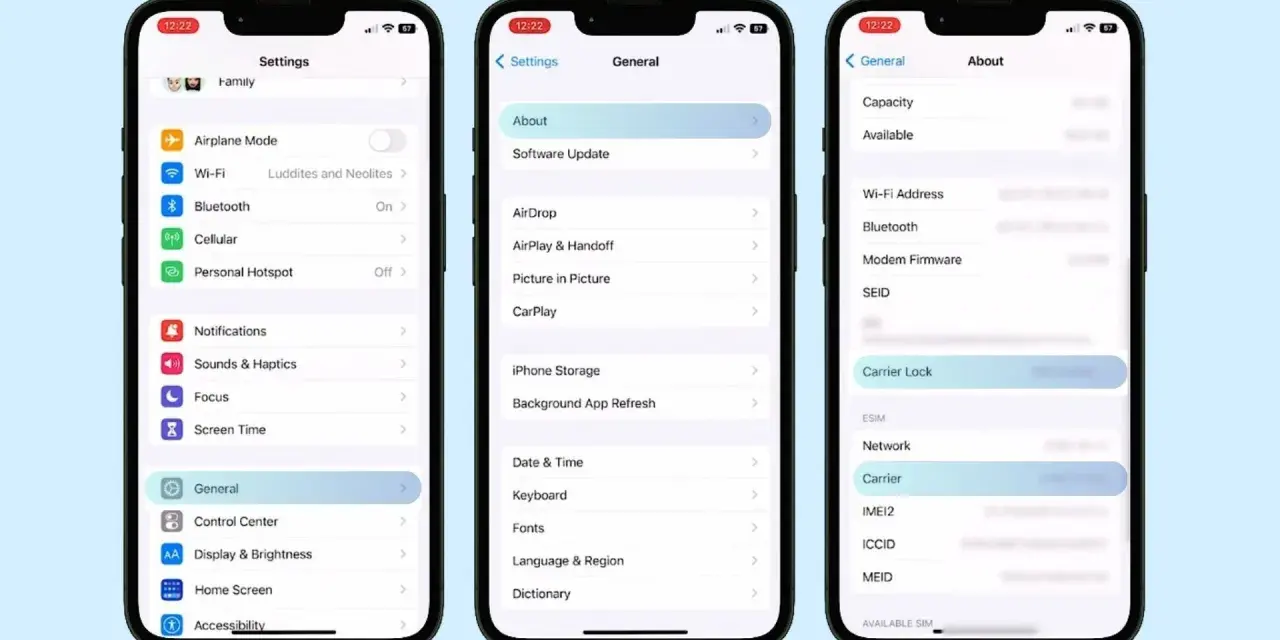
Blokada operatora ogranicza korzystanie z iPhone’a do jednej sieci. Sprawdzisz ją w menu Ustawienia > Ogólne > To urządzenie, przy pozycji „Blokada operatora”. Jeśli widzisz „Brak ograniczeń karty SIM”, telefon jest odblokowany sieciowo.
Zdjęcie blokady może wykonać wyłącznie obecny operator. Apple nie usuwa tego ograniczenia, a czas realizacji zależy od procedur sieci i warunków umowy. Po potwierdzeniu odblokowania włóż kartę innego operatora albo skonfiguruj nową eSIM i połącz telefon z Internetem.
Inny przypadek to PIN karty SIM. Nie zgaduj go na chybił trafił, ponieważ po kilku błędnych próbach karta zostanie zablokowana i zażąda kodu PUK. PUK otrzymasz od operatora, zwykle w aplikacji klienta, na koncie internetowym, w dokumentach do karty albo przez infolinię.
Co zrobić, gdy żadna metoda nie działa
Jeśli iPhone nie reaguje mimo ładowania i wymuszonego restartu, problem może dotyczyć baterii, ekranu, przycisków albo płyty głównej. Gdy nie możesz wejść w tryb odzyskiwania, nie warto wielokrotnie powtarzać przypadkowych kombinacji. Autoryzowany serwis Apple może sprawdzić sprzęt, ale nie odzyska zapomnianego kodu ani nie ominie blokady aktywacji.
Ostrożnie podchodzę do aplikacji obiecujących odblokowanie bez kodu i bez utraty danych. Część z nich jedynie automatyzuje oficjalne wymazanie telefonu, a część żąda opłat, danych konta Apple lub instalacji niepewnego oprogramowania. Przy telefonie znalezionym, pochodzącym z kradzieży albo bez dowodu zakupu próba obejścia zabezpieczeń może być również nielegalna.
Jeśli zależy Ci na danych, przed resetem sprawdź, czy zdjęcia są dostępne w iCloud, czy masz kopię na Macu lub Windows oraz czy znasz hasło do konta Apple. Gdy kopii nie ma, serwis odzyskiwania danych może ocenić sytuację, ale przy nowoczesnym iPhonie nie ma gwarantowanej metody odczytu danych bez kodu.
Najlepszy sposób, by kolejna blokada nie zabrała danych
Po odzyskaniu dostępu włącz automatyczną kopię iCloud i co jakiś czas wykonuj dodatkową kopię na komputerze. Ustaw kod, który jest trudny do odgadnięcia, ale możliwy do zapamiętania, a hasło do konta Apple przechowuj w menedżerze haseł.
Przy zakupie używanego telefonu sprawdź go przed zapłatą. Ekran konfiguracji powinien nie żądać danych poprzedniego właściciela, a w ustawieniach operatora powinna pojawić się informacja o braku ograniczeń karty SIM, jeśli zależy Ci na swobodnej zmianie sieci.
Najkrótsza zasada brzmi więc tak: zawieszony iPhone uruchom ponownie, zapomniany kod wyzeruj z kopii zapasowej, blokadę aktywacji zdejmij przez poprzednie konto Apple, a blokadę operatora załatw u operatora. Takie rozróżnienie oszczędza czas i chroni przed utratą danych oraz kosztownymi, nieskutecznymi usługami.
