
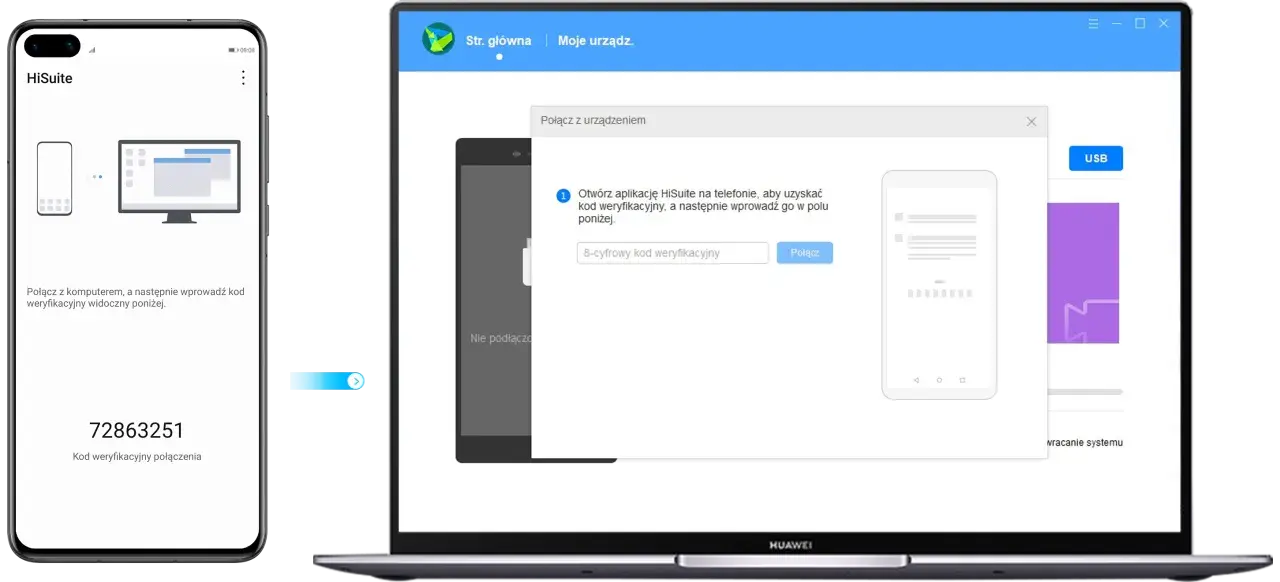
HiSuite to narzędzie, które realnie pomaga, gdy chcesz ogarnąć telefon Huawei z poziomu komputera: zrobić kopię zapasową, uporządkować kontakty, przenieść zdjęcia albo przygotować się do aktualizacji systemu. W praktyce najbardziej cenię je wtedy, gdy nie chodzi już o zwykłe zgrywanie kilku plików, tylko o bezpieczne zarządzanie danymi i odzyskiwanie ich po awarii. Poniżej wyjaśniam, jak ten program działa, kiedy ma sens i gdzie ma swoje ograniczenia.
Najważniejsze informacje o programie do obsługi telefonów Huawei
- To oficjalne narzędzie do pracy z telefonem lub tabletem Huawei z poziomu komputera.
- Najmocniejsze strony programu to kopia zapasowa, przywracanie danych i zarządzanie plikami.
- Połączenie zwykle odbywa się przez kabel USB, a telefon trzeba odblokować i zatwierdzić dostęp.
- Na Windows dostęp funkcji jest szerszy niż na Macu, gdzie lista opcji jest bardziej ograniczona.
- Program przydaje się szczególnie przed zmianą telefonu, aktualizacją systemu i w sytuacji awaryjnej.
- Nie zastępuje całkowicie chmury ani prostego kopiowania plików, ale bywa od nich pewniejszy przy pełnym backupie.
Czym jest HiSuite i kiedy ma sens
HiSuite to oficjalny program Huawei do obsługi urządzeń mobilnych z poziomu komputera. Najprościej mówiąc, działa jak centrum zarządzania telefonem: pozwala przenosić dane, porządkować zawartość i zrobić kopię zapasową bez klikania po ekranie telefonu. Z mojego punktu widzenia jego największa zaleta jest bardzo konkretna: daje większą kontrolę nad danymi niż zwykłe kopiowanie plików.
To narzędzie ma sens przede wszystkim wtedy, gdy telefon nie jest dla Ciebie tylko aparatem i komunikatorem, ale nośnikiem ważnych informacji. Jeśli trzymasz w nim kontakty, wiadomości, zdjęcia, notatki, historię połączeń albo pliki robocze, lokalny program do zarządzania urządzeniem staje się po prostu praktyczny. W codziennym użyciu sprawdza się szczególnie przed oddaniem telefonu do serwisu, przed zmianą modelu i przed większą aktualizacją systemu. Następny krok to sprawdzenie, co dokładnie potrafi.
Co potrafi ten program w praktyce
Największy błąd, jaki widzę u użytkowników, to traktowanie go jak zwykłego kabla do przesyłania zdjęć. W rzeczywistości zakres funkcji jest szerszy, choć nie każda opcja będzie dla każdego równie ważna. Najbardziej przydatne moduły zebrałem poniżej.
| Funkcja | Co daje | Kiedy używam jej najczęściej |
|---|---|---|
| Kopia zapasowa i przywracanie | Tworzy lokalny backup danych i pozwala go odtworzyć na urządzeniu | Przed zmianą telefonu, resetem, naprawą lub aktualizacją |
| Zarządzanie kontaktami | Pozwala usuwać, importować, eksportować i grupować kontakty | Gdy porządkuję książkę adresową po latach używania telefonu |
| Obsługa wiadomości | Umożliwia czytanie, wysyłanie i eksport SMS-ów z poziomu komputera | Gdy chcę zachować ważne wiadomości albo szybciej na nie odpowiadać |
| Galeria i wideo | Ułatwia przeglądanie, import i eksport zdjęć oraz filmów | Gdy chcę szybko zrzucić multimedia na dysk bez chaosu w folderach |
| Zarządzanie plikami | Pozwala przeglądać pamięć wewnętrzną i kartę SD | Gdy szukam dokumentów, archiwów lub większych załączników |
| Aktualizacja i rollback | Pomaga w aktualizacji systemu i cofnięciu wybranych zmian | Gdy telefon wymaga odświeżenia oprogramowania lub naprawy |
| Naprawa systemu | Może przywrócić urządzenie do działania po poważnej awarii | Gdy telefon nie startuje albo system zawiesza się na stałe |
Warto też pamiętać o jednej praktycznej różnicy: na Macu liczba obsługiwanych funkcji jest mniejsza niż na Windows. W praktyce oznacza to, że użytkownik macOS dostaje przede wszystkim obsługę plików, zdjęć, filmów i kopii zapasowej, bez pełnego zestawu opcji znanego z Windows. To nie dyskwalifikuje programu, ale dobrze ustawia oczekiwania. Żeby korzystać z niego sprawnie, najpierw trzeba poprawnie zestawić połączenie.

Jak połączyć telefon z komputerem bez zbędnych błędów
W praktyce większość problemów zaczyna się na etapie połączenia, nie w samym programie. Najbezpieczniej podchodzić do tego po kolei i nie pomijać żadnego kroku, nawet jeśli wygląda banalnie.
- Zainstaluj program na komputerze z oficjalnego pakietu Huawei.
- Podłącz telefon kablem USB, najlepiej tym, który dobrze współpracuje z transmisją danych, a nie tylko z ładowaniem.
- Odblokuj ekran telefonu i wybierz tryb transferu plików lub zdjęć, jeśli system o to poprosi.
- Na ekranie telefonu zatwierdź połączenie w trybie HDB, czyli zgodę na komunikację z komputerem.
- Poczekaj, aż aplikacja wykryje urządzenie i wyświetli dostępne moduły.
Jeśli coś nie działa, najpierw sprawdzam trzy rzeczy: czy kabel naprawdę przesyła dane, czy telefon jest odblokowany i czy użytkownik potwierdził zgodę na połączenie. To drobiazgi, ale właśnie one najczęściej blokują cały proces. Po poprawnym połączeniu można przejść do najważniejszej funkcji, czyli kopii zapasowej.
Kopia zapasowa i przywracanie danych bez nerwów
To właśnie tutaj program pokazuje swoją największą wartość. Kopia lokalna jest przydatna nie tylko przed awarią, ale też przed bardziej przyziemnymi sytuacjami: sprzedażą telefonu, wymianą na nowy model, reinstalacją systemu albo oddaniem urządzenia do serwisu. Zwykle polecam zrobić backup wcześniej, a nie wtedy, gdy coś już się popsuło.
W typowej kopii można zachować m.in. kontakty, wiadomości, aplikacje, muzykę, historię połączeń, e-maile i kalendarz. To ważne, bo nie chodzi wyłącznie o multimedia. Dla wielu osób większą wartość mają właśnie dane „niewidoczne” na pierwszy rzut oka, takie jak SMS-y z kodami, zapisane grupy kontaktów czy uporządkowane wpisy kalendarza.
- Zrób kopię przed aktualizacją systemu.
- Dodaj backup przed resetem telefonu do ustawień fabrycznych.
- Zapisz kopię lokalnie, jeśli chcesz mieć szybki dostęp bez logowania do chmury.
- Jeśli backup jest szyfrowany, zachowaj hasło, bo bez niego odtworzenie danych może się zatrzymać.
Przy przywracaniu danych zwracam uwagę na jedną rzecz: najlepiej wybierać najnowszą, pewną kopię, a nie najstarszą dostępną. To drobna różnica, ale w praktyce decyduje o tym, czy odzyskasz aktualne wiadomości i pliki, czy zestaw danych sprzed kilku tygodni. Kolejny obszar jest bardziej techniczny, ale często równie ważny.
Aktualizacja, rollback i naprawa systemu
Ten program nie służy wyłącznie do porządkowania danych. Może też pomagać przy aktualizacji systemu i przywracaniu telefonu do działania, gdy oprogramowanie zaczyna sprawiać kłopoty. To ważne, bo wielu użytkowników dopiero w takiej chwili odkrywa, że zwykła synchronizacja to tylko część możliwości całego narzędzia.
Najbardziej ostrożnie podchodzę do funkcji rollback, czyli cofania wersji systemu. To może być pomocne po nieudanej aktualizacji, ale nie traktowałbym tego jak uniwersalnego przycisku naprawy. Nie na każdym modelu i nie w każdej konfiguracji dostępność będzie taka sama, dlatego przed uruchomieniem procesu trzeba mieć pewność, że urządzenie i wersja oprogramowania są wspierane.
- Aktualizację uruchamiaj tylko przy stabilnym zasilaniu i dobrym kablu.
- Przed naprawą systemu zawsze zrób lokalny backup, jeśli urządzenie jeszcze reaguje.
- Nie odłączaj telefonu w trakcie operacji, nawet jeśli proces trwa dłużej niż zwykle.
- Jeśli system nie startuje, najpierw sprawdź, czy problem nie jest czysto sprzętowy.
W mojej ocenie to funkcje dla osób, które chcą mieć większą kontrolę nad urządzeniem, a nie tylko „kliknąć aktualizuj”. I właśnie dlatego warto porównać ten program z innymi rozwiązaniami, zanim uznasz, że to jedyna sensowna opcja.
Jakie rozwiązanie wybrać zamiast tego narzędzia
Nie zawsze trzeba używać jednego, dużego programu do wszystkiego. Czasem prostsze rozwiązanie będzie po prostu lepsze. Poniższe zestawienie pokazuje, kiedy HiSuite wygrywa, a kiedy warto sięgnąć po coś innego.
| Narzędzie | Najlepsze do | Mocna strona | Kiedy wybrać coś innego |
|---|---|---|---|
| HiSuite | Pełnej obsługi telefonu z poziomu PC | Lokalny backup, odzyskiwanie danych, zarządzanie plikami i kontaktami | Gdy chcesz tylko szybko przerzucić kilka zdjęć |
| Phone Clone | Przenoszenia danych na nowy telefon | Błyskawiczne ustawienie nowego urządzenia | Gdy potrzebujesz stałej obsługi telefonu po podłączeniu do komputera |
| Chmura Huawei | Stałej synchronizacji i dostępu z wielu urządzeń | Wygoda i dostęp bez kabla | Gdy zależy Ci na lokalnej kopii lub pracujesz offline |
| Ręczne kopiowanie plików | Przenoszenia pojedynczych dokumentów i zdjęć | Najprostsza metoda, bez dodatkowej konfiguracji | Gdy chcesz zachować także wiadomości, kontakty i pełniejszy backup |
| PC Manager | Pracy w ekosystemie laptopów Huawei | Wygodne łączenie telefonu z komputerem Huawei | Gdy Twoim głównym celem jest serwisowa obsługa telefonu i kopie danych |
Jeśli miałbym to uprościć, powiedziałbym tak: do pojedynczych plików wystarczy prosty transfer, do migracji na nowy telefon lepszy bywa Phone Clone, a do pełniejszej kontroli nad danymi sens ma właśnie ten program. Zostaje jeszcze jedna rzecz, którą warto zrobić zanim cokolwiek klikniesz.
Co sprawdzam przed pierwszą kopią i po awarii telefonu
Przed pierwszym użyciem zawsze robię krótki przegląd warunków. To oszczędza sporo czasu i zmniejsza ryzyko, że backup zatrzyma się w połowie albo urządzenie nie zostanie wykryte.
- Używam kabla, który obsługuje transmisję danych, a nie tylko ładowanie.
- Odblokowuję telefon jeszcze przed podłączeniem do komputera.
- Sprawdzam, czy mam wystarczająco dużo miejsca na dysku komputera.
- Przed większą aktualizacją tworzę lokalną kopię zapasową.
- Jeśli urządzenie nie jest wykrywane, zmieniam port USB i potwierdzam zgodę HDB jeszcze raz.
Po awarii telefonu patrzę przede wszystkim na to, czy problem dotyczy tylko oprogramowania, czy już także sprzętu. Jeśli urządzenie jeszcze startuje, lokalny backup i naprawa systemu bywają bardzo skuteczne. Jeśli nie reaguje wcale, program może nie wystarczyć i wtedy potrzebna jest już diagnostyka serwisowa. W praktyce właśnie ta granica decyduje, czy narzędzie faktycznie pomaga, czy tylko daje chwilową nadzieję.
