
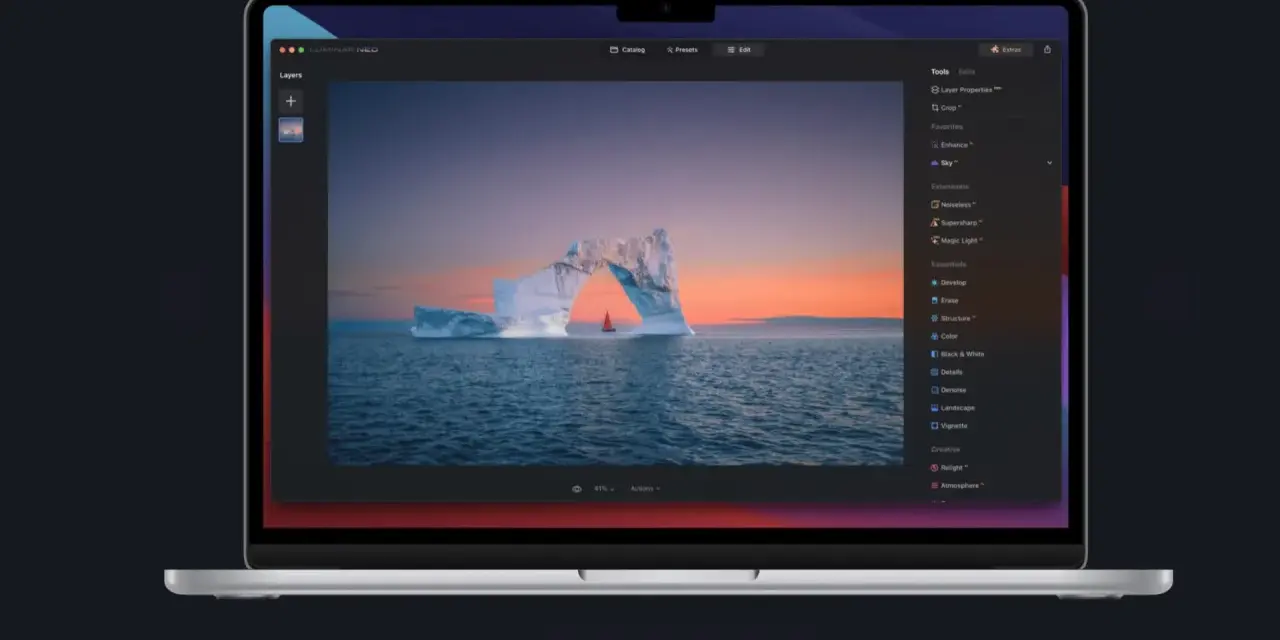
Luminar Neo od Skylum to jeden z ciekawszych przykładów tego, jak AI zmienia obróbkę zdjęć: mniej klikania, więcej gotowych decyzji wspieranych algorytmami. W praktyce ten program pomaga poprawiać portrety, krajobrazy i stare fotografie, a przy tym nie wymaga tak długiego wdrożenia jak klasyczne, cięższe narzędzia. Poniżej pokazuję, co realnie oferuje, ile kosztuje i dla kogo ma sens, a kiedy lepiej rozejrzeć się za innym rozwiązaniem.
Najważniejsze informacje o tym edytorze w jednym miejscu
- To edytor zdjęć oparty na AI, dostępny jako aplikacja desktopowa i w wariancie mobilnym.
- Największą różnicę robi w zadaniach powtarzalnych: poprawie światła, usuwaniu obiektów, retuszu portretów i pracy z detalem.
- Na stronie producenta widać model jednorazowego zakupu od 119 USD, ale są też droższe pakiety z obsługą wielu urządzeń.
- Program działa jako samodzielna aplikacja i jako wtyczka do Lightroom Classic oraz Photos/Photoshop.
- Interfejs jest dostępny po polsku, co wyraźnie obniża próg wejścia dla osób mniej technicznych.
- Najlepiej sprawdza się tam, gdzie liczy się szybkość i efekt, a nie pełna kontrola nad każdym pikselem.
Czym jest ten edytor i po co go wybrano
To narzędzie do obróbki zdjęć, które łączy klasyczne funkcje programu graficznego z automatyzacją opartą na AI. Mamy tu pracę na plikach RAW, warstwy, maskowanie, korekcję obiektywu, eksport do popularnych formatów i edycję nieniszczącą, więc to nie jest „apka do filtrów”, tylko pełnoprawny edytor z nastawieniem na wygodę. Różnica polega na tym, że wiele zadań da się wykonać jednym suwakiem albo kilkoma kliknięciami zamiast ręcznie modelować każdą korektę.
Z mojego punktu widzenia to rozwiązanie dla osób, które chcą szybciej dojść do dobrego efektu, ale nie chcą oddawać całej kontroli automatyce. Właśnie dlatego program bywa atrakcyjny dla fotografów ślubnych, twórców treści, osób obrabiających dużo zdjęć z jednego zlecenia i tych, którzy często wracają do podobnych schematów pracy. Dalej wchodzę już w konkretne funkcje, bo to one najlepiej pokazują, gdzie ten typ edycji naprawdę się broni.

Jakie funkcje AI naprawdę skracają pracę
Nie każda funkcja „AI” jest równie przydatna. W tym przypadku sens mają przede wszystkim te narzędzia, które oszczędzają czas przy zadaniach powtarzalnych albo trudnych manualnie. Najbardziej praktyczne są:
- podmiana nieba i szybka korekta światła w scenach krajobrazowych, gdy zdjęcie jest technicznie dobre, ale ma słabą atmosferę;
- usuwanie obiektów, czyli likwidowanie słupów, kabli, przypadkowych osób czy drobnych rozpraszaczy w tle;
- retusz portretów, gdzie automatyczne poprawki skóry, oczu i tła potrafią przyspieszyć pierwszą selekcję materiału;
- Light Depth, które buduje wrażenie głębi i lepiej rozdziela plan pierwszy od tła;
- Restoration, przydatne przy starych lub zniszczonych zdjęciach, gdy trzeba odzyskać czytelność i część detali;
- narzędzia generatywne, takie jak wypełnianie braków, rozszerzanie kadru czy podmiana elementów sceny;
- Noiseless AI i Supersharp AI, czyli redukcja szumu i wyostrzanie, szczególnie pomocne przy gorszym świetle lub starszych plikach;
- batch processing, kiedy obrabiasz całą serię zdjęć i chcesz nadać im spójny wygląd bez ręcznego powtarzania tych samych kroków.
Tu ważna uwaga: AI nie zwalnia z oceny efektu. Przy portretach łatwo przesadzić z wygładzaniem skóry, przy usuwaniu obiektów mogą pojawić się artefakty, a przy podmianie nieba trzeba pilnować naturalności krawędzi. Najlepszy efekt daje traktowanie automatyzacji jako pierwszego kroku, a nie ostatecznej odpowiedzi. To prowadzi prosto do pytania, ile za taki zestaw trzeba zapłacić i co faktycznie jest w cenie.
Ile kosztuje i co dostajesz w poszczególnych planach
Na oficjalnej stronie tego programu widać przede wszystkim model jednorazowego zakupu, co dla wielu osób w Polsce będzie ważniejsze niż sama lista funkcji. To wygodne, jeśli nie lubisz abonamentu i wolisz zapłacić raz, a potem korzystać z programu przez dłuższy czas. Różnice między planami wynikają głównie z liczby urządzeń, dostępu do aplikacji mobilnej i dodatkowych zasobów kreatywnych.
| Plan | Szacunkowa cena | Dla kogo | Najważniejsza uwaga |
|---|---|---|---|
| Desktop | od 119 USD | Dla osób pracujących głównie na komputerze | Zakup jednorazowy, aktywacja na 2 komputerach |
| Cross-Device | od 149 USD | Dla tych, którzy zaczynają na telefonie i kończą na desktopie | Dochodzi obsługa aplikacji mobilnej i praca między urządzeniami |
| Max | od 164,99 USD | Dla osób chcących też bibliotekę presetów, LUT-ów i overlayów | Najbogatszy zestaw, ale opłacalny głównie przy regularnym użyciu |
W praktyce najtańszy pakiet wystarczy większości osób, które po prostu chcą szybciej obrabiać zdjęcia na laptopie lub stacjonarnym komputerze. Droższe opcje mają sens wtedy, gdy naprawdę korzystasz z wielu urządzeń albo chcesz mieć pod ręką dodatkowe materiały do stylizacji zdjęć. Zwróciłbym też uwagę na wersję testową, bo przy takim typie oprogramowania najlepiej sprawdza się ono na własnych plikach, a nie na pokazowych przykładach. Skoro koszt i model zakupu są już jasne, warto porównać ten program z narzędziami, które najczęściej trafiają do tego samego koszyka zakupowego.
Kiedy wybrałbym go zamiast Lightrooma lub Photoshopa
Jeżeli ktoś pyta mnie o sens zakupu, nie zaczynam od listy funkcji, tylko od pytania: jak wygląda jego codzienny workflow. Ten program nie próbuje być najlepszy we wszystkim i właśnie dlatego może być trafiony. W porównaniu z Lightroomem i Photoshopem ma wyraźnie inną pozycję.
| Narzędzie | Najlepsze do | Mocna strona | Ograniczenie |
|---|---|---|---|
| Ten program | Szybka obróbka z pomocą AI | Automatyzacja, prosty interfejs, efekty „od razu” | Mniej rozbudowany niż pełne studio do kompozycji i katalogowania |
| Lightroom Classic | Porządkowanie bibliotek i seryjna obróbka RAW | Bardzo mocny workflow fotograficzny | Mniej efektownych skrótów AI i mniej „instant result” |
| Photoshop | Precyzyjny retusz i fotomontaż | Największa elastyczność ręcznej pracy | Większa złożoność i wyższy koszt czasu na naukę |
Ja wybrałbym ten edytor wtedy, gdy celem jest sprawna poprawa zdjęć, a nie wielogodzinne dłubanie w maskach. Jeśli natomiast pracujesz jak archiwista własnej biblioteki, trzymasz tysiące plików i chcesz bardzo dokładnego systemu katalogowania, Lightroom będzie bezpieczniejszym wyborem. Jeśli robisz fotomontaż, reklamy albo kompozycje wymagające chirurgicznej precyzji, Photoshop nadal pozostaje mocniejszym narzędziem. To nie jest wada programu, tylko jasne ustawienie jego roli. Z tego wynika kolejny ważny temat: jak zacząć pracę, żeby nie zniechęcić się po pierwszych piętnastu minutach.
Jak zacząć, żeby pierwsze projekty od razu miały sens
Najczęstszy błąd początkujących polega na tym, że próbują od razu użyć wszystkiego naraz. To zwykle kończy się zdjęciem przetworzonym „na siłę”. Zdecydowanie lepszy porządek pracy wygląda tak:
- Zaimportuj kilka zdjęć z tej samej sesji, najlepiej takich, które naprawdę wymagają podobnych poprawek.
- Na początek użyj jednego narzędzia bazowego, na przykład poprawy ekspozycji albo automatycznego ulepszania.
- Dopiero potem przejdź do lokalnych korekt: twarzy, tła, nieba albo konkretnych fragmentów kadru.
- Sprawdź krawędzie po usuwaniu obiektów i po zmianach w tle, bo tam najłatwiej o nienaturalny efekt.
- Na końcu zastosuj wyostrzanie, redukcję szumu lub ekspor t, ale tylko tam, gdzie materiał tego naprawdę potrzebuje.
W praktyce najlepiej traktować AI jak asystenta do pierwszego przebiegu edycji, a nie jak maszynę do ostatecznego wykończenia. Przy portretach warto pilnować tekstury skóry, przy krajobrazach naturalności chmur i cieni, a przy starych zdjęciach równowagi między poprawą a zachowaniem charakteru oryginału. Jeśli pracujesz na większej serii, batch editing daje największy zwrot z inwestycji czasowej, bo wtedy jeden sensowny preset potrafi oszczędzić kilkanaście minut na każdym zestawie. Została jeszcze jedna rzecz, którą dobrze mieć z tyłu głowy przed decyzją zakupową: gdzie to narzędzie naprawdę pomaga, a gdzie jego wygoda ma swoje granice.
Gdzie ten program oszczędza czas, a gdzie nadal trzeba ręki redaktora
Największa zaleta jest dość prosta: mniej tarcia w codziennej pracy. To oznacza szybkie korekty portretów, wygodne poprawki krajobrazów, prostsze ratowanie starszych plików i sensowny skrót przy seryjnej obróbce. Dodatkowo dochodzi polski interfejs, wsparcie dla popularnych formatów RAW i możliwość pracy jako wtyczka, więc dla wielu użytkowników bariera wejścia jest zauważalnie niższa.
Jednocześnie nie warto budować wobec tego programu oczekiwań zbyt szerokich. Nie zastąpi pełnej pracy warstwowej tam, gdzie liczy się każdy detal kompozycji, nie zrobi z przeciętnego zdjęcia cudu bez dobrego materiału wejściowego i nie zwolni z kontroli jakości. Najlepsze rezultaty daje wtedy, gdy używasz go jako narzędzia do przyspieszania decyzji, a nie do bezmyślnego automatyzowania wszystkiego. To właśnie ten kompromis decyduje, czy zakup będzie trafiony.
Jeśli miałbym doradzić jedną rzecz przed zakupem, to byłoby nią przetestowanie programu na własnym zestawie zdjęć: portrecie, jednym trudnym kadrze w słabym świetle i serii podobnych ujęć. Wtedy bardzo szybko wychodzi, czy bardziej cenisz szybkość i gotowe podpowiedzi, czy jednak pełną, ręczną kontrolę nad każdym etapem obróbki.
