
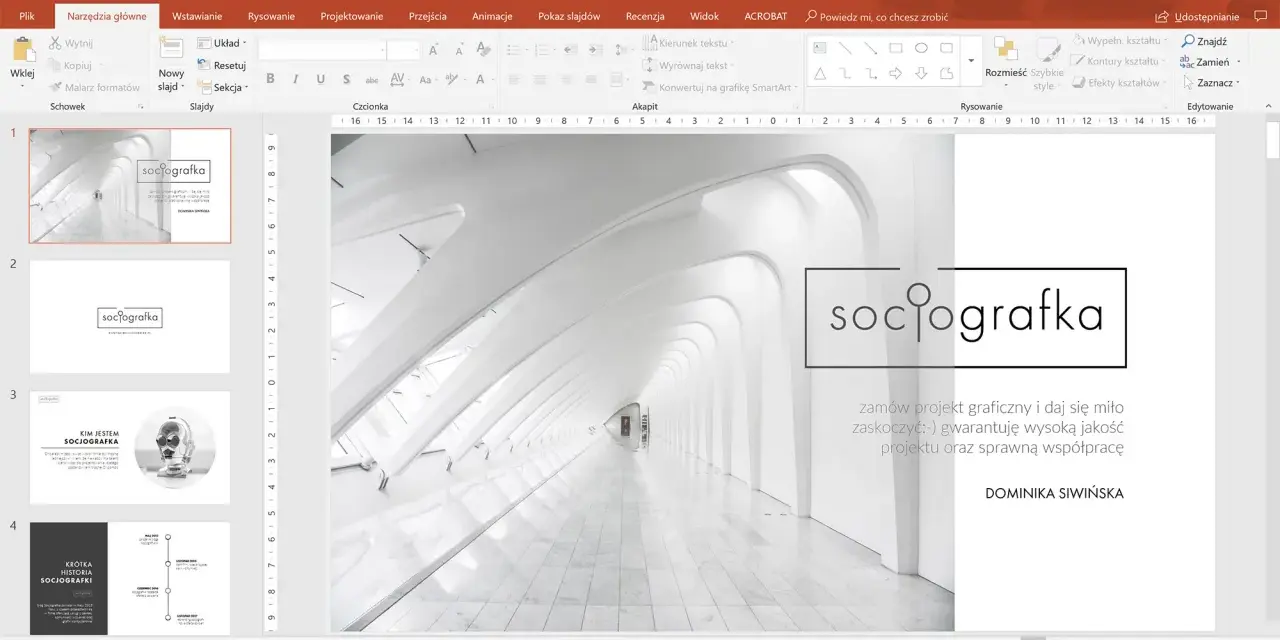
Dobry program do prezentacji powinien oszczędzać czas, a nie go pożerać: dawać sensowne szablony, prosty eksport, współpracę zespołową i kontrolę nad wyglądem slajdów. W praktyce różnica między narzędziami wychodzi dopiero wtedy, gdy trzeba przygotować materiał na spotkanie, szkolenie albo sprzedaż, a nie tylko ładny ekran startowy. Poniżej rozkładam temat na czynniki pierwsze: które aplikacje sprawdzają się najlepiej, ile realnie kosztują i gdzie najłatwiej popełnić błąd przy wyborze.
Najlepszy wybór zależy od tego, czy pracujesz sam, w zespole czy w ekosystemie Apple
- PowerPoint wygrywa zgodnością z firmowym standardem i plikami PPTX.
- Google Slides najlepiej sprawdza się przy pracy zespołowej i szybkim udostępnianiu w przeglądarce.
- Canva daje najszybszy start, jeśli zależy Ci na estetyce bez dłubania w układzie każdego slajdu.
- Keynote jest bardzo mocny na Macu i iPadzie, zwłaszcza przy efektownych animacjach.
- LibreOffice Impress to sensowna darmowa opcja offline, a Prezi wybierzesz, gdy chcesz bardziej narracyjnej formy.
Jak rozumiem ten wybór i czego naprawdę oczekuje czytelnik
Ja zwykle zaczynam od trzech pytań: czy prezentacja ma powstać samodzielnie, czy w zespole; czy ma żyć w przeglądarce, czy na komputerze; i czy po drodze musi przejść przez PowerPointa. To właśnie te odpowiedzi decydują, czy lepszy będzie klasyczny pakiet biurowy, aplikacja online, czy coś bardziej wizualnego. Sam wygląd szablonów jest ważny, ale dopiero na końcu.
W praktyce większość osób nie szuka „ładnych slajdów” w próżni. Potrzebuje narzędzia, które pozwoli szybko złożyć treść, nie popsuje układu po eksporcie i nie zmusi do walki z formatowaniem tuż przed wystąpieniem. Dlatego przy wyborze patrzę przede wszystkim na workflow, a nie na ekran startowy. To podejście od razu zawęża pole i prowadzi do sensownego porównania.
Które narzędzie pasuje do jakiego scenariusza
Jeśli wybór ma być praktyczny, warto patrzeć na zastosowanie, a nie na „najlepszy” branding. Poniższe zestawienie pokazuje, gdzie dane narzędzie naprawdę błyszczy, a gdzie szybciej zaczynają się kompromisy.
| Narzędzie | Najmocniejsza strona | Ograniczenia | Koszt startowy | Dla kogo |
|---|---|---|---|---|
| PowerPoint | Najlepsza zgodność z firmowym standardem, mocny eksport, pełny tryb desktop | Najlepsze funkcje są w subskrypcji, a część możliwości AI wymaga wyższych planów | Od 0 w wersji web, 9,99 USD/mies. lub 99,99 USD/rok | Dla firm, szkoleniowców i osób, które muszą bezpiecznie wymieniać pliki |
| Google Slides | Współpraca w czasie rzeczywistym, komentarze, łatwe udostępnianie | Mniej zaawansowane efekty niż w klasycznym desktopowym pakiecie | Od 0; plany biznesowe od 7 USD/użytk./mies. w rocznym rozliczeniu lub 8,40 USD w elastycznym | Dla zespołów, edukacji i pracy „w przeglądarce” |
| Canva | Najszybsze tworzenie estetycznych slajdów bez dużego doświadczenia | Mniejsza precyzja niż w narzędziach stricte biurowych, czasem mniej przewidywalny eksport | Od 0; Canva Business kosztuje 20 USD/os./mies. | Dla marketingu, social mediów, prostych pitch decków i materiałów wizualnych |
| Keynote | Bardzo dopracowany wygląd i animacje, świetny na urządzeniach Apple | Najwygodniejszy głównie w ekosystemie Apple, słabsza naturalność na Windowsie | 0 | Dla użytkowników Maca, iPada i osób, które chcą eleganckiego efektu |
| LibreOffice Impress | Pełna darmowość, praca offline, brak zależności od chmury | Mniej nowoczesnych szablonów i słabsza współpraca zespołowa | 0 | Dla osób z ograniczonym budżetem i prostymi wymaganiami |
| Prezi | Nieliniowa, narracyjna forma prezentacji, która mocniej prowadzi uwagę | Nie każda treść pasuje do zoomowanego układu, zwłaszcza tabele i dane liczbowe | Basic jest darmowy, dalej wchodzą plany płatne | Dla sprzedaży, storytellingu i prezentacji, które mają zaskoczyć formą |
Gdybym miał sprowadzić to do jednego zdania, powiedziałbym tak: jeśli materiał ma krążyć po firmie, najbezpieczniejszy jest PowerPoint; jeśli pracuje nad nim kilka osób, zwykle wygrywa Google Slides; jeśli liczy się szybkość i ładny efekt bez projektanta, mocną kartą jest Canva. Reszta to dobór pod styl pracy, a nie pod samą etykietę aplikacji. I właśnie tu zaczynają się szczegóły, które decydują o komforcie.
Na co patrzeć poza wyglądem slajdów
Zgodność plików i eksport
Najczęstszy problem zaczyna się dopiero po kliknięciu „zapisz jako”. Jeśli prezentacja ma trafić do klienta albo na konferencję, testuję eksport do PPTX i PDF, a potem sprawdzam, czy fonty, wykresy i animacje nie rozjeżdżają się na innym urządzeniu. To nudny etap, ale właśnie on odróżnia wygodne narzędzie od ładnej pułapki.
Współpraca w zespole
Jeżeli kilka osób pracuje nad jednym plikiem, liczą się komentarze, historia zmian i prosty dostęp z linku. Google Slides wygrywa tu tym, że nie trzeba polować na załączniki w mailach ani pilnować kilku wersji tego samego decku. W praktyce to często ważniejsze niż kolejne przejście slajdu czy efekt animacji.
Praca offline i archiwizacja
Tryb offline bywa niedoceniany, dopóki nie zniknie internet albo nie pojawi się prezentacja w sali bez stabilnego Wi-Fi. W darmowym koncie Google masz do 15 GB współdzielonego miejsca, więc przy większej liczbie plików i grafik można szybciej dojść do granicy, niż się wydaje. Microsoft 365 Personal daje z kolei 1 TB przestrzeni, a LibreOffice w ogóle nie opiera się na chmurze, więc jest spokojniejszy tam, gdzie liczy się lokalny zapis i pełna kontrola nad plikiem.Szablony, multimedia i fonty
Tu Canva i Keynote potrafią zrobić świetne pierwsze wrażenie, ale nie zawsze oznacza to pełną kontrolę nad detalem. Jeśli korzystasz z niestandardowych fontów, osadzasz dużo wideo albo trzymasz się ścisłej siatki brandowej, warto zrobić próbny eksport i otworzyć plik na drugim urządzeniu. Ja traktuję to jako obowiązkowy test, nie jako dodatkowy luksus.
Na tym etapie widać już, że cena to tylko jedna część układanki. Druga, zwykle ważniejsza, to to, ile czasu stracisz na poprawianie pliku przed wystąpieniem. I właśnie dlatego warto od razu spojrzeć na koszty razem z zakresem możliwości.
Ile to kosztuje naprawdę
W praktyce „darmowy” nie zawsze znaczy „wystarczający”. Często płaci się nie pieniędzmi, tylko czasem, brakami w eksporcie albo ograniczeniami współpracy. Poniżej najprostsze porównanie kosztów wejścia.
| Narzędzie | Koszt wejścia | Kiedy dopłacić ma sens |
|---|---|---|
| PowerPoint | 0 w wersji web; 9,99 USD/mies. lub 99,99 USD/rok za Microsoft 365 Personal | Gdy potrzebujesz aplikacji desktopowej, pełnego pakietu i większej przewidywalności w firmie |
| Google Slides | 0 na koncie Google; plany biznesowe od 7 USD/użytk./mies. przy rocznym rozliczeniu lub 8,40 USD w planie elastycznym | Gdy potrzebujesz domenowego maila, większego miejsca, kontroli administracyjnej i funkcji premium |
| Canva | 0 w wersji Free; Canva Business kosztuje 20 USD/os./mies. | Gdy zależy Ci na brand kit, współpracy zespołowej i większych limitach AI |
| Keynote | 0 | Jeśli pracujesz na sprzęcie Apple i chcesz wygodnie korzystać z animacji i eksportu |
| LibreOffice Impress | 0 | Dopłata nie jest potrzebna, ale trzeba liczyć się z prostszym ekosystemem |
| Prezi | Basic jest darmowy; płatne plany wchodzą przy szerszym użyciu i funkcjach AI | Gdy potrzebujesz nieliniowej formy, importu, większych limitów i pracy zespołowej |
Kwoty podaję w oficjalnych stawkach z katalogów producentów, bo lokalne ceny, promocje i VAT potrafią się różnić. Wniosek jest jednak dość stały: dla pojedynczej osoby darmowy plan często wystarczy, ale w zespole szybciej opłaca się narzędzie, które oszczędza poprawki, niż to, które tylko wygląda taniej na starcie. I tu dochodzimy do coraz ważniejszego elementu, czyli AI.
Kiedy AI pomaga, a kiedy tylko robi wrażenie
Najlepiej sprawdza się na etapie szkicu
W 2026 roku AI jest już wbudowane niemal wszędzie, ale najlepiej działa jako asystent pierwszej wersji. Canva AI działa dla wszystkich użytkowników, a na planach płatnych daje większe limity i bardziej zaawansowane funkcje. Google Slides korzysta z Gemini, które potrafi pomóc w tworzeniu wizualizacji i generowaniu slajdu, a Microsoft Copilot w PowerPoint sugeruje treść, układ i sformułowania. W praktyce AI dobrze robi plan, ale nie powinno być ostatnim autorem prezentacji.
Największy pożytek jest przy skracaniu pracy
Najlepsze zastosowanie AI to konspekt, warianty nagłówków, propozycje układu i szybkie obrazy pomocnicze. Prezi w wersji Basic daje 500 kredytów na generowanie prezentacji AI z maksymalnie 10 punktami rozmowy, a Keynote w ekosystemie Apple korzysta z narzędzi pisania i generowania treści na urządzeniach zgodnych z Apple Intelligence. To skraca start, ale nie zwalnia z redakcji.
Przeczytaj również: Miracast - Jak przesyłać obraz bezprzewodowo? Poradnik
Gdzie AI łatwo szkodzi
AI zaczyna przeszkadzać, kiedy ma zastąpić myślenie o kolejności argumentów, liczbach i odbiorcy. Zbyt długie slajdy, zbyt ogólne hasła i ładne, ale puste obrazy to klasyczny efekt bezrefleksyjnego generowania. Ja zawsze poprawiam ręcznie wstęp, końcowe wezwanie do działania i każdy fragment, który zawiera dane, bo to właśnie tam błędy są najbardziej kosztowne. Im ważniejsza prezentacja, tym mniej ufam pierwszemu szkicowi.
AI przyspiesza pracę wtedy, gdy przyspiesza technikę, a nie logikę. Jeśli narzędzie ma pomóc, powinno zdejmować z Ciebie układanie pierwszej wersji, a nie odbierać kontrolę nad przekazem. To prowadzi do najpraktyczniejszej części całego wyboru.
Co bym wybrał, gdy potrzebuję po prostu dowieźć prezentację
Jeśli mam działać szybko i bez komplikacji, najczęściej stawiam na trzy bezpieczne scenariusze. Dla pracy firmowej i zgodności plików wybieram PowerPoint. Dla zespołu i współpracy w czasie rzeczywistym biorę Google Slides. Gdy liczy się estetyka i tempo, a treść ma wyglądać dobrze bez projektu od zera, sięgam po Canvę.
Keynote zostawiam sobie na sytuacje, w których pracuję wyłącznie na sprzęcie Apple i chcę bardziej dopracowanego ruchu slajdów. LibreOffice Impress traktuję jako rozsądny wybór awaryjny lub budżetowy. Prezi ma sens wtedy, gdy prezentacja ma opowiadać historię, a nie tylko przesuwać kolejne karty. Najważniejsze jest jednak to, żeby narzędzie nie wymuszało walki z formatowaniem w dniu wystąpienia.
Jeżeli masz wybrać jedno domyślne rozwiązanie, postaw na to, które najlepiej pasuje do Twojego sposobu pracy, a nie na to, które najefektowniej wygląda na stronie głównej. W prezentacjach wygrywa nie najsilniejsze narzędzie, tylko takie, które pozwala dowieźć jasny przekaz, zachować spójność i bez stresu otworzyć plik tam, gdzie trzeba.
