
Poprawnie ustawiona numeracja porządkuje raport, pracę zaliczeniową, ofertę i każdy dłuższy dokument, który ma wyglądać profesjonalnie. W Wordzie da się ją dodać szybko, ale przy stronie tytułowej, spisie treści i podziale na sekcje zaczynają się niuanse, które łatwo przeoczyć. Poniżej pokazuję najprostszy sposób działania oraz te ustawienia, które naprawdę robią różnicę.
W skrócie najważniejsze ustawienia numeracji
- Najprostszy sposób to karta Wstawianie i opcja Numer strony.
- Stronę tytułową można zostawić bez numeru dzięki opcji Inna na pierwszej stronie.
- Jeśli druga strona ma zaczynać się od 1, często trzeba ustawić start numeracji na 0.
- Przy różnych częściach dokumentu potrzebne są podziały sekcji i wyłączenie Połącz z poprzednim.
- Format można zmienić na cyfry arabskie, rzymskie albo układ typu strona X z Y.
Jak Word traktuje numery stron i co to oznacza w praktyce
W Wordzie numer strony nie jest zwykłym tekstem wpisanym ręcznie, tylko polem osadzonym w nagłówku albo stopce. To ważne, bo dzięki temu numeracja aktualizuje się automatycznie po dodaniu lub usunięciu treści. Jeśli ktoś wpisze cyfry ręcznie, dokument zaczyna zachowywać się nieprzewidywalnie: numery nie przesuwają się razem z układem, a poprawki trzeba robić ręcznie na każdej stronie.
W praktyce najczęściej korzysta się z numerów w stopce, bo są mniej widoczne i nie konkurują z treścią. Numery w nagłówku też działają dobrze, jeśli dokument ma bardziej formalny charakter. W aktualnych wersjach Worda opcje są podobne na komputerze i w chmurze, ale w Wordzie internetowym część ustawień sekcji bywa uproszczona, więc przy bardziej złożonym układzie wygodniej pracuje się na wersji desktopowej.
Jeżeli dokument ma tylko prostą strukturę, wystarczy kilka kliknięć. Gdy jednak w grę wchodzi strona tytułowa, spis treści i osobna numeracja dla kolejnych części, trzeba już myśleć sekcjami. Do tego przejdę za chwilę.
Jak wstawić numery stron krok po kroku
Najkrótsza ścieżka w klasycznym Wordzie wygląda tak: otwierasz kartę Wstawianie, wybierasz Numer strony i wskazujesz miejsce, w którym numer ma się pojawić. To wystarcza w większości prostych dokumentów. Ja zwykle zaczynam właśnie od tej metody, bo jest szybka i nie wymaga żadnych dodatkowych zabiegów.
- Przejdź do karty Wstawianie.
- Wybierz Numer strony.
- Określ położenie: góra strony, dół strony, margines albo bieżące miejsce.
- Wskaż wyrównanie i styl, który pasuje do dokumentu.
- Zamknij nagłówek lub stopkę, aby wrócić do normalnej edycji.
Jeśli chcesz później zmienić pozycję numeru, wystarczy dwukrotnie kliknąć w nagłówek lub stopkę i wrócić do ustawień. W wielu dokumentach najlepiej sprawdza się prosta, dyskretna numeracja na dole strony. To wygląda czysto i nie rozprasza czytelnika.
W mniej standardowych układach prosta metoda już nie wystarczy, bo każdy fragment dokumentu może potrzebować własnych zasad. Wtedy przydaje się rozróżnienie między zwykłym dokumentem a dokumentem podzielonym na sekcje.
Kiedy wystarczy prosta numeracja, a kiedy potrzebujesz sekcji
To właśnie tutaj większość osób traci czas. Jeśli dokument ma jedną logikę od pierwszej do ostatniej strony, zwykłe wstawienie numerów wystarczy. Jeśli jednak chcesz, żeby okładka była bez numeru, spis treści miał inny układ, a część zasadnicza zaczynała się od 1, potrzebujesz podziału na sekcje. Bez tego Word traktuje całość jako jeden ciąg i nie pozwala wygodnie rozdzielić numeracji.
| Sytuacja | Co zrobić | Efekt |
|---|---|---|
| Prosty raport bez okładki | Wstaw numery bez dodatkowych zmian | Jedna ciągła numeracja na wszystkich stronach |
| Strona tytułowa ma być pusta | Użyj opcji Inna na pierwszej stronie | Okładka bez numeru, reszta dokumentu z numeracją |
| Numeracja ma zacząć się od strony 3 lub 4 | Wstaw podział sekcji i ustaw start nowej sekcji | Każda część może mieć własny początek numeracji |
| W jednej części chcesz cyfry rzymskie, w drugiej arabskie | Podziel dokument na sekcje i zmień format numerów | Różne style w jednym pliku bez ręcznego przepisywania |
Praktycznie oznacza to jedno: im bardziej formalny lub rozbudowany dokument, tym większa szansa, że zwykłe wstawienie numerów nie wystarczy. Najwięcej problemów daje brak sekcji, bo wtedy Word nie ma jak rozdzielić zasad dla poszczególnych części. To prowadzi prosto do tematu strony tytułowej i startu od drugiej strony.
Jak pominąć stronę tytułową i zacząć od drugiej strony
Jeżeli pierwsza strona ma pełnić rolę okładki, najczęściej nie chcesz na niej żadnego numeru. W Wordzie można to zrobić bez kombinowania, korzystając z opcji Inna na pierwszej stronie albo jej odpowiednika w danej wersji programu. To najprostszy wariant, kiedy dokument ma jedną sekcję, a jedynie pierwsza strona powinna wyglądać inaczej.
Jest tu jednak mały haczyk. Jeśli chcesz, żeby druga strona miała numer 1, a pierwsza w ogóle nie była numerowana, często trzeba ustawić początkową wartość na 0. Brzmi nielogicznie, ale działa właśnie dlatego, że Word liczy dalej, a pierwszy widoczny numer pojawia się dopiero na kolejnej stronie jako 1.
W prostym układzie procedura wygląda tak:
- Wstaw numery stron standardowo.
- Otwórz ustawienia nagłówka lub stopki.
- Włącz opcję Inna na pierwszej stronie.
- Jeśli druga strona ma pokazywać 1, ustaw początek numeracji na 0.
- Zamknij nagłówek lub stopkę i sprawdź efekt na podglądzie.
To rozwiązanie działa świetnie w pracach dyplomowych, raportach i ofertach, gdzie okładka ma być czysta, ale dalej dokument musi mieć normalną numerację. Jeśli jednak numer ma zacząć się dopiero od zupełnie innego miejsca, potrzebny będzie kolejny krok, czyli osobna sekcja.
Jak rozpocząć numerację od wybranej strony
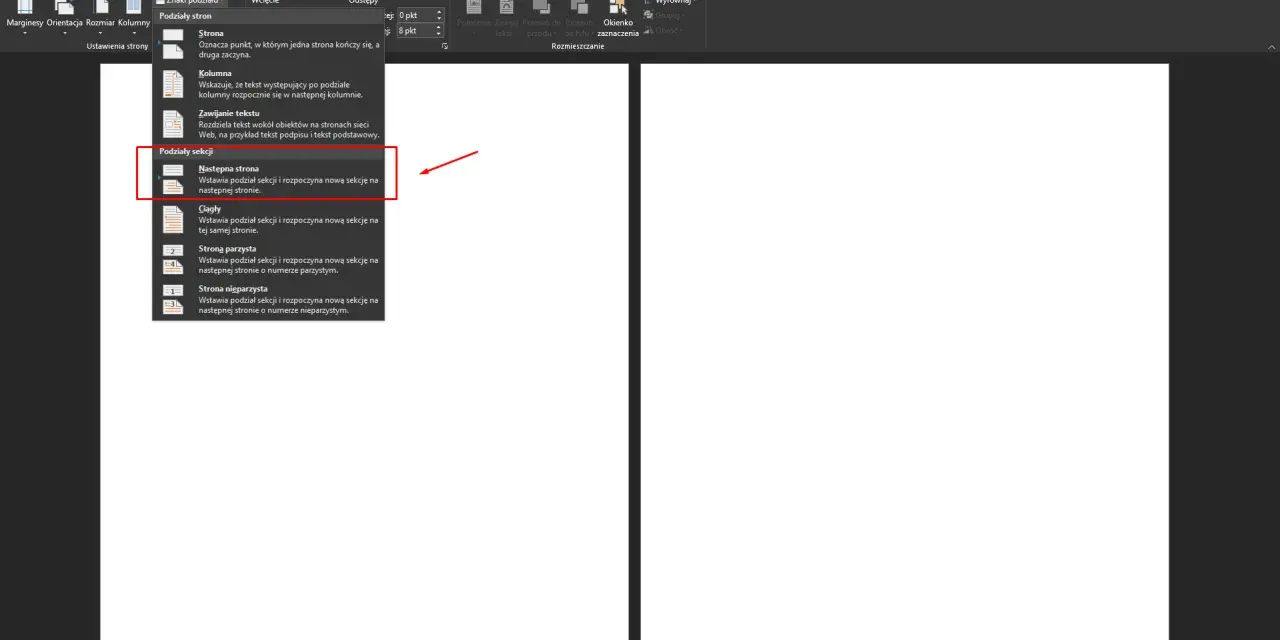
Start od strony trzeciej, piątej albo od konkretnego rozdziału wymaga podzielenia dokumentu na sekcje. Bez tego Word nie pozwoli niezależnie ustawić numeracji dla wybranej części. Najważniejsze jest tu wstawienie podziału sekcji na następnej stronie dokładnie tam, gdzie ma kończyć się część bez numeracji.
Potem trzeba wejść w nagłówek albo stopkę nowej sekcji i wyłączyć Połącz z poprzednim (w angielskiej wersji Link to Previous). To odcina nową część od wcześniejszej. Warto pamiętać, że nagłówki i stopki są łączone osobno, więc jeśli numer jest w stopce, trzeba odłączyć stopkę, a jeśli w nagłówku, to nagłówek.
Najbezpieczniejszy schemat wygląda tak:
- Ustaw kursor na końcu strony, po której ma zaczynać się nowa numeracja.
- Wybierz Układ lub Layout, potem Podziały i Następna strona.
- Otwórz nagłówek albo stopkę nowej sekcji.
- Wyłącz Połącz z poprzednim.
- Wstaw numer strony w nowej sekcji.
- Wejdź do Format numerów stron i ustaw Rozpocznij od na 1.
Jeśli dokument jest dłuższy, bardzo pomaga włączenie znaków niedrukowalnych, czyli Pokaż/ukryj ¶. Dzięki temu od razu widać podziały sekcji i łatwiej znaleźć miejsce, w którym numeracja zaczyna się psuć. To drobiazg, ale w praktyce oszczędza sporo nerwów.
Jak zmienić styl numerów, żeby dokument wyglądał profesjonalnie
Sam numer strony to dopiero połowa sprawy. Równie ważne jest to, w jakiej formie go pokażesz. W Wordzie możesz ustawić cyfry arabskie, liczby rzymskie, formaty z literami albo układ typu strona X z Y. Ten ostatni jest szczególnie przydatny w ofertach, umowach i materiałach do druku, bo od razu pokazuje całą długość dokumentu.
Warto dobrać format do rodzaju pliku:
- 1, 2, 3 - najlepsze do raportów, instrukcji i większości dokumentów biznesowych.
- I, II, III - często stosowane we wstępach, spisach treści i częściach wprowadzających.
- strona X z Y - dobre tam, gdzie czytelnik musi szybko ocenić, ile stron zostało.
Jeśli numer wygląda zbyt dominująco, zmniejsz rozmiar czcionki albo dopasuj go do reszty dokumentu. Ja zwykle trzymam się prostych zasad: ten sam krój pisma co w treści albo jeden stopień lżejszy i bez ozdobników. Numer ma porządkować dokument, a nie przyciągać całą uwagę.
W tej samej sekcji możesz też zmienić wyrównanie. Numer pośrodku wygląda bardziej formalnie, po prawej jest neutralny, a po lewej daje bardziej techniczny efekt. Wybór nie jest tylko estetyczny - w dłuższym dokumencie wyrównanie wpływa na to, jak czytelnik skanuje stronę wzrokiem.
Najczęstsze błędy i szybkie poprawki
Problemy z numeracją zwykle nie wynikają z „błędu Worda”, tylko z jednego z kilku powtarzalnych potknięć. Dobra wiadomość jest taka, że większość z nich da się naprawić w kilka minut, jeśli wiesz, gdzie szukać.
| Objaw | Najczęstsza przyczyna | Szybka poprawka |
|---|---|---|
| Numer znika na pierwszej stronie | Włączona opcja Inna na pierwszej stronie | Wyłącz ją albo zostaw jako celowy efekt dla okładki |
| Numeracja zaczyna się od 1 w złym miejscu | Nieodłączona sekcja albo złe ustawienie Rozpocznij od | Sprawdź podział sekcji i wyłącz Połącz z poprzednim |
| Numer pojawia się tylko na części stron | Brakuje spójnego połączenia nagłówka lub stopki | Odłącz właściwą część dokumentu i wstaw numer ponownie |
| Układ rozsypuje się po edycji | Ręcznie wpisane cyfry zamiast pola numeru strony | Usuń ręczny zapis i wstaw automatyczny numer jeszcze raz |
| Na ekranie wszystko wygląda dobrze, ale po eksporcie do PDF jest inaczej | Inny układ strony, marginesy albo stary podgląd wydruku | Sprawdź podgląd wydruku i dopiero potem eksportuj plik |
Najbardziej zdradliwe są sekcje, które wyglądają poprawnie, ale mają źle ustawione połączenie z poprzednią częścią dokumentu. Wtedy numer może działać tylko na jednej stronie albo resetować się w nieoczekiwanym miejscu. Jeśli mam coś doradzić z doświadczenia, to najpierw sprawdzam podziały sekcji, a dopiero potem sam format numeru.
Zanim wyślesz dokument sprawdź te cztery rzeczy
- czy pierwszy widoczny numer zaczyna się dokładnie tam, gdzie planowałeś
- czy strona tytułowa i spis treści zachowują się inaczej niż część główna
- czy numery są w tej samej pozycji na każdej stronie danej sekcji
- czy plik po zapisaniu jako PDF wygląda tak samo jak w edytorze
Jeśli którykolwiek z tych punktów budzi wątpliwości, wróć do sekcji, a nie do samego numeru. W praktyce to właśnie podziały i połączenia nagłówków decydują o tym, czy numeracja jest stabilna. Gdy to ustawisz poprawnie, reszta zwykle zaczyna działać bez dodatkowych poprawek.
