
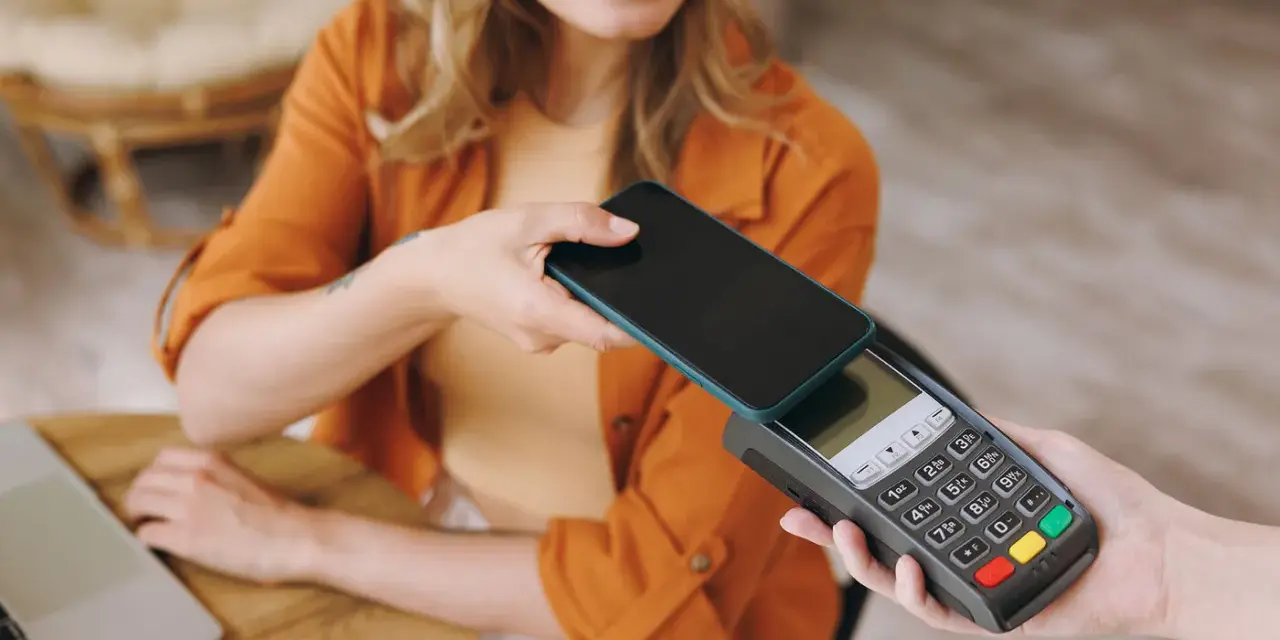
Najważniejsze rzeczy, które trzeba ustawić przed pierwszą płatnością
- NFC musi być włączone, jeśli chcesz płacić zbliżeniowo przy terminalu.
- Telefon powinien mieć blokadę ekranu lub biometrię, bo bez tego portfel cyfrowy zwykle nie ruszy.
- Na Androidzie najczęściej korzysta się z Google Wallet albo Samsung Wallet, a na iPhonie z Apple Pay.
- BLIK zbliżeniowy działa przez aplikację banku i zazwyczaj wymaga internetu.
- W sklepie płatność sprowadza się do odblokowania telefonu i zbliżenia go do terminala.
- Gdy coś nie działa, najpierw sprawdź NFC, kartę i domyślną aplikację płatności, a dopiero potem kontaktuj się z bankiem.
Co dzieje się podczas płatności telefonem
W praktyce telefon nie zastępuje karty „na siłę”; działa jako bezpieczny pośrednik między tobą, bankiem i terminalem. Tokenizacja sprawia, że sklep nie dostaje twojego prawdziwego numeru karty, tylko cyfrowy zamiennik. Dzięki temu portfel cyfrowy jest wygodny nie tylko przy kasie, ale też w aplikacjach i podczas płatności online.
| Metoda | Co jest potrzebne | Kiedy ma największy sens |
|---|---|---|
| Google Wallet | Android z NFC, karta bankowa, blokada ekranu | Najprostszy wybór dla większości telefonów z Androidem |
| Apple Pay | iPhone, wspierana karta, Face ID, Touch ID albo kod | Najwygodniejsza opcja dla użytkowników iPhone'a |
| Samsung Wallet / Samsung Pay | Telefon Galaxy, karta z obsługiwanego banku, NFC | Dobre rozwiązanie dla osób mocno w ekosystemie Samsunga |
| BLIK zbliżeniowy | Aplikacja banku, internet, NFC, odblokowany telefon | Przydatny, gdy chcesz płacić bez fizycznej karty |
Najprościej zapamiętać to tak: portfele cyfrowe obsługują kartę w telefonie, a BLIK prowadzi cię przez aplikację bankową. To rozróżnienie jest ważne, bo od niego zależy dalsza konfiguracja. Zanim jednak cokolwiek dodasz, warto sprawdzić podstawy techniczne.
Co trzeba sprawdzić przed pierwszą transakcją
Zanim dodasz kartę, sprawdź kilka rzeczy. Ja zaczynam właśnie od tego, bo większość problemów wynika nie z samej płatności, tylko z braku jednego drobiazgu w ustawieniach.
- NFC w telefonie, czyli moduł komunikacji bliskiego zasięgu. Bez niego płatność zbliżeniowa nie zadziała.
- Blokada ekranu lub biometria. Telefon musi być zabezpieczony PIN-em, odciskiem palca albo rozpoznawaniem twarzy.
- Aktualna aplikacja portfela lub aplikacja banku. Stare wersje częściej psują dodawanie karty i autoryzację.
- Karta wydana przez bank, który obsługuje wybraną metodę. Nie każda karta działa z każdym portfelem.
- Aktywny internet, jeśli wybierasz BLIK. W praktyce to najważniejszy warunek po stronie bankowej.
Jeśli telefon ma zrootowany system, odblokowany bootloader albo niestandardowy ROM, płatność może zostać zablokowana przez aplikację. To nie jest błąd terminala, tylko zabezpieczenie po stronie banku i portfela. Gdy te podstawy są gotowe, konfiguracja przebiega już szybko.
Jak ustawić płatność na Androidzie
Na Androidzie najczęściej wybieram Google Wallet albo Samsung Wallet. Oba rozwiązania sprowadzają się do tego samego celu, ale różnią się ekosystemem i tym, jak mocno są powiązane z konkretną marką telefonu.
Google Wallet
- Otwórz aplikację Google Wallet i wybierz dodanie karty.
- Wpisz dane ręcznie albo zeskanuj kartę aparatem.
- Potwierdź kartę w aplikacji banku, SMS-em lub inną metodą weryfikacji.
- W ustawieniach telefonu włącz NFC.
- Ustaw Google Wallet jako domyślną aplikację płatności, jeśli system o to poprosi.
Przeczytaj również: Farming Simulator 22 wymagania PC/Mac: Sprawdź, czy dasz radę!
Samsung Wallet
- Sprawdź, czy aplikacja Samsung Wallet jest zainstalowana i zaktualizowana.
- Jeśli jej nie widzisz, sprawdź aktualizacje systemu oraz Galaxy Store.
- Dodaj kartę płatniczą i przejdź weryfikację bankową.
- Włącz NFC, jeśli nie działa automatycznie.
- W razie potrzeby ustaw Samsung Wallet jako domyślną metodę płatności.
Na telefonach Galaxy to dziś sensowna alternatywa dla Google Wallet, zwłaszcza jeśli korzystasz głównie z usług Samsunga. W praktyce różnica dla użytkownika jest niewielka: karta trafia do portfela, a płatność odbywa się zbliżeniowo. Gdy Android jest już skonfigurowany, na iPhonie robi się to nieco inaczej, ale też bez zbędnych kroków.
Jak skonfigurować Apple Pay na iPhonie
Na iPhonie sytuacja jest prostsza, bo cały proces prowadzi przez Apple Wallet i Apple Pay. Jeśli masz wspieraną kartę, konfiguracja zwykle zamyka się w kilku minutach.
- Otwórz aplikację Wallet.
- Wybierz dodanie karty i zeskanuj ją albo wpisz dane ręcznie.
- Potwierdź kartę w banku, jeśli system poprosi o weryfikację.
- Włącz Face ID, Touch ID albo kod urządzenia, jeśli jeszcze tego nie zrobiłeś.
- Jeśli używasz Apple Watch, możesz dodać tę samą kartę także do zegarka.
Apple Pay jest praktyczny dlatego, że działa w sklepach, aplikacjach i w internecie bez konieczności przepisywania numeru karty. Twojego realnego numeru karty nie widzi sprzedawca, co upraszcza płatność i zwiększa bezpieczeństwo. Po konfiguracji zostaje już tylko wyrobienie jednego nawyku: płacić odblokowanym telefonem.
Jak aktywować BLIK zbliżeniowy w aplikacji bankowej
Jeśli zależy ci na płatności przez aplikację bankową, sprawdź BLIK zbliżeniowy. To dobra opcja dla osób, które chcą płacić bez fizycznej karty, choć w praktyce najczęściej korzystają z niej użytkownicy Androida.
- Wejdź do aplikacji swojego banku i znajdź sekcję BLIK lub płatności zbliżeniowe.
- Aktywuj funkcję zgodnie z komunikatami na ekranie.
- Zaakceptuj regulamin i włącz NFC.
- Ustaw blokadę ekranu lub biometrię, jeśli aplikacja o to poprosi.
- Upewnij się, że telefon ma dostęp do internetu, bo BLIK zwykle wymaga aktywnego połączenia.
W przeciwieństwie do portfela cyfrowego BLIK opiera się na aplikacji bankowej, więc dobrze działa wtedy, gdy chcesz mieć wszystko w jednym miejscu. Warto też pamiętać, że przelew na telefon BLIK to osobna funkcja: służy do wysyłania pieniędzy znajomym, a nie do zapłaty przy terminalu. Gdy aktywacja jest gotowa, sama płatność przebiega bardzo szybko.

Jak zapłacić przy terminalu bez stresu
Przy kasie liczy się prosty schemat: odblokuj telefon, zbliż go do terminala i poczekaj na potwierdzenie. W praktyce to trwa kilka sekund, o ile terminal obsługuje płatności zbliżeniowe i masz wybraną właściwą metodę.
- Odblokuj ekran telefonu.
- Jeśli system tego wymaga, otwórz portfel cyfrowy lub aplikację banku.
- Przyłóż tył telefonu do czytnika z symbolem płatności zbliżeniowej.
- Poczekaj na wibrację, dźwięk albo komunikat o powodzeniu transakcji.
- Jeśli terminal poprosi o PIN, wpisz go na klawiaturze terminala.
Nie zbliżaj telefonu i nie odsuwaj go od razu po sekundzie. Czasem antena NFC jest umieszczona w innym miejscu niż intuicyjnie się wydaje, więc jeśli pierwszy kontakt nie zadziała, delikatnie przesuń urządzenie o kilka centymetrów. Przy BLIKU dodatkowym warunkiem pozostaje internet, a przy kartach w portfelu ważne jest przede wszystkim odblokowanie ekranu. To prowadzi już wprost do płatności w aplikacjach i w sieci.
Jak płacić w aplikacjach i internecie
W aplikacjach i sklepach internetowych płatność telefonem jest jeszcze wygodniejsza, bo często sprowadza się do jednego kliknięcia i potwierdzenia biometrią. Zamiast wpisywać numer karty, wybierasz Apple Pay, Google Wallet, Samsung Pay albo BLIK, jeśli sklep to obsługuje.
- W aplikacjach mobilnych sprawdź, czy przy kasie widzisz przycisk portfela cyfrowego lub BLIKA.
- W sklepach internetowych wybieraj metodę, którą już masz skonfigurowaną na telefonie.
- Przy Apple Pay i portfelach Androida potwierdzasz zakup Face ID, odciskiem palca albo kodem.
- Przy BLIKU zwykle wpisujesz 6-cyfrowy kod i zatwierdzasz transakcję w aplikacji banku albo korzystasz z szybszego wariantu dostępnego u wybranych sprzedawców.
Z mojego doświadczenia to właśnie ten obszar daje największą oszczędność czasu. Telefon staje się nie tylko narzędziem do płacenia w sklepie, ale też najprostszym sposobem na zakupy online, subskrypcje i zamówienia w aplikacjach. Zanim jednak uznasz wszystko za gotowe, warto znać kilka typowych awarii.
Najczęstsze problemy i szybkie poprawki
Większość problemów da się naprawić bez kontaktu z bankiem. Zaczynam zawsze od najprostszych rzeczy, bo w praktyce to one zawodzą najczęściej.
| Objaw | Najczęstsza przyczyna | Co zrobić |
|---|---|---|
| Terminal nie reaguje | NFC jest wyłączone albo telefon jest zbyt daleko od czytnika | Włącz NFC i przyłóż telefon ponownie, spokojnie i bliżej terminala |
| Karta nie chce się dodać | Bank nie obsługuje danej metody albo karta nie spełnia wymagań | Sprawdź dostępność usługi w banku i spróbuj dodać inną kartę |
| Płatność jest odrzucana po uruchomieniu | Brak blokady ekranu, stary system albo problem z certyfikacją urządzenia | Zaktualizuj system, ustaw PIN lub biometrię i sprawdź wymagania bezpieczeństwa |
| BLIK nie przechodzi | Brak internetu lub nieaktywna funkcja w aplikacji banku | Włącz transmisję danych albo Wi-Fi i sprawdź ustawienia BLIKA |
| Telefon pyta o PIN częściej niż zwykle | To normalna kontrola banku lub terminala przy określonej kwocie | Wpisz PIN i kontynuuj, a jeśli problem wraca, sprawdź kartę w banku |
Jeśli coś nadal nie działa, sprawdzam jeszcze, czy aplikacja ma najnowszą wersję i czy telefon nie jest zablokowany przez dodatkowe zabezpieczenia producenta. Dopiero potem kontaktuję się z bankiem, bo często to on widzi, czy token karty został poprawnie utworzony. Gdy już wiesz, jak usuwać przeszkody, zostaje ostatnia decyzja: którą metodę wybrać na co dzień.
Jak wybrać metodę, która naprawdę ułatwi ci życie
Najrozsądniej wybrać metodę, która pasuje do twojego telefonu i banku, a nie tę, która akurat brzmi najnowocześniej. Jeśli masz Androida i chcesz prostoty, zacząłbym od Google Wallet; jeśli korzystasz z Galaxy, sensownie wygląda Samsung Wallet; jeśli masz iPhone'a, naturalnym wyborem jest Apple Pay.
- Android i szeroka kompatybilność - Google Wallet.
- Samsung Galaxy i integracja z ekosystemem - Samsung Wallet/Samsung Pay.
- iPhone - Apple Pay.
- Bez fizycznej karty, przez aplikację banku - BLIK zbliżeniowy, jeśli jest dostępny w twoim banku.
Jeśli miałbym sprowadzić cały temat do jednego zdania, powiedziałbym tak: ustaw NFC, dodaj kartę do właściwego portfela, włącz zabezpieczenie ekranu i przetestuj pierwszą płatność na małej kwocie. Reszta to już kwestia przyzwyczajenia, a po kilku transakcjach telefon po prostu staje się wygodniejszą wersją portfela.
