
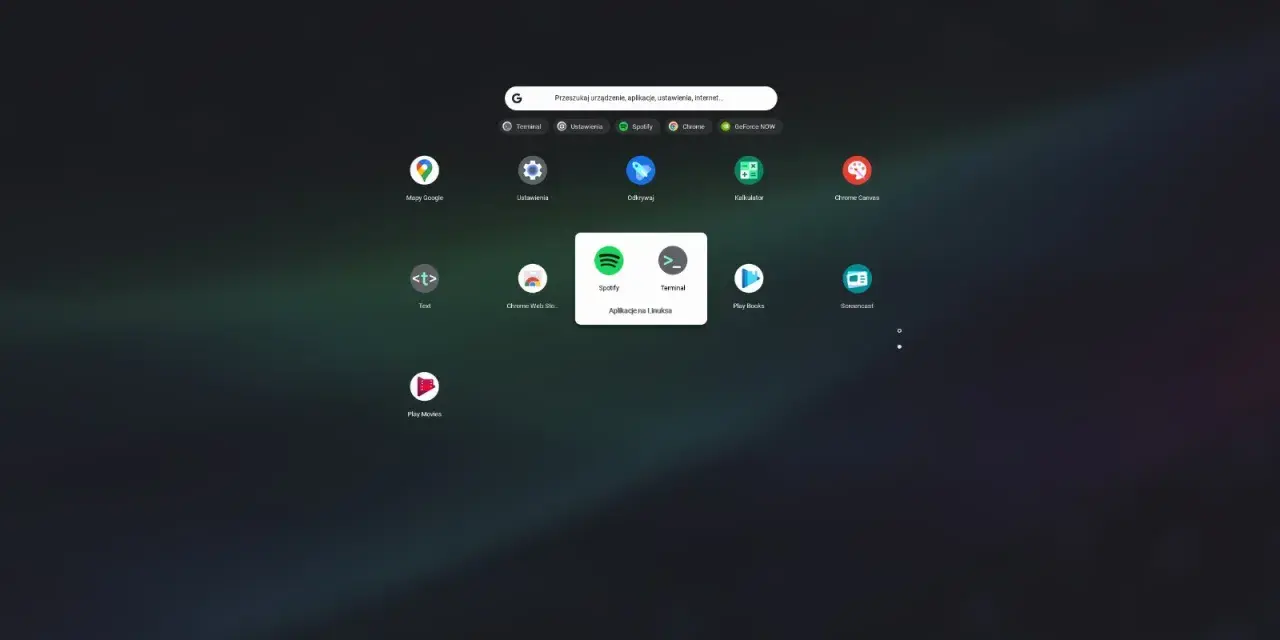
Chrome OS Flex najlepiej sprawdza się tam, gdzie większość pracy odbywa się w przeglądarce, a nie w klasycznych instalatorach. Ja traktuję go przede wszystkim jako system do lekkiej i średnio intensywnej pracy online: dokumentów, komunikacji, notatek, prostych narzędzi graficznych i zarządzania plikami w chmurze. W tym tekście pokazuję, jakie aplikacje i programy mają tu sens, czego nie da się uruchomić oraz jak dobrać zestaw narzędzi, żeby stary komputer naprawdę był użyteczny.
Najważniejsze fakty, które warto znać przed wyborem aplikacji
- Podstawą są aplikacje webowe i PWA, czyli narzędzia działające w przeglądarce i często uruchamiane jak osobne programy.
- Android i Play Store nie są wspierane, więc nie planuj tego systemu pod mobilne aplikacje Google.
- Programy linuksowe bywają dostępne tylko na części modeli, więc nie można na nich budować całego scenariusza pracy.
- Minimalny sprzęt to Intel lub AMD x86-64, 4 GB RAM i 16 GB pamięci, ale 8 GB RAM daje wyraźnie większy komfort.
- Najlepsze rezultaty daje zestaw narzędzi oparty na chmurze, synchronizacji i prostym zarządzaniu plikami online.

Jakie aplikacje mają tu realny sens
Jeśli patrzę na ten system bez marketingu, widzę przede wszystkim środowisko do pracy opartej na sieci. To nie jest pełny zamiennik Windowsa czy macOS, tylko platforma, która najlepiej czuje się z aplikacjami webowymi, rozszerzeniami przeglądarki i wybranymi narzędziami linuksowymi. Taka konstrukcja ma swoje zalety, ale też jasno wyznacza granice.
| Typ aplikacji | Status | Co to oznacza w praktyce |
|---|---|---|
| Aplikacje webowe i PWA | Działa najlepiej | Uruchamiasz je w Chrome, a część z nich można zainstalować jako osobne okno z ikoną w launcherze. |
| Rozszerzenia przeglądarki | Działa | Dodają funkcje, ale nie zastępują pełnych programów desktopowych. |
| Programy linuksowe | Warunkowo | Przydatne tylko na wspieranych modelach i wtedy, gdy naprawdę potrzebujesz czegoś poza webem. |
| Android i Play Store | Nie działa | Nie planuj pod to instalacji, bo ten ekosystem nie jest częścią tego systemu. |
| Klasyczne instalatory Windows i macOS | Nie działa | Pliki typu .exe, .msi czy .dmg nie uruchomią się natywnie. |
W praktyce to oznacza prostą zasadę: im bardziej Twoje narzędzie przypomina usługę online, tym lepiej czuje się w tym systemie. Im bardziej zależy od lokalnego instalatora i zamkniętego ekosystemu mobilnego, tym szybciej trafiasz na ścianę. To prowadzi do pytania, jakie konkretne programy warto wybrać zamiast klasycznych aplikacji desktopowych.
Mój praktyczny zestaw programów do pracy, nauki i domu
Jeśli miałbym zbudować sensowny zestaw startowy, zacząłbym od narzędzi, które realnie oszczędzają czas, a nie tylko dobrze wyglądają na liście aplikacji. W tym systemie najlepiej wygrywają programy, które synchronizują dane, mają autozapis i nie wymagają lokalnej instalacji każdej aktualizacji.
| Zadanie | Przykładowe narzędzia | Dlaczego to działa | Na co uważać |
|---|---|---|---|
| Dokumenty i arkusze | Google Docs, Google Sheets, Microsoft 365 web | Autozapis, współpraca w czasie rzeczywistym i brak ciężkich instalatorów. | Praca offline bywa ograniczona, więc nie wszystko nadaje się do trybu bez internetu. |
| Poczta i kalendarz | Gmail, Outlook web, Kalendarz Google | Jedno miejsce do komunikacji, terminów i archiwum wiadomości. | Warto pilnować organizacji kont, bo łatwo zrobić bałagan przy kilku skrzynkach. |
| Spotkania i czat | Meet, Teams web, Slack, Zoom web | Nie trzeba instalować pełnych klientów, a dostęp jest szybki i prosty. | Na słabszym sprzęcie kamera, mikrofon i kilka kart przeglądarki mogą być wąskim gardłem. |
| Grafika i makiety | Canva, Figma, Photopea | Wystarczają do marketingu, prostych layoutów i szybkich poprawek. | Nie zastąpią ciężkich programów DTP ani zaawansowanego retuszu zdjęć. |
| Notatki i organizacja | Notion, Trello, Keep, OneNote web | Pomagają utrzymać porządek w zadaniach, materiałach i pomysłach. | Część zaawansowanych funkcji może wymagać konta lub płatnego planu. |
| Pliki i kopie robocze | Google Drive, OneDrive, Dropbox web | Ułatwiają dostęp do danych z różnych urządzeń bez lokalnych instalatorów. | Duże pliki zależą od jakości łącza i mogą działać wolniej niż lokalny dysk. |
W moim układzie startowym zawsze wygrywa zestaw: przeglądarka, pakiet biurowy web, komunikator, menedżer haseł i jedno narzędzie do plików w chmurze. Jeśli taki zestaw pokrywa 80 procent Twoich zadań, Flex ma sens bardziej niż wiele pełnych systemów na starym sprzęcie. Gdy jednak potrzebujesz rzeczy bardziej specjalistycznych, warto wiedzieć, jak uruchamia się je w praktyce.
Jak uruchamiać programy bez klasycznego instalatora
Ja zwykle zaczynam od rozróżnienia między aplikacją webową, skrótem do strony i rozszerzeniem. To drobna różnica w nazewnictwie, ale dla wygody pracy ma duże znaczenie.
Aplikacje webowe i PWA
PWA, czyli Progressive Web App, to strona internetowa, którą przeglądarka pozwala uruchomić jak aplikację. Dostajesz osobne okno, ikonę w launcherze i zwykle lepszy porządek niż przy kilkunastu kartach otwartych jednocześnie.
- Otwórz serwis w Chrome.
- Sprawdź, czy pojawia się opcja instalacji strony jako aplikacji.
- Jeśli nie ma instalacji, utwórz skrót i uruchamiaj usługę w osobnym oknie.
- Przypnij najważniejsze pozycje do półki, żeby nie tracić czasu na szukanie.
To najczystszy sposób pracy na tym systemie, bo aktualizacje i ciężar utrzymania aplikacji zostają po stronie dostawcy usługi.
Rozszerzenia przeglądarki
Rozszerzenia są przydatne, ale nie mylę ich z pełnymi programami. Mogą dodać blokadę reklam, menedżera haseł, tłumaczenie, szybkie zrzuty ekranu albo integracje z narzędziami zespołowymi, lecz nie zastąpią porządnego edytora grafiki czy pakietu desktopowego.
Przeczytaj również: Wymagania GTA 6: PC, PS5, Xbox Series X/S wszystko, co musisz wiedzieć
Linux tylko wtedy, gdy jest wspierany
Na wspieranym modelu możesz doinstalować wybrane programy linuksowe i wtedy zakres możliwości rośnie. To bywa sensowne przy prostych narzędziach deweloperskich, edytorach kodu, klientach FTP czy lekkich aplikacjach graficznych. Wsparcie Linuxa zależy od konkretnego modelu, więc sprawdzam je przed decyzją, a nie po instalacji.
Ten model jest wygodny, ale tylko wtedy, gdy wcześniej wiadomo, gdzie kończą się jego możliwości.
Gdzie system celowo mówi „nie”
Tu najłatwiej o rozczarowanie, bo wiele osób oczekuje pełnej zamienności z Windowsem albo macOS. W Flexie to nie działa tak samo i właśnie dlatego warto nazwać ograniczenia wprost.
| Czego potrzebujesz | Jak wygląda sytuacja | Wniosek |
|---|---|---|
| Android i Play Store | Nie są wspierane | Jeśli kluczowe programy masz tylko na Androida, to nie jest właściwy wybór. |
| Klasyczne aplikacje Windows i macOS | Nie uruchomisz ich natywnie | Trzeba szukać wersji webowej albo odpowiednika linuksowego. |
| Pełne maszyny wirtualne z Windowsem | Nie jest to standardowy scenariusz | To nie jest środowisko do takiej pracy na co dzień. |
| Sprzęt ARM | Brak wsparcia | Wybieraj komputery z Intel lub AMD x86-64. |
| Niecertyfikowany laptop | Może działać, ale bez gwarancji | Ryzyko problemów z dźwiękiem, Wi-Fi, uśpieniem albo aktualizacjami jest wyraźnie większe. |
Według Google, podstawowe minimum to komputer z procesorem Intel lub AMD x86-64, 4 GB pamięci RAM i 16 GB pamięci wewnętrznej, a do stworzenia nośnika instalacyjnego potrzebny jest pendrive 8 GB lub większy. Ja i tak patrzę na to bardziej praktycznie: 4 GB wystarczy do uruchomienia, ale 8 GB RAM daje wyraźnie spokojniejszą pracę przy kilku kartach przeglądarki, poczcie i komunikatorach naraz. To właśnie certyfikacja modelu najlepiej pokazuje, czy sprzęt będzie działał przewidywalnie, czy tylko teoretycznie.
Kiedy to sobie ustalisz, dużo łatwiej dobrać zestaw narzędzi, który nie zamieni się w ciągłe obchodzenie ograniczeń.
Jak dobrać zestaw programów, żeby starszy komputer naprawdę odżył
Moje podejście jest proste: najpierw liczę, ile zadań da się zrobić w przeglądarce, a dopiero potem myślę o Linuxie. Jeśli przynajmniej większość Twojej pracy mieści się w usługach webowych, Flex potrafi być zaskakująco rozsądny.
- Do pracy biurowej wybieram dokumenty, arkusze, pocztę, kalendarz i komunikator w wersji webowej.
- Do nauki stawiam na notatki, zadania, chmurę plików i platformy edukacyjne, które działają w przeglądarce.
- Do domu wystarczają bankowość online, serwisy streamingowe, formularze, urzędy i proste narzędzia do zdjęć albo PDF-ów.
- Do zadań technicznych dorzucam Linux tylko wtedy, gdy konkretny model to wspiera i naprawdę potrzebuję terminala albo edytora kodu.
Jeśli z kolei dużo pracujesz offline, w podróży albo w miejscu ze słabym internetem, ten system traci swój największy atut. Jego przewaga wynika z chmury, a nie z lokalnych instalacji, więc to ważne ograniczenie trzeba uwzględnić od razu.
Jeśli od początku wiesz, że potrzebujesz Photoshopa, pełnego desktopowego pakietu Office, specjalistycznego programu księgowego albo aplikacji na Androida, lepiej szukać innego systemu. Jeśli natomiast Twoje kluczowe narzędzia mają dobrą wersję webową, ChromeOS Flex może dać starszemu komputerowi drugie życie bez nadmiaru kompromisów. Właśnie taka selekcja aplikacji decyduje, czy ten wybór będzie praktyczny, czy tylko pozornie oszczędny.
