
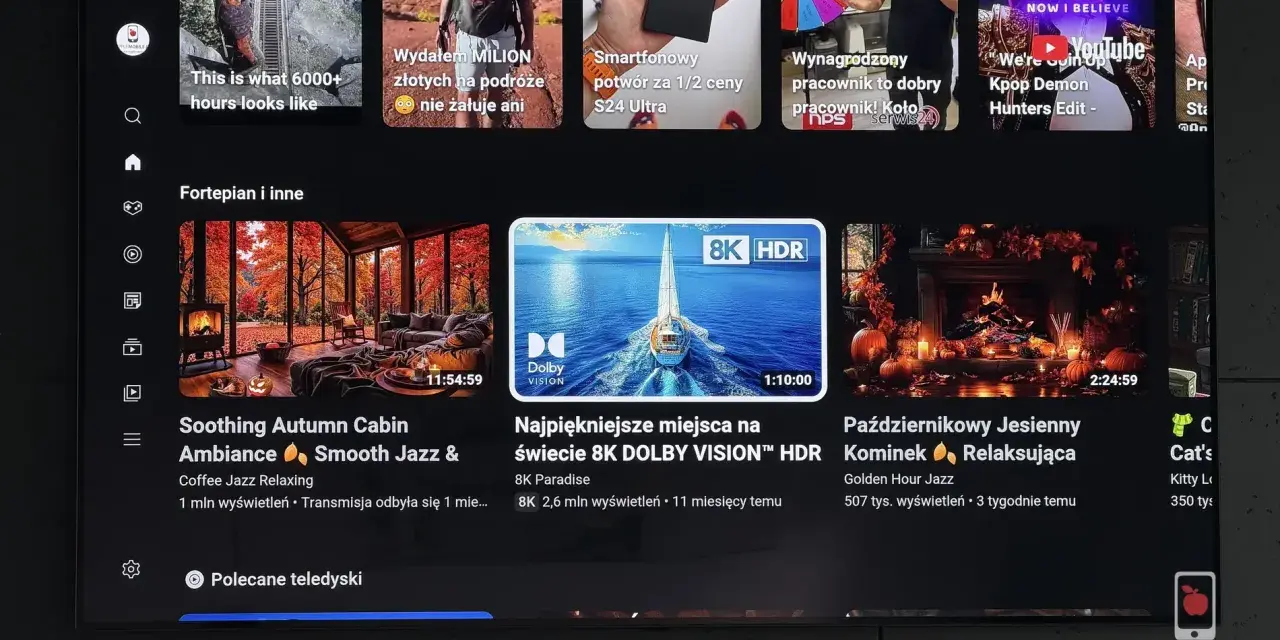
Reklamy na YouTube da się ograniczyć na kilka sposobów, ale nie każdy działa równie dobrze na każdym urządzeniu. W praktyce chodzi o to, które rozwiązania typu youtube adblock jeszcze realnie działają, gdzie zaczynają się ograniczenia i kiedy lepiej od razu wybrać wariant płatny zamiast walczyć z aktualizacjami. Poniżej rozkładam temat na konkretne opcje: od darmowych rozszerzeń i aplikacji po rozwiązania, które po prostu oszczędzają czas.
Najkrótsza droga do oglądania YouTube bez reklam
- Na komputerze najlepiej wypada Firefox lub Brave z pełnym uBlock Origin.
- W Chrome trzeba liczyć się z ograniczeniami Manifest V3, więc skuteczność bywa słabsza.
- Na telefonie blokowanie w samej aplikacji YouTube jest trudniejsze niż w przeglądarce.
- W Polsce dostępny jest także YouTube Premium Lite, więc masz wybór między darmowym obejściem a płatną wygodą.
- Jeśli chcesz świętego spokoju, najstabilniejsza pozostaje subskrypcja Premium albo Premium Lite.
Jak działa blokowanie reklam na YouTube i gdzie są granice
Ja dzielę ten temat na trzy warstwy: blokowanie w przeglądarce, blokowanie na poziomie systemu oraz rozwiązania płatne. Reklamy na YouTube nie są zwykłym banerem z przypadkowej strony, tylko częścią dość agresywnego systemu dostarczania treści, więc platforma potrafi wykrywać blokery i czasem ograniczać odtwarzanie. To oznacza, że skuteczność nie zależy wyłącznie od samej aplikacji, ale też od przeglądarki, systemu, filtrów i tego, jak szybko narzędzie nadąża za zmianami po stronie YouTube.
W praktyce najważniejsze jest jedno: nie ma rozwiązania, które działa identycznie wszędzie. To, co świetnie radzi sobie na laptopie, na telefonie może już mieć ograniczoną wartość, a na telewizorze bywa praktycznie bezużyteczne. Dlatego zamiast szukać magicznej opcji, lepiej dobrać metodę do sprzętu, z którego korzystasz najczęściej. To prowadzi prosto do pytania, które programy i rozszerzenia faktycznie mają dziś sens.

Najlepsze programy i rozszerzenia na komputer
Na desktopie wybór jest najprostszy, bo to właśnie tutaj blokery mają największe pole działania. W 2026 roku najrozsądniej patrzeć na rozwiązania, które są nadal aktywnie rozwijane i nie opierają się na przypadkowych obejściach. Poniżej zestawiam opcje, które realnie warto brać pod uwagę.
| Rozwiązanie | Gdzie działa najlepiej | Koszt | Co daje na YouTube | Ograniczenia |
|---|---|---|---|---|
| Firefox + uBlock Origin | Komputer | Darmowe | Bardzo dobra skuteczność w blokowaniu reklam wideo i elementów strony | Wymaga przeglądarki innej niż Chrome |
| Brave | Komputer i telefon | Darmowe | Wygodne działanie od razu po instalacji, bez dodatkowej konfiguracji | Mniejsza kontrola niż przy osobnym rozszerzeniu |
| Chrome + uBlock Origin Lite | Komputer | Darmowe | Pomaga ograniczać reklamy w ramach ograniczeń Manifest V3 | To wersja okrojona, więc bywa mniej skuteczna niż pełne uBO |
| AdGuard Browser Extension | Przeglądarka | Darmowe rozszerzenie | Dobry filtr reklam i trackerów, także na YouTube | Jak każdy blocker, wymaga aktualizacji filtrów |
| YouTube Premium / Premium Lite | Wszystkie urządzenia z aplikacją YouTube | Płatne | Najstabilniejsze rozwiązanie, bez walki z detekcją blokad | Nie jest darmowe, a zakres funkcji zależy od planu |
| SponsorBlock | Przeglądarka | Darmowe | Nie usuwa reklam platformy, ale pomija sponsorowane fragmenty w filmach | To dodatek, nie zamiennik adblocka |
Jeśli miałbym wskazać jedną darmową konfigurację, zacząłbym od Firefox + uBlock Origin. To układ, który wciąż daje najlepszy stosunek skuteczności do prostoty, bo pełna wersja uBlock Origin nadal jest dostępna w Firefoxie i działa tam bez ograniczeń Manifest V3. Chrome zostawiam na końcu listy, bo tam pełne uBO zostało zastąpione wersją Lite, a to z definicji oznacza mniejsze możliwości filtrowania.
Brave jest z kolei dobrym wyborem dla osób, które chcą po prostu zainstalować przeglądarkę i mieć spokój. Nie wymaga dodatkowej konfiguracji, więc sprawdza się u użytkowników, którzy nie chcą zagłębiać się w listy filtrów i ustawienia. AdGuard traktuję jako rozsądny wybór, gdy zależy Ci nie tylko na YouTube, ale też na szerszej ochronie prywatności. Z kolei SponsorBlock dorzucam jako praktyczny dodatek: nie blokuje reklam platformowych, ale potrafi oszczędzić czas, gdy najbardziej irytują Cię sponsorowane segmenty, wstępy i autopromocje.Warto też pamiętać, że w Chromium działa dziś Manifest V3, czyli nowy model rozszerzeń ograniczający część technik filtrowania. To właśnie dlatego niektóre blokery na Chrome reagują wolniej albo wymagają częstszych aktualizacji niż na Firefoxie. Jeśli zależy Ci na maksymalnej skuteczności, przeglądarka ma dziś większe znaczenie niż sam branding dodatku.
Telefon i tablet bez rozczarowań
Na urządzeniach mobilnych różnica między przeglądarką a oficjalną aplikacją jest znacznie większa niż na komputerze. W samej aplikacji YouTube reklamy są najtrudniejsze do wycięcia, bo systemowe blokowanie nie zawsze ma dostęp do tego samego strumienia danych co przeglądarka. W praktyce oznacza to, że na telefonie trzeba myśleć bardziej o całym ekosystemie niż o jednym dodatku.
Android
Jeśli oglądasz YouTube głównie w przeglądarce, najprostszy układ to Brave albo Firefox z odpowiednim rozszerzeniem. Gdy jednak korzystasz z oficjalnej aplikacji, sprawa robi się trudniejsza. Wtedy sens mają raczej rozwiązania systemowe, takie jak AdGuard w wariancie na Androida albo filtr DNS, ale trzeba jasno powiedzieć: DNS lepiej pomaga w ograniczaniu trackerów i części reklam w innych aplikacjach niż w samym YouTube. To przydatna warstwa dodatkowa, nie cudowny wyłącznik reklam wideo.
Ja nie polecałbym instalowania przypadkowych zmodyfikowanych APK z nieznanych stron. To już nie jest temat o wygodzie, tylko o ryzyku bezpieczeństwa, aktualizacji i stabilności konta Google.
Przeczytaj również: Jak połączyć CSS z HTML? 3 metody, błędy i dobre praktyki
iPhone i iPad
Na iOS sytuacja jest podobna, choć jeszcze bardziej zamknięta. Blokery treści działają sensownie w Safari, ale nie sprawią, że oficjalna aplikacja YouTube nagle stanie się bezreklamowa. Jeśli chcesz oglądać bez kombinowania, najbardziej przewidywalne pozostaje YouTube Premium albo Premium Lite. W innym przypadku możesz ograniczać reklamy w przeglądarce i częściowo w systemie, ale nie traktowałbym tego jako pełnego zastępstwa dla płatnej subskrypcji.
W mobilnym świecie działa ta sama zasada co na komputerze: im mniej ingerujesz w natywną aplikację, tym mniej niespodzianek. To ważne zwłaszcza wtedy, gdy chcesz po prostu oglądać filmy, a nie debugować cały telefon. Z podobnym problemem spotkasz się jeszcze wyraźniej na telewizorze, gdzie blokowanie reklam staje się dużo trudniejsze.
Telewizor, Chromecast i Android TV
Telewizor to najsłabsze miejsce dla klasycznych adblocków. Rozszerzenia przeglądarkowe nie działają w aplikacji YouTube zainstalowanej na smart TV, a Chromecast tylko przesyła obraz z innego urządzenia, więc nie rozwiązuje problemu sam z siebie. Jeśli źródło ma reklamy, to reklamy zwykle zostają także na ekranie TV.
Na tym poziomie najpewniejsze są trzy scenariusze. Pierwszy to YouTube Premium albo Premium Lite, bo działają po prostu w aplikacji. Drugi to alternatywne aplikacje na Android TV, ale tu wchodzisz już w obszar bardziej zaawansowany, z instalacją spoza sklepu i większą zmiennością działania. Trzeci to obejścia po stronie przeglądarki lub systemu, jeśli Twój telewizor faktycznie daje taką możliwość, choć w praktyce bywa to niewygodne i mało eleganckie.
Ja podchodzę do tego ostrożnie: jeśli urządzenie ma służyć całej rodzinie, nie szedłbym w najbardziej eksperymentalne rozwiązania. Na telewizorze stabilność jest ważniejsza niż wygranie jednej technicznej bitwy z reklamą, bo tu każda awaria oznacza po prostu gorszy domowy setup. Dlatego następna sekcja jest bardziej praktyczna niż techniczna: jak dobrać metodę do własnego sprzętu i nie przepalić czasu na testy.
Jak dobrać rozwiązanie do własnego sprzętu
W Polsce masz dziś sensowny wybór, bo YouTube Premium i Premium Lite są dostępne także u nas. To ważne, bo Premium Lite bywa dobrym kompromisem dla osób, które nie potrzebują pełnego pakietu funkcji, a chcą po prostu mniej przerw. Jeśli jednak chcesz ograniczyć wydatki do zera, dobór narzędzia zależy od tego, na czym oglądasz najwięcej.
- Komputer stacjonarny lub laptop - Firefox + uBlock Origin, ewentualnie Brave, jeśli chcesz mniej konfiguracji.
- Chrome, którego nie możesz zmienić - uBlock Origin Lite, ale z nastawieniem, że skuteczność może być niższa niż w Firefoxie.
- Telefon z Androidem - przeglądarka z blokadą reklam albo subskrypcja Premium Lite, jeśli chcesz wygody w aplikacji.
- iPhone i iPad - Safari z content blockerem do przeglądania w sieci, a do aplikacji YouTube najpewniejsze pozostaje Premium.
- Telewizor i Android TV - Premium albo Premium Lite; nieoficjalne aplikacje traktuj jako opcję dla osób świadomych ryzyka.
- Jeśli przeszkadzają Ci też sponsorowane wstawki - dołóż SponsorBlock, bo usuwa inny rodzaj zakłóceń niż klasyczny adblock.
Warto też mieć prostą regułę diagnostyczną. Jeśli blokada przestaje działać, najpierw aktualizuję przeglądarkę, filtry i sam dodatek, potem wyłączam inne rozszerzenia, które mogą się gryźć z adblockiem, a dopiero na końcu testuję nowy profil albo inną przeglądarkę. W praktyce sporo problemów robi nie sam blocker, tylko konflikt z innym dodatkiem do prywatności, antytrackingiem albo starym cache.
Jeśli mam dziś wskazać jedno podejście dla typowego użytkownika w Polsce, wybrałbym tak: na komputerze Firefox z uBlock Origin, na telefonie Premium Lite lub Brave, a na telewizorze subskrypcję zamiast kombinowania. To nie jest najgłośniejsza odpowiedź, ale jest najbliżej rozwiązania, które działa stabilnie i nie wymaga ciągłego poprawiania. A jeśli nie chcesz wydawać pieniędzy, trzymaj się sprawdzonych przeglądarek i dodatków, zamiast instalować przypadkowe programy z obietnicą „100% skuteczności” - w tym temacie takie obietnice zwykle kończą się dokładnie odwrotnie niż w reklamie.
