

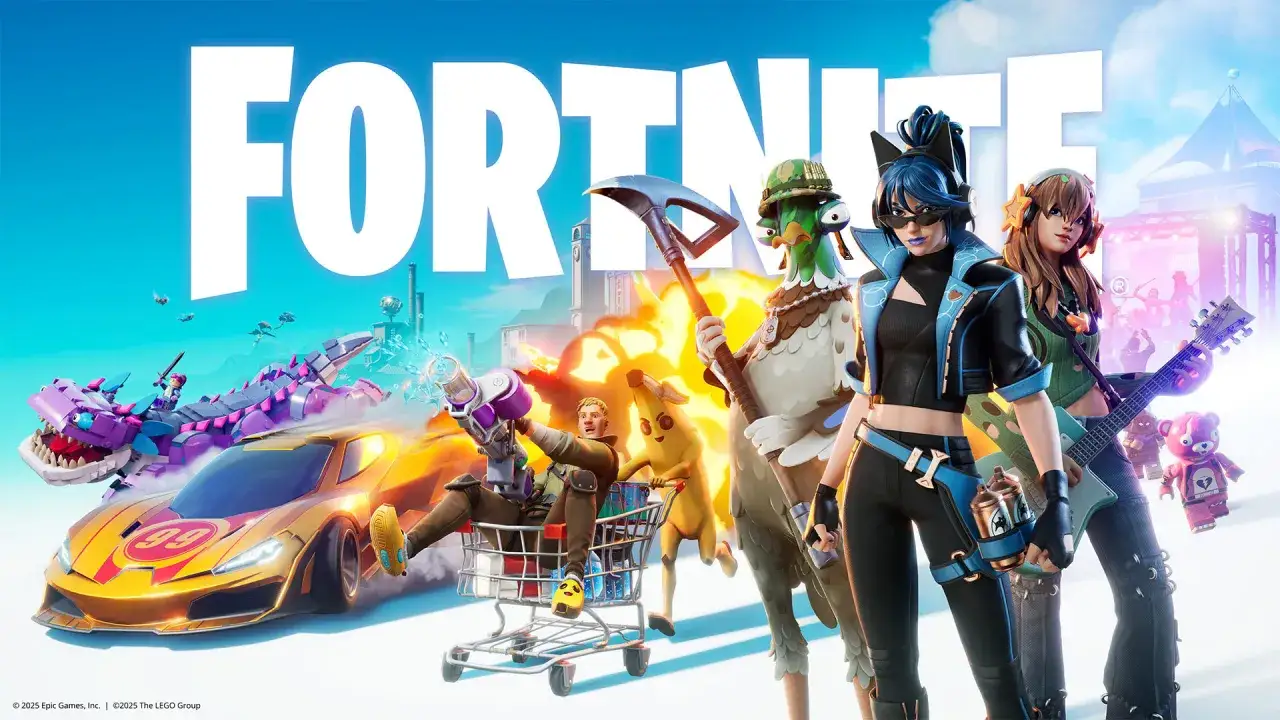





Chcesz dołączyć do milionów graczy na całym świecie i zanurzyć się w dynamicznym świecie Fortnite? Świetnie trafiłeś! Wiem, że proces pobierania i instalacji nowej gry na komputerze może wydawać się na początku nieco skomplikowany, ale obiecuję Ci, że z tym przewodnikiem przejdziesz przez każdy krok bez problemów. Przygotowałem dla Ciebie kompletny poradnik, który przeprowadzi Cię od sprawdzenia wymagań sprzętowych, przez założenie konta, aż po pierwszą rozgrywkę. Moim celem jest, abyś jak najszybciej mógł cieszyć się grą!
Pobieranie Fortnite na komputer: kompletny przewodnik krok po kroku
- Fortnite jest darmową grą (free-to-play) dostępną wyłącznie na platformie Epic Games Store.
- Do pobrania i gry niezbędne jest założenie darmowego konta Epic Games.
- Przed instalacją sprawdź minimalne i zalecane wymagania sprzętowe swojego komputera.
- Gra zajmuje około 40-50 GB, zaleca się posiadanie co najmniej 60 GB wolnego miejsca na dysku.
- Proces instalacji obejmuje pobranie launchera Epic Games, założenie konta i wybranie gry z biblioteki.
- Zabezpiecz swoje konto weryfikacją dwuetapową (2FA) dla większego bezpieczeństwa.
Sprawdź, czy Twój komputer jest gotowy na Fortnite
Zanim zaczniesz pobierać grę, zawsze warto upewnić się, że Twój komputer sprosta wyzwaniu. Nikt nie chce tracić czasu na pobieranie kilkudziesięciu gigabajtów danych, tylko po to, by odkryć, że gra nie działa płynnie. Dlatego przygotowałem dla Ciebie aktualne wymagania sprzętowe na 2026 rok. Spójrzmy, co jest potrzebne!Minimalne wymagania sprzętowe: absolutne minimum do gry
Jeśli Twój sprzęt spełnia te warunki, Fortnite powinien się uruchomić, choć niekoniecznie w najwyższych ustawieniach graficznych. To jest absolutne minimum, aby w ogóle móc zagrać.
- Karta graficzna: Intel HD 4000 na PC
- Procesor: Core i3-3225 3.3 GHz
- Pamięć RAM: 8 GB
- System operacyjny: Windows 10/11 64-bit
Zalecana specyfikacja, by cieszyć się płynną rozgrywką w 2026 roku
Dla komfortowej i płynnej rozgrywki, szczególnie w dynamicznych momentach, zalecam celować w te specyfikacje. Dzięki nim będziesz mógł cieszyć się grą w lepszej jakości i bez irytujących spadków klatek.
- Karta graficzna: Nvidia GTX 1050 Ti / AMD Radeon RX 570 lub lepsza
- Procesor: Core i5-7300U 3.5 GHz / AMD Ryzen 3 3300U lub lepszy
- Pamięć RAM: 16 GB
- Dysk: NVMe SSD (to naprawdę robi różnicę w szybkości ładowania!)
- System operacyjny: Windows 10/11 64-bit
Z mojego doświadczenia wiem, że dysk SSD to obecnie podstawa. Nie tylko przyspiesza uruchamianie systemu, ale także znacząco skraca czasy ładowania w grach, w tym w Fortnite. Jeśli masz możliwość, zainwestuj w niego, a na pewno nie pożałujesz.
Ile miejsca na dysku naprawdę potrzebujesz? Realny rozmiar gry po instalacji
Fortnite to gra, która stale się rozwija, a wraz z aktualizacjami rośnie jej rozmiar. Na początku 2026 roku pełna instalacja, obejmująca tryby Battle Royale, Kreatywny i Ratowanie Świata, może zajmować około 40-50 GB miejsca na dysku. Dlatego, aby uniknąć problemów z brakiem miejsca podczas przyszłych aktualizacji, zalecam posiadanie przynajmniej 60 GB wolnego miejsca. Zawsze lepiej mieć zapas!
Pobierz Fortnite na komputer w trzech prostych krokach
Skoro już wiesz, że Twój komputer jest gotowy na Fortnite, możemy przejść do konkretów. Proces pobierania i instalacji jest naprawdę prosty, a ja poprowadzę Cię przez niego krok po kroku. Przygotuj się na szybką akcję!
Krok 1: Instalacja Epic Games Launcher Twoja brama do świata Fortnite
- Otwórz swoją przeglądarkę internetową i przejdź na oficjalną stronę Epic Games: epicgames.com.
- Na stronie głównej lub w górnym prawym rogu znajdź przycisk "Pobierz Epic Games Launcher" lub "Pobierz gry Epic Games". Kliknij go.
- Po pobraniu pliku instalacyjnego (zazwyczaj o nazwie "EpicInstaller-X.X.X.msi") uruchom go.
- Postępuj zgodnie z instrukcjami na ekranie, aby zainstalować launcher. Wybierz miejsce instalacji i poczekaj, aż proces się zakończy. To zajmie tylko chwilę!
Krok 2: Zakładanie darmowego konta Epic Games jak to zrobić szybko i sprawnie?
- Po zainstalowaniu i uruchomieniu Epic Games Launcher zostaniesz poproszony o zalogowanie się lub utworzenie nowego konta.
- Jeśli nie masz jeszcze konta, wybierz opcję "Zarejestruj się".
- Możesz utworzyć konto, podając swój adres e-mail, lub skorzystać z opcji szybkiego logowania/rejestracji za pomocą istniejących kont, takich jak Google, Facebook, PlayStation Network, Xbox Live, Nintendo, Steam czy Apple. To bardzo wygodne rozwiązanie, które sam często polecam.
- Postępuj zgodnie z instrukcjami, uzupełnij wymagane dane i zaakceptuj warunki. Pamiętaj, aby wybrać silne hasło!
Krok 3: Znalezienie i pobranie gry w bibliotece ostatnia prosta przed grą
- Po zalogowaniu się do Epic Games Launcher, przejdź do zakładki "Sklep".
- W polu wyszukiwania wpisz "Fortnite" i naciśnij Enter.
- Kliknij na ikonę gry Fortnite, aby przejść na jej stronę.
- Na stronie gry znajdziesz przycisk "Pobierz" lub "Dodaj do biblioteki" (jeśli gra jest już w Twojej bibliotece, zobaczysz "Zainstaluj"). Kliknij go.
- Wybierz miejsce instalacji na swoim dysku i zaakceptuj warunki licencji.
- Rozpocznie się pobieranie i instalacja gry. W zależności od Twojego połączenia internetowego i prędkości dysku, może to potrwać od kilkunastu minut do kilku godzin. Bądź cierpliwy!
Fortnite za darmo? Poznaj model Free-to-Play
Wielu moich znajomych i graczy często pyta, czy Fortnite jest płatny. To bardzo ważne pytanie, na które mam jasną odpowiedź. Pozwól, że wyjaśnię Ci, jak działa ten popularny model biznesowy.
Czy za pobranie Fortnite na PC trzeba płacić?
Absolutnie nie! To jedna z największych zalet Fortnite, która przyczyniła się do jego ogromnej popularności. Gra jest dostępna w modelu free-to-play, co oznacza, że możesz ją pobrać i grać w podstawowe tryby bez wydawania ani złotówki. To naprawdę świetna wiadomość dla każdego, kto chce spróbować swoich sił w Battle Royale.
Fortnite jest grą typu free-to-play, co oznacza, że pobranie i podstawowa rozgrywka są całkowicie darmowe.
Na czym zarabia Epic Games? Wyjaśnienie mikropłatności i V-dolców
Skoro gra jest darmowa, to naturalne, że pojawia się pytanie: na czym zarabia Epic Games? Odpowiedź jest prosta: na mikropłatnościach. W grze możesz kupować przedmioty kosmetyczne, takie jak skórki dla postaci, emotki, plecaki, lotnie czy kilofy. Te przedmioty nie dają żadnej przewagi w rozgrywce służą jedynie do personalizacji Twojego wyglądu. Walutą w grze są V-dolce, które kupuje się za prawdziwe pieniądze. To właśnie one napędzają ekonomię Fortnite.
Czym jest Karnet Bojowy i czy warto go kupować?
Karnet Bojowy (Battle Pass) to opcjonalny element, który pojawia się w każdym nowym sezonie Fortnite. Kupując go, zyskujesz dostęp do dodatkowych nagród (skórek, V-dolców, emotek) za awansowanie na kolejne poziomy w trakcie sezonu. Oferuje on również specjalne wyzwania. Czy warto go kupować? To zależy od Ciebie. Jeśli grasz regularnie i chcesz odblokować unikalne przedmioty, to tak. Jednak nie jest on niezbędny do czerpania radości z gry i podstawowa rozgrywka pozostaje w pełni dostępna bez niego.
Najczęstsze problemy z pobieraniem i instalacją: szybkie rozwiązania
Nawet w najlepiej przygotowanych procesach mogą pojawić się niespodziewane trudności. Znam to z autopsji! Dlatego przygotowałem listę najczęstszych problemów, na które możesz natrafić podczas pobierania i instalacji Fortnite, wraz ze sprawdzonymi rozwiązaniami.
Pobieranie zatrzymało się w miejscu? Oto możliwe przyczyny i rozwiązania
- Problemy z połączeniem internetowym: Często najprostsze rozwiązania są najlepsze. Sprawdź swoje połączenie internetowe. Spróbuj zrestartować router.
- Obciążenie serwerów Epic Games: W okresach dużego zainteresowania (np. po premierze nowego sezonu) serwery mogą być przeciążone. Wtedy pozostaje cierpliwie poczekać lub spróbować pobierać w innych godzinach.
- Niewystarczająca ilość miejsca na dysku: Upewnij się, że masz wspomniane wcześniej 60 GB wolnego miejsca. Jeśli nie, zwolnij trochę przestrzeni, usuwając niepotrzebne pliki lub programy.
- Restart launchera: Czasami wystarczy zamknąć Epic Games Launcher i uruchomić go ponownie. Proste, ale skuteczne!
Co zrobić, gdy instalator Epic Games wyświetla błąd?
- Sprawdź połączenie internetowe: Upewnij się, że masz stabilne połączenie.
- Ponowne uruchomienie komputera: Klasyczne, ale często rozwiązuje wiele problemów z oprogramowaniem.
- Upewnij się, że system operacyjny jest aktualny: Stare sterowniki lub nieaktualny system mogą być przyczyną błędów. Sprawdź dostępność aktualizacji dla Windows.
- Wyłącz tymczasowo antywirusa/firewall: Czasami programy zabezpieczające mogą błędnie blokować instalator. Pamiętaj, aby włączyć je ponownie po instalacji!
Jak zoptymalizować prędkość pobierania Fortnite?
- Zamknij inne aplikacje zużywające internet: Streaming wideo, inne pobierania czy gry online mogą spowalniać pobieranie Fortnite.
- Użyj połączenia kablowego (Ethernet) zamiast Wi-Fi: Połączenie przewodowe jest zazwyczaj stabilniejsze i szybsze niż bezprzewodowe.
- Zmień region pobierania w ustawieniach launchera: Jeśli Epic Games Launcher oferuje taką opcję, spróbuj wybrać serwer pobierania, który jest bliżej Ciebie lub jest mniej obciążony.
- Upewnij się, że w tle nie działają inne aktualizacje: System operacyjny czy inne programy mogą pobierać aktualizacje w tle, co również obciąża łącze.
Przygotuj się do pierwszej rozgrywki po instalacji
Gratulacje! Jeśli dotarłeś do tego momentu, to znaczy, że Fortnite jest już zainstalowany na Twoim komputerze. Teraz czas na ostatnie szlify, zanim wkroczysz na pole bitwy. Oto kilka moich rad, które pomogą Ci zacząć.
Zabezpiecz swoje konto! Dlaczego weryfikacja dwuetapowa (2FA) jest tak ważna?
Zawsze powtarzam: bezpieczeństwo konta to podstawa! Weryfikacja dwuetapowa (2FA) to dodatkowa warstwa ochrony, która znacząco utrudnia niepowołanym osobom dostęp do Twojego konta Epic Games. Po jej włączeniu, oprócz hasła, będziesz musiał podać kod z aplikacji uwierzytelniającej lub wiadomości e-mail. Co więcej, Epic Games często wymaga 2FA do udziału w niektórych turniejach czy wydarzeniach w grze, a nawet do otrzymywania darmowych gier. Zrób to od razu po zalogowaniu!
Pierwsze uruchomienie i optymalizacja ustawień graficznych pod Twój sprzęt
Po pierwszym uruchomieniu Fortnite, gra zazwyczaj automatycznie dobiera ustawienia graficzne. Jednak warto poświęcić chwilę, aby je dostosować. Przejdź do ustawień grafiki w grze i eksperymentuj z nimi. Jeśli masz słabszy komputer, obniż jakość cieni, tekstur czy odległość rysowania, aby uzyskać płynniejszą liczbę klatek na sekundę (FPS). Pamiętaj, że płynność jest ważniejsza niż super szczegółowa grafika, zwłaszcza w grach typu Battle Royale, gdzie każda sekunda i każdy ruch ma znaczenie.
Przeczytaj również: Jak podłączyć pada do PS4? Pełny poradnik i rozwiązania problemów
Poznaj podstawowe tryby gry dostępne od zaraz
Fortnite oferuje kilka trybów gry, które są dostępne od ręki. Najpopularniejszy to oczywiście Battle Royale, gdzie 100 graczy walczy o przetrwanie na zmniejszającej się mapie, aż zostanie tylko jeden. Poza tym, możesz spróbować swoich sił w trybie Kreatywnym, gdzie masz swobodę budowania własnych wysp i minigier, lub w innych, rotujących trybach specjalnych. Na początek polecam skupić się na Battle Royale, aby poczuć adrenalinę i nauczyć się podstaw mechaniki.