


Ten artykuł to kompleksowy poradnik, który krok po kroku wyjaśni, jak podłączyć kontroler DualShock 4 do konsoli PlayStation 4. Niezależnie od tego, czy synchronizujesz nowego pada, dodajesz kolejny, czy szukasz rozwiązania problemów z połączeniem, znajdziesz tu precyzyjne instrukcje, które zapewnią Ci płynną i komfortową rozgrywkę.
Podłączenie pada do PS4 to prosty proces oto kluczowe kroki do szybkiej synchronizacji
- Pierwsze parowanie kontrolera DualShock 4 z konsolą PS4 zawsze wymaga użycia kabla USB.
- Aby podłączyć drugiego lub kolejnego pada, powtórz proces z kablem USB i wybierz odpowiedni profil użytkownika.
- Połączenie bezprzewodowe jest możliwe, ale często wymaga wcześniejszego sparowania przewodowego; do ponownego parowania bezprzewodowego użyj kombinacji przycisków "PS" i "Share".
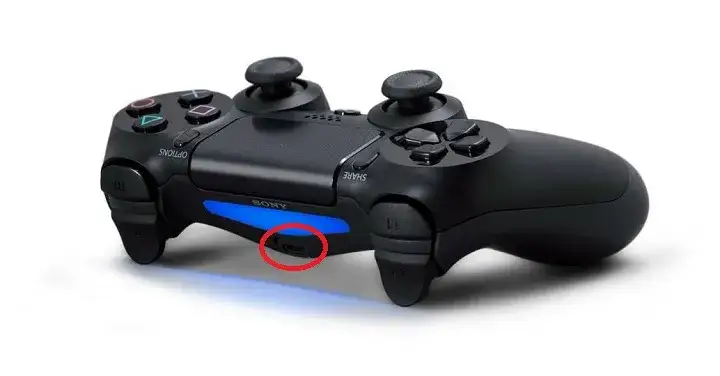
- W przypadku problemów z połączeniem, sprawdź kabel USB (musi przesyłać dane) lub zresetuj pada za pomocą małego otworu z tyłu kontrolera.
- Konsola PS4 obsługuje maksymalnie cztery kontrolery jednocześnie.
- W pełni naładowany pad DualShock 4 działa bezprzewodowo przez około 4-8 godzin.
Prawidłowe podłączenie pada do PS4: klucz do komfortowej gry
Dla każdego gracza na PlayStation 4, stabilne i prawidłowe połączenie kontrolera jest absolutnym fundamentem płynnej i satysfakcjonującej rozgrywki. Nic tak nie frustruje, jak nagłe rozłączenie pada w kluczowym momencie gry czy niemożność jego sparowania po długiej przerwie. Moim celem w tym artykule jest ułatwienie Ci tego procesu, eliminując wszelkie potencjalne problemy techniczne i zapewniając, że Twój DualShock 4 zawsze będzie gotowy do akcji.
Pierwsze uruchomienie konsoli? Oto co musisz wiedzieć o synchronizacji kontrolera
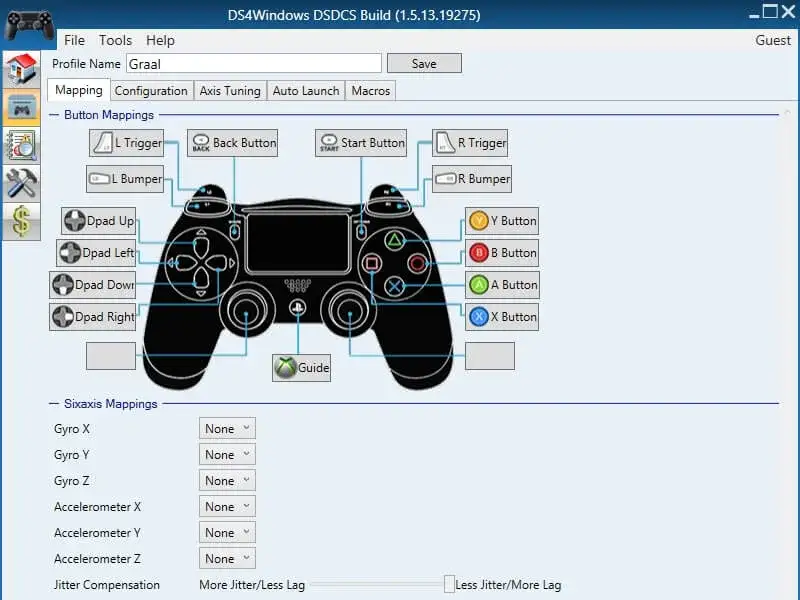
Jeśli właśnie rozpakowałeś swoją konsolę PlayStation 4 lub podłączasz pierwszy kontroler po raz pierwszy, musisz wiedzieć, że niezbędne jest połączenie przewodowe. To standardowa procedura inicjalizacyjna, którą konsola wykorzystuje, aby rozpoznać i wstępnie skonfigurować nowy kontroler. Włóż jeden koniec kabla USB do konsoli, a drugi do pada, następnie naciśnij przycisk "PS" to podstawowa metoda, która zawsze działa przy pierwszym kontakcie.
Czym różni się podłączanie nowego pada od ponownego łączenia starego?
Różnice w procesie podłączania kontrolerów są subtelne, ale kluczowe. Nowy pad zawsze wymaga jednorazowego parowania za pomocą kabla USB, co jest jak "pierwsze spotkanie" z konsolą. Po tej inicjalizacji, pad jest już "znajomy" dla Twojej PS4.
Z kolei stary, już sparowany pad, który był wcześniej używany z konsolą, zazwyczaj łączy się bezprzewodowo po prostu po naciśnięciu przycisku "PS". To bardzo wygodne i szybkie. Warto jednak pamiętać, że jeśli Twój pad był używany z innym urządzeniem (np. komputerem PC lub smartfonem), mógł "zapomnieć" o połączeniu z PS4. W takim przypadku, konieczne może być ponowne sparowanie z konsolą, nawet jeśli był już wcześniej podłączony. Traktuj to jako przypomnienie dla pada, z którą konsolą ma się połączyć.
Podłączanie pierwszego pada do PS4: instrukcja krok po kroku
Jaki kabel USB będzie potrzebny? Upewnij się, że masz właściwy
To jest naprawdę kluczowy element, który często bywa pomijany. Nie wszystkie kable USB są sobie równe! Wiele kabli USB-micro USB, które masz w domu, służy wyłącznie do ładowania urządzeń i nie przesyła danych. Taki kabel, choć naładuje pada, nie pozwoli na jego sparowanie z konsolą. Zawsze zalecam użycie oryginalnego kabla dołączonego do konsoli lub innego, sprawdzonego kabla, który na pewno obsługuje transmisję danych. Jeśli masz problem z połączeniem, pierwszym krokiem powinno być zawsze sprawdzenie kabla.
Proces parowania w 3 prostych krokach: podłącz, naciśnij, graj
- Podłącz jeden koniec kabla USB do portu USB w konsoli PS4 (konsola musi być włączona lub w trybie spoczynku), a drugi koniec do portu micro USB w kontrolerze DualShock 4.
- Naciśnij i przytrzymaj przycisk "PS" (przycisk z logo PlayStation) na kontrolerze przez około 1-2 sekundy.
- Poczekaj, aż pasek świetlny kontrolera zacznie świecić stałym kolorem (np. niebieskim dla gracza 1), co oznacza pomyślne sparowanie i gotowość do gry.
Jak sprawdzić, czy pad został poprawnie rozpoznany przez konsolę?
Po pomyślnym sparowaniu, pasek świetlny na kontrolerze zaświeci się stałym kolorem zazwyczaj niebieskim dla pierwszego gracza. To Twoje główne wizualne potwierdzenie. Dodatkowo, na ekranie konsoli powinno pojawić się powiadomienie o podłączeniu nowego kontrolera i przypisaniu go do użytkownika. Możesz także spróbować poruszać się po menu konsoli jeśli pad reaguje, wszystko jest w porządku.
Gra w duecie: jak podłączyć drugiego pada do PS4
Logowanie na nowy profil czy gra jako gość? Wybór należy do Ciebie
Podłączanie drugiego kontrolera jest bardzo podobne do pierwszego również wymaga początkowego podłączenia kablem USB. Po podłączeniu i naciśnięciu przycisku "PS" na nowym padzie, konsola poprosi o wybranie profilu użytkownika. Masz kilka opcji: możesz zalogować się na istniejące konto PSN, utworzyć nowe konto lub zalogować się jako "Gość". Pamiętaj, że każdy kontroler musi być przypisany do innego profilu, aby uniknąć problemów z "konfliktem profili", gdzie jeden pad mógłby wylogować drugi. To ważne dla płynnej rozgrywki w trybie kooperacji.
Czy można podłączyć więcej niż dwa pady? Maksymalna liczba kontrolerów
Zdecydowanie tak! Konsola PlayStation 4 to świetny sprzęt do wspólnej zabawy, dlatego obsługuje maksymalnie cztery kontrolery DualShock 4 jednocześnie. Proces podłączania trzeciego i czwartego pada jest identyczny jak w przypadku drugiego: podłączasz kablem, naciskasz "PS" i wybierasz profil użytkownika. To pozwala na pełne wykorzystanie potencjału gier kanapowych dla wielu graczy.
Podłączanie pada do PS4 bez kabla: przewodnik po Bluetooth
Kiedy połączenie bezprzewodowe jest możliwe i czego wymaga?
Połączenie bezprzewodowe przez Bluetooth jest standardem dla kontrolerów PS4 i to właśnie w ten sposób gramy na co dzień. Jednak, jak już wspomniałem, pierwsze parowanie zazwyczaj wymaga użycia kabla. Po tej początkowej synchronizacji, pad będzie łączył się bezprzewodowo automatycznie po naciśnięciu przycisku "PS". Wyjątkiem jest sytuacja, gdy kontroler został sparowany z innym urządzeniem (np. smartfonem czy PC) wtedy konieczne będzie ponowne sparowanie z PS4.
Aktywacja trybu parowania w padzie: magiczna kombinacja przycisków "PS" i "Share"
Jeśli chcesz sparować pada bezprzewodowo (na przykład po użyciu go z innym urządzeniem), musisz wprowadzić go w tryb parowania Bluetooth. To proste: jednocześnie przytrzymaj przyciski "PS" (przycisk z logo PlayStation) i "Share" (przycisk udostępniania) przez około 3-5 sekund. Pasek świetlny kontrolera zacznie szybko migać na biało to sygnał, że pad jest w trybie parowania i jest widoczny dla konsoli oraz innych urządzeń Bluetooth.
Wyszukiwanie i rejestracja kontrolera w menu konsoli
Gdy pad miga na biało, czas na konsolę:
- Używając już podłączonego kontrolera lub pilota, przejdź do menu głównego PS4.
- Wybierz "Ustawienia" (Settings).
- Przejdź do "Urządzenia" (Devices).
- Wybierz "Urządzenia Bluetooth" (Bluetooth Devices).
- Na liście dostępnych urządzeń powinien pojawić się "DUALSHOCK 4". Wybierz go.
- Potwierdź parowanie, a pasek świetlny kontrolera zaświeci się stałym kolorem, wskazując na pomyślne połączenie.
Pad nie chce się połączyć? Rozwiązania najczęstszych problemów
Mój pad nie reaguje: co zrobić w pierwszej kolejności?
Jeśli Twój pad odmawia współpracy, oto kilka szybkich kroków, które możesz podjąć:
- Sprawdź, czy kabel USB jest prawidłowo podłączony zarówno do pada, jak i do konsoli.
- Upewnij się, że konsola PS4 jest włączona lub w trybie spoczynku.
- Spróbuj podłączyć pad do innego portu USB w konsoli czasem problem leży w samym porcie.
- Upewnij się, że bateria w padzie nie jest całkowicie rozładowana podłącz go na kilka minut do ładowania, zanim spróbujesz ponownie.
Problem z kablem USB: dlaczego nie każdy przewód nadaje się do synchronizacji?
Jak już wspominałem, to bardzo częsta pułapka. Wiele kabli USB-micro USB jest przeznaczonych wyłącznie do ładowania i nie posiada żył do transmisji danych. Taki kabel, choć naładuje Twój kontroler, po prostu nie pozwoli na jego sparowanie z konsolą. Jeśli masz problemy z połączeniem, zawsze wypróbuj kilka różnych kabli, zwłaszcza ten, który był dołączony do konsoli PS4. Sprawny kabel do transmisji danych jest absolutnie kluczowy zarówno dla pierwszego parowania, jak i w procesie resetowania pada.
Ostateczne rozwiązanie: jak zresetować pada DualShock 4?
Jeśli wszystkie inne metody zawiodą, reset kontrolera jest często najskuteczniejszym rozwiązaniem. To jak twardy restart dla pada, który usuwa wszelkie błędy oprogramowania czy problemy z połączeniem:
- Odłącz kontroler od konsoli PS4 i wyłącz konsolę.
- Zlokalizuj mały otwór z przyciskiem resetu na tylnej części kontrolera, w pobliżu przycisku L2.
- Użyj cienkiego, ostrego przedmiotu (np. rozgiętego spinacza biurowego, wykałaczki) i delikatnie wciśnij przycisk resetu w otworze.
- Przytrzymaj przycisk przez około 5 sekund.
- Po zwolnieniu przycisku, podłącz kontroler do konsoli PS4 za pomocą kabla USB i ponownie naciśnij przycisk "PS", aby go sparować.
Kontroler miga, ale się nie łączy? Sprawdzone sposoby na rozwiązanie problemu
Miganie paska świetlnego to znak, że pad "próbuje" się połączyć, ale coś mu przeszkadza. Oto co możesz zrobić:
- Reset kontrolera: Jeśli pasek świetlny miga, ale pad się nie łączy, spróbuj zresetować kontroler, postępując zgodnie z powyższą instrukcją. To najczęściej rozwiązuje problem.
- Sprawdź inne urządzenia Bluetooth: Upewnij się, że w pobliżu nie ma innych urządzeń Bluetooth (np. smartfonów, tabletów, innych konsol), które mogłyby zakłócać sygnał lub do których pad mógłby próbować się połączyć.
- Ponowne parowanie: Jeśli pad był wcześniej używany z innym urządzeniem (np. smartfonem, PC), mógł stracić połączenie z PS4. Wykonaj pełną procedurę ponownego parowania (jednocześnie naciśnij "PS" i "Share", a następnie wybierz pada w menu konsoli).
- Naładowanie baterii: Upewnij się, że bateria kontrolera nie jest całkowicie rozładowana. Podłącz pad do ładowania na kilka minut, zanim spróbujesz ponownie go sparować. Niska bateria może utrudniać nawiązanie stabilnego połączenia.
Ładowanie i bateria w padzie PS4: co musisz wiedzieć
Jak długo działa pad na jednym ładowaniu?
W pełni naładowany kontroler DualShock 4 zazwyczaj działa od 4 do 8 godzin bezprzewodowo. Czas ten może się różnić w zależności od intensywności użytkowania częste wibracje, wysoka jasność paska świetlnego czy użycie głośnika w padzie mogą nieco skrócić ten czas.
Przeczytaj również: Jak podłączyć głośnik do telefonu? Poradnik krok po kroku i triki!
Czy można grać podczas ładowania kontrolera?
Absolutnie tak! To jedna z największych zalet DualShocka 4. Granie podczas ładowania kontrolera jest w pełni możliwe i bezpieczne. Po prostu podłącz pad kablem USB do konsoli będzie się ładował i jednocześnie pozwoli Ci kontynuować grę. To idealne rozwiązanie, gdy bateria jest na wyczerpaniu, a Ty nie chcesz przerywać rozgrywki.