
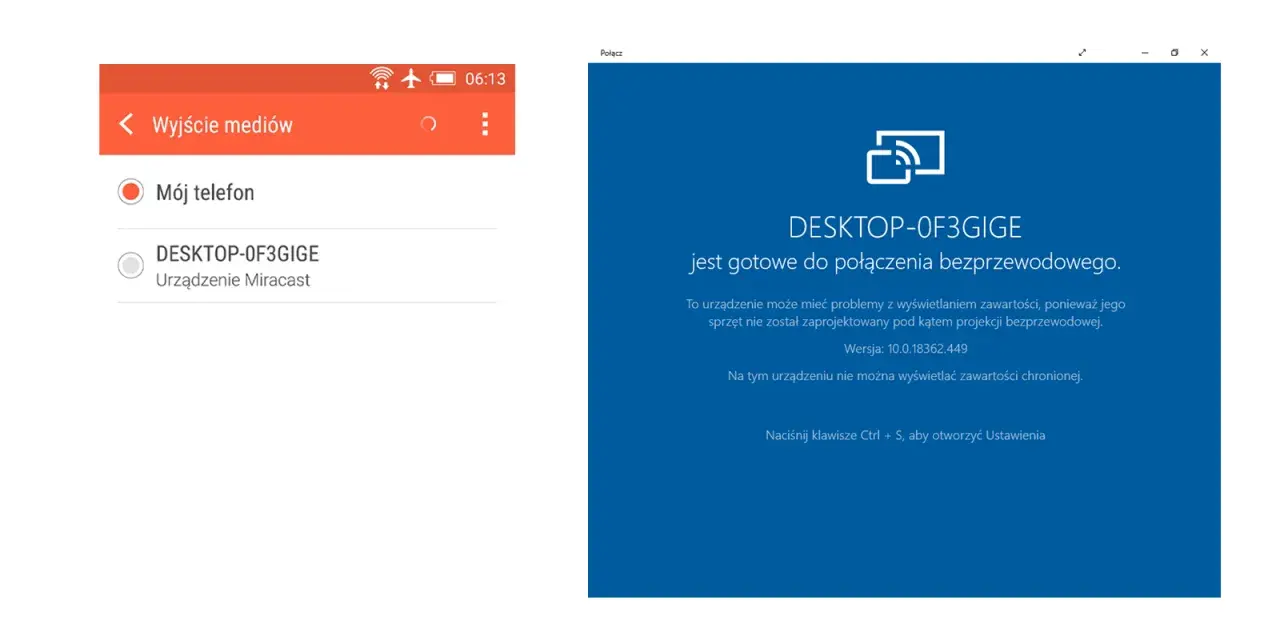
Dobrze uruchomione udostępnianie ekranu oszczędza czas, zmniejsza liczbę pytań i pozwala od razu pokazać to, co naprawdę ważne. W praktyce najwięcej kłopotów robi nie sama funkcja, ale przygotowanie: powiadomienia, uprawnienia, wybór właściwego trybu i szybkie wyłączenie rzeczy, których nie powinno być widać. Poniżej rozpisuję prosty proces dla komputera i telefonu, z naciskiem na start, czyli moment, w którym wszystko ma po prostu zadziałać.
Najpierw przygotuj ekran, potem wybierz właściwy tryb prezentacji
- Zamknij prywatne okna i karty, zanim klikniesz start, bo to one najczęściej zdradzają za dużo.
- Na komputerze zwykle masz do wyboru cały ekran, konkretne okno albo kartę przeglądarki.
- Na telefonie często pokazujesz cały ekran urządzenia, więc warto wcześniej wyciszyć powiadomienia.
- Jeśli pokazujesz film, demo lub dźwięk systemowy, sprawdź, czy aplikacja pozwala dołączyć audio.
- Gdy przycisk jest wyszarzony, problem często wynika z ustawień organizatora, a nie z twojego urządzenia.
Co sprawdzić zanim włączysz podgląd ekranu
Ja zawsze zaczynam od prywatności, bo to właśnie ona najczęściej psuje pierwszy pokaz. Wystarczy jedno wyskakujące powiadomienie z komunikatora, maila albo kalendarza, żeby odbiorca zobaczył coś, czego nie planowałeś pokazać. Dlatego przed startem zamykam zbędne karty, przełączam komunikatory w tryb wyciszenia i zostawiam otwarte tylko te aplikacje, które naprawdę mają się pojawić na ekranie.
Druga rzecz to warunki techniczne. Laptop najlepiej podłączyć do zasilania, a telefon ustawić stabilnie i, jeśli to możliwe, korzystać z Wi-Fi zamiast słabszego transferu komórkowego. Samo rozpoczęcie prezentacji zwykle działa nawet przy przeciętnym łączu, ale jakość obrazu i płynność szybko na tym cierpią.
Warto też sprawdzić uprawnienia aplikacji spotkania. W Google Meet, Microsoft Teams czy Zoom organizator może ograniczyć możliwość prezentowania treści uczestnikom, więc brak przycisku nie zawsze oznacza awarię. Jeśli masz rolę gościa, zacznij od sprawdzenia, czy prowadzący nie zablokował tej opcji. Kiedy to masz z głowy, przejście do samego uruchomienia jest już dużo prostsze.

Jak uruchomić to na komputerze krok po kroku
Na komputerze logika jest zwykle podobna niezależnie od aplikacji: wchodzisz do spotkania, wybierasz ikonę prezentowania i wskazujesz źródło obrazu. Najczęściej widzisz przycisk typu Udostępnij, Prezentuj albo Share. Sama nazwa bywa różna, ale układ działania jest niemal taki sam.
- Dołącz do spotkania lub otwórz aplikację, w której chcesz pokazać zawartość.
- Kliknij opcję rozpoczęcia prezentacji obrazu z ekranu.
- Wybierz, co chcesz pokazać: cały pulpit, pojedyncze okno albo kartę przeglądarki.
- Jeśli aplikacja pokazuje dodatkowe pole, zaznacz też opcję dźwięku, gdy chcesz udostępnić audio.
- Potwierdź wybór i sprawdź, czy widzisz wyraźną ramkę, pasek lub komunikat o trwającej prezentacji.
- Na końcu użyj przycisku zatrzymania prezentacji, zamiast po prostu zamykać okno programu.
Na macOS pierwszy start często wymaga zgody na nagrywanie ekranu w ustawieniach prywatności. To normalne: system po prostu chce wiedzieć, czy aplikacja może przechwytywać obraz z pulpitu. Jeśli nie potwierdzisz tej zgody, przycisk może działać, ale odbiorcy i tak nic nie zobaczą.
Jeśli pokazujesz coś w przeglądarce, wybór karty jest zwykle najbezpieczniejszy. Dzięki temu nie zdradzasz przypadkiem innych okien, a odbiorca widzi dokładnie to, co ma zobaczyć. Na tym etapie najważniejsze jest już tylko to, żeby przejście do telefonu nie wymagało od ciebie zupełnie innej logiki.
Jak uruchomić to na telefonie bez zbędnych kroków
Na telefonie start wygląda trochę inaczej, ale sam pomysł pozostaje ten sam: otwierasz spotkanie, wybierasz opcję prezentowania i potwierdzasz komunikat systemowy. W praktyce na iPhonie i iPadzie pojawia się dodatkowy krok związany z Centrum sterowania, a na Androidzie zwykle trzeba potwierdzić rozpoczęcie przechwytywania obrazu z ekranu.
Tu szczególnie ważne jest jedno: na urządzeniu mobilnym zazwyczaj pokazujesz cały ekran, a nie pojedyncze okno. To oznacza, że każda powiadomka, każdy gest i każde przełączenie aplikacji mogą być widoczne dla innych. Ja w takich sytuacjach zawsze najpierw włączam tryb „Nie przeszkadzać”, a dopiero potem uruchamiam prezentację.
Na końcu pamiętaj o zatrzymaniu transmisji z właściwego miejsca. Czasem zrobisz to w samej aplikacji spotkania, a czasem szybciej przez panel systemowy. Jeśli kończysz pokaz, nie zostawiaj włączonej funkcji „na wszelki wypadek”, bo to najprostszy sposób na niepotrzebny stres. Po wyborze źródła najważniejsze staje się już to, co dokładnie chcesz pokazać.
Który tryb wybrać cały ekran, okno czy karta
To jeden z tych momentów, w których drobny wybór robi dużą różnicę. Z mojego doświadczenia wynika, że większość problemów nie bierze się z samego uruchomienia, tylko z wybrania zbyt szerokiego lub zbyt wąskiego trybu prezentacji. Poniższe zestawienie pomaga szybko dobrać wariant do sytuacji.
| Tryb | Kiedy go wybrać | Mocna strona | Na co uważać |
|---|---|---|---|
| Cały ekran | Gdy pokazujesz pracę między kilkoma aplikacjami albo prowadzisz pełny instruktaż | Widać cały kontekst działań | Łatwo przypadkiem pokazać prywatne powiadomienia lub inne okna |
| Okno aplikacji | Gdy chcesz skupić uwagę na jednym programie | Lepszy porządek i mniejsze ryzyko rozproszenia | Po przełączeniu na inne okno odbiorca już go nie zobaczy |
| Karta przeglądarki | Gdy pokazujesz dokumenty, formularze, strony lub szkolenie online | Najprostszy i najbezpieczniejszy wariant dla materiałów webowych | Nie nadaje się do aplikacji desktopowych |
| Ekran telefonu | Gdy prezentujesz aplikację mobilną albo testujesz działanie na smartfonie | Najmniej konfiguracji na start | Powiadomienia i wyskakujące okna widać od razu |
Jeśli miałbym podać jedną praktyczną zasadę, wybrałbym taką: do nauki i wsparcia technicznego najczęściej wystarcza okno albo karta, a pełny pulpit zostawiam wtedy, gdy ruch między aplikacjami jest częścią pokazu. Gdy już wiesz, co udostępniasz, pozostaje jeszcze rozbroić najczęstsze blokady przy starcie.
Najczęstsze blokady, gdy przycisk nie działa
Wiele osób zakłada od razu, że aplikacja się zepsuła. W praktyce częściej chodzi o ustawienia, uprawnienia albo ograniczenia spotkania. W pomocy Google Meet i Microsoft Teams ten sam wzorzec pojawia się regularnie: organizator może zablokować możliwość prezentowania uczestnikom, więc brak przycisku bywa celową decyzją, a nie błędem.
- Przycisk jest wyszarzony - sprawdź, czy prowadzący pozwolił uczestnikom na prezentowanie treści.
- Widzisz czarny ekran - zamknij aplikacje chroniące treści, wyłącz zbędne nakładki i zaktualizuj program, a na macOS sprawdź zgodę na nagrywanie ekranu.
- Nie ma dźwięku - poszukaj opcji dołączenia audio komputera albo systemowego dźwięku, bo nie każda aplikacja włącza to automatycznie.
- Na telefonie nic się nie dzieje - zwykle oznacza to, że nie potwierdziłeś systemowego komunikatu o rozpoczęciu transmisji.
- Obraz się tnie - zamknij zbędne karty, ogranicz synchronizację w tle i przejdź na stabilniejsze połączenie.
Najważniejsze jest to, żeby nie szukać błędu tylko w sprzęcie. Czasem wystarczy jedno brakujące potwierdzenie albo jedna zablokowana opcja w ustawieniach spotkania. Gdy technika już się zgadza, zostaje jeszcze sposób prowadzenia samego pokazu.
Jak poprowadzić pierwszy pokaz bez chaosu
Tu przydaje się trochę dyscypliny. Ja przed pierwszym kliknięciem zawsze mówię, co za chwilę pokażę i ile to potrwa. To drobiazg, ale od razu porządkuje rozmowę i zmniejsza liczbę przerywników w stylu „poczekaj, muszę znaleźć okno”.
- Otwórz właściwy dokument, kartę lub aplikację przed uruchomieniem prezentacji.
- Trzymaj się jednego wątku i nie skacz między pięcioma programami bez komentarza.
- Jeśli pokazujesz dane wrażliwe, użyj osobnego konta, pustego profilu albo testowych plików.
- Wolniej wykonuj ruchy myszką i zostaw chwilę na reakcję po każdym kroku.
- Po zakończeniu od razu wyłącz prezentację, zanim wrócisz do innych okien.
To właśnie te drobiazgi decydują, czy odbiorca widzi uporządkowaną prezentację, czy tylko serię nerwowych przełączeń. Przy dobrze przygotowanym ekranie cały proces staje się krótki i przewidywalny, a następny start zajmuje już tylko kilka kliknięć.
Co przygotować, żeby kolejny start trwał chwilę
Najbardziej praktyczne jest stworzenie własnej małej rutyny. Ja trzymam osobno czyste okno przeglądarki, wyciszam komunikatory i mam w głowie krótką kolejność działań: wejść do spotkania, wybrać źródło, potwierdzić zgodę, sprawdzić ramkę i dopiero wtedy mówić dalej. Dzięki temu nie muszę za każdym razem improwizować.
Jeśli często prowadzisz szkolenia albo pomaganie techniczne, przygotuj też prostą checklistę: tryb „Nie przeszkadzać”, właściwe konto, gotowy plik i zapasowy plan na wypadek braku dźwięku. Taki zestaw realnie skraca start i usuwa większość niepotrzebnych pauz. W efekcie dzielenie ekranu przestaje być techniczną przeszkodą, a staje się zwykłym narzędziem do wyjaśniania, prezentowania i rozwiązywania problemów.
