
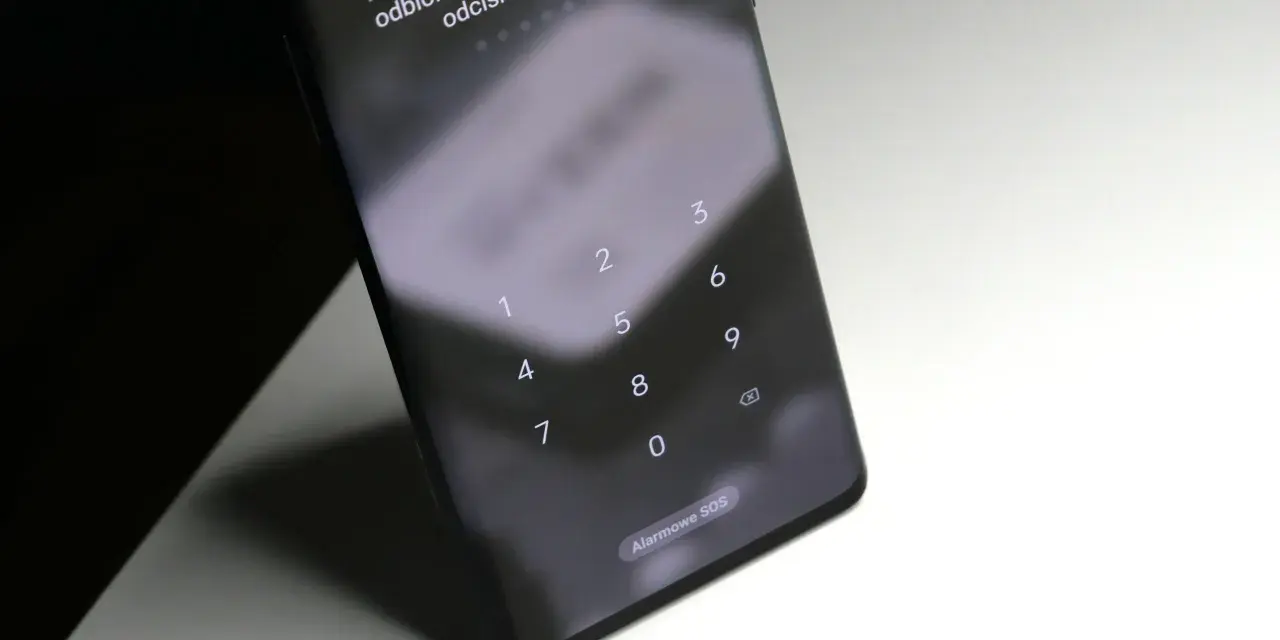
Telefon Samsung zablokował się po zmianie PIN-u, a poprzedni kod zupełnie wypadł z pamięci? Najpierw sprawdź, czy urządzenie działa z One UI 6.1 lub nowszym, bo wtedy można jeszcze skorzystać z poprzedniej metody blokady. Jeśli to nie zadziała, pozostaje reset fabryczny, dlatego przed jego wykonaniem trzeba ocenić, czy dane są zapisane w chmurze lub kopii zapasowej.
Najbezpieczniejsza droga zależy od tego, kiedy zmieniono kod
- 72 godziny od zmiany PIN-u, hasła lub wzoru mogą pozwolić na użycie poprzedniej blokady.
- Opcja „Nie pamiętasz kodu PIN?” pojawia się zwykle po co najmniej 5 błędnych próbach.
- Jeśli nie pamiętasz żadnej blokady, oficjalnym rozwiązaniem jest reset do ustawień fabrycznych.
- Reset usuwa dane z pamięci telefonu, ale nie omija blokady konta Google po ponownej konfiguracji.
- Programy obiecujące odblokowanie bez utraty danych często są nieskuteczne albo mogą narazić telefon i prywatność na ryzyko.
Najpierw ustal, jaki rodzaj blokady zatrzymał telefon
PIN, hasło lub wzór ekranu blokady to nie to samo co kod karty SIM ani blokada operatora. Jeżeli telefon prosi o PIN po uruchomieniu i nie przyjmuje danych używanych do odblokowania ekranu, problem dotyczy zabezpieczenia urządzenia, a nie karty SIM.
Możesz spróbować odblokowania odciskiem palca albo rozpoznawaniem twarzy, jeśli telefon nadal je dopuszcza. Po ponownym uruchomieniu urządzenia Android zwykle wymaga jednak podstawowego PIN-u, hasła lub wzoru, więc biometria nie jest pewnym sposobem na trwałe obejście zapomnianego kodu.
Jeśli kod został zmieniony niedawno, nie wykonuj od razu resetu. Właśnie w tym scenariuszu istnieje największa szansa na odzyskanie dostępu bez kasowania danych.

Gdy kod zmieniono niedawno, użyj poprzedniej metody
W telefonach Galaxy z interfejsem One UI 6.1 lub nowszym poprzedni PIN, wzór albo hasło może być przechowywane przez 72 godziny od ustawienia nowej blokady. To rozwiązanie działa tylko wtedy, gdy wcześniej korzystałeś z innej metody blokowania i nie usunąłeś jej podczas zmiany.
Instrukcja krok po kroku
- Wprowadź błędny kod co najmniej 5 razy, aż na ekranie pojawi się opcja „Nie pamiętasz kodu PIN?”, „Nie pamiętasz hasła?” albo „Nie pamiętasz symbolu?”.
- Dotknij właściwego komunikatu i wpisz poprzedni PIN, wzór lub hasło.
- Ustaw nową metodę blokady ekranu.
- Potwierdź nowy kod i zapisz go w bezpiecznym miejscu.
Nie warto zgadywać poprzedniej blokady bez końca. Po 3 nieudanych próbach wpisania starego kodu funkcja może przestać przyjmować kolejne próby. Jeżeli minęły już 72 godziny albo opcja odzyskiwania się nie pojawia, ta metoda nie będzie dostępna.
Po odzyskaniu dostępu od razu wykonaj kopię zdjęć, kontaktów i dokumentów. Możesz też wejść w ustawienia blokady i usunąć zapisaną poprzednią metodę, jeśli obawiasz się, że ktoś inny ją zna.
Jeśli nie pamiętasz żadnego kodu, przygotuj się na reset
W aktualnych wersjach Androida nie ma uniwersalnej, legalnej metody, która pozwala usunąć zapomniany PIN i jednocześnie zachować wszystkie dane z pamięci wewnętrznej. Zabezpieczenie działa właśnie po to, aby osoba mająca fizyczny dostęp do telefonu nie mogła łatwo odczytać jego zawartości.
Przed resetem sprawdź, czy masz dostęp do konta Google używanego w telefonie. Po wymazaniu urządzenia może zadziałać Factory Reset Protection, czyli FRP. To zabezpieczenie wymaga podania wcześniejszego konta Google podczas konfiguracji i chroni telefon przed użyciem przez osobę nieuprawnioną.
Jeżeli masz możliwość, zweryfikuj wcześniej:
- czy zdjęcia są zsynchronizowane ze Zdjęciami Google lub inną chmurą,
- czy kontakty zapisano na koncie Google albo Samsung,
- czy istnieje kopia w aplikacji Smart Switch na komputerze,
- czy znasz adres e-mail i hasło do konta Google używanego na urządzeniu,
- czy karta microSD zawiera ważne pliki, które można wyjąć przed resetem.
Karta pamięci nie zawsze jest kasowana razem z telefonem, ale dla bezpieczeństwa najlepiej wyjąć ją przed rozpoczęciem procedury. Jeśli urządzenie należy do firmy, szkoły lub innej osoby, skontaktuj się z administratorem albo właścicielem, zamiast próbować usuwać zabezpieczenia samodzielnie.
Reset telefonu Samsung przyciskami
Dokładna kombinacja klawiszy zależy od modelu Galaxy i wersji oprogramowania. W wielu nowszych telefonach potrzebne jest podłączenie przewodem USB do komputera, aby wejść do trybu Recovery. Starsze modele mogą dodatkowo wymagać przycisku Bixby albo fizycznego przycisku Home.
Przeczytaj również: Podsłuch telefonu? Sprawdź objawy i zabezpiecz swój smartfon!
Typowy przebieg procedury
- Naładuj telefon przynajmniej do 30-40%, jeśli jest to możliwe.
- Wyłącz urządzenie. Gdy nie reaguje, przytrzymaj przycisk boczny i zmniejszanie głośności przez około 7-10 sekund, aby wymusić ponowne uruchomienie.
- Po wyłączeniu telefonu przytrzymaj przycisk zwiększania głośności oraz przycisk boczny. W nowszych modelach wcześniej podłącz przewód USB do komputera.
- Gdy pojawi się logo Samsung, zwolnij przyciski po wyświetleniu menu Recovery.
- Przyciskami głośności wybierz „Wipe data/factory reset” i zatwierdź przyciskiem zasilania.
- Potwierdź „Factory data reset”, a po zakończeniu wybierz „Reboot system now”.
Jeżeli telefon uruchamia system zamiast menu Recovery, nie oznacza to awarii. Najczęściej przyciski zostały zwolnione w niewłaściwym momencie albo dany model wymaga przewodu USB. W takiej sytuacji sprawdź instrukcję dla konkretnego modelu, zwracając uwagę na oznaczenie, na przykład Galaxy A54 5G lub Galaxy S23, ponieważ sama nazwa serii może nie wystarczyć.
Reset może potrwać kilka minut. Nie odłączaj telefonu i nie próbuj wyłączać go w trakcie wymazywania, bo przerwanie procesu może spowodować dodatkowe problemy z uruchomieniem systemu.
Co zrobić po przywróceniu ustawień fabrycznych
Po restarcie telefon wyświetli kreator pierwszej konfiguracji. Połącz go z Wi-Fi, wybierz język i zaloguj się na to samo konto Google, które było wcześniej dodane do urządzenia. Nowe konto może nie wystarczyć, jeśli aktywowało się zabezpieczenie FRP.
Następnie przywróć kopię zapasową, zainstaluj aktualizacje i ustaw nowy PIN lub hasło. Dopiero po zakończeniu konfiguracji włącz odcisk palca albo rozpoznawanie twarzy, ponieważ biometria zawsze wymaga wcześniejszego ustawienia podstawowej blokady.
Jeśli nie pamiętasz hasła do konta Google, odzyskaj je na innym urządzeniu przed resetem. Po zmianie hasła czasem trzeba odczekać, zanim telefon zaakceptuje nowe dane, dlatego wykonywanie resetu bez dostępu do konta może skończyć się zablokowaniem na etapie konfiguracji.
Metody, na które lepiej uważać
Usługa Google do znajdowania urządzenia pozwala zdalnie zlokalizować, zabezpieczyć lub wymazać telefon, ale nie służy do zdjęcia zapomnianego PIN-u bez utraty danych. Zdalne wymazanie ma sens głównie wtedy, gdy telefon został zgubiony lub skradziony, a nie wtedy, gdy leży obok Ciebie i nie pamiętasz kodu.
Nie polecam aplikacji i serwisów obiecujących „odblokowanie Samsunga w 5 minut”. Część z nich wymaga płatności, część instaluje niepewne oprogramowanie, a część działa wyłącznie na bardzo starych wersjach Androida. Podawanie w takim narzędziu hasła do konta Google lub danych karty płatniczej to niepotrzebne ryzyko.
Autoryzowany serwis może pomóc dobrać właściwą procedurę i potwierdzić własność urządzenia, ale również nie powinien obiecywać zachowania danych, jeśli konieczne jest wymazanie pamięci. Przygotuj dowód zakupu, numer IMEI oraz dokument tożsamości, jeśli punkt serwisowy wymaga potwierdzenia, że telefon należy do Ciebie.
Najrozsądniejsza kolejność działań przy zapomnianym PIN-ie
- Nie zgaduj długo, aby nie blokować kolejnych prób.
- Sprawdź, czy kod zmieniono w ciągu ostatnich 72 godzin.
- Jeśli tak, użyj poprzedniego PIN-u, hasła lub wzoru.
- Jeśli nie, sprawdź kopie zapasowe i przygotuj dane konta Google.
- Wykonaj reset z Recovery albo skorzystaj z autoryzowanego serwisu.
