
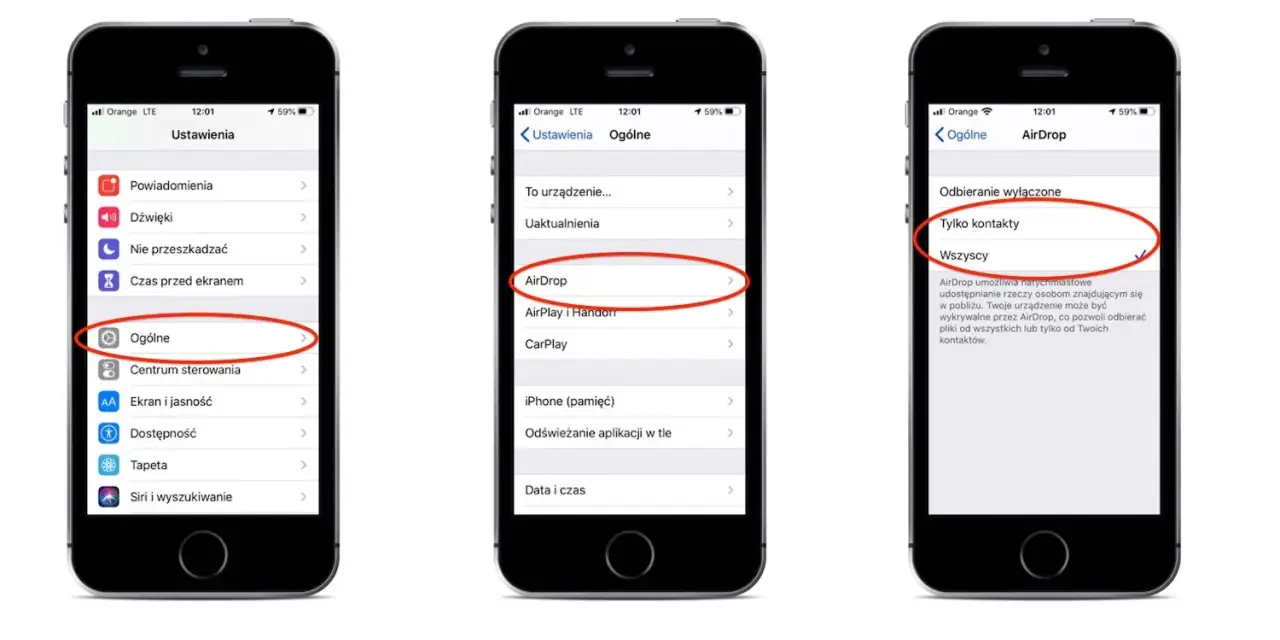
Dwa iPhone’y leżą obok siebie, a przesłanie zdjęć ma zająć kilka sekund, nie kilkanaście minut wysyłania wiadomości. Właśnie do takich sytuacji służy AirDrop, czyli funkcja bezprzewodowego przekazywania zdjęć, filmów, dokumentów i innych danych między urządzeniami Apple. Wyjaśniam, jak działa, czego potrzebuje, gdzie trafiają odebrane pliki oraz co sprawdzić, gdy odbiorca nie pojawia się na liście.
AirDrop pozwala szybko i bezprzewodowo przesyłać dane między urządzeniami Apple
- AirDrop służy do wysyłania zdjęć, filmów, dokumentów, stron internetowych i innych elementów.
- Do działania potrzebuje włączonych funkcji Wi-Fi i Bluetooth oraz niewielkiej odległości między urządzeniami.
- Na iPhonie odbiorca może ustawić widoczność dla kontaktów albo dla wszystkich osób przez 10 minut.
- Przesyłane dane są szyfrowane, a odbiorca może zaakceptować lub odrzucić transfer.
- W systemach iOS 26.2 lub nowszych przesyłanie osobom spoza kontaktów może wymagać kodu AirDrop.
Czym jest AirDrop i co to oznacza w praktyce
AirDrop to wbudowana funkcja iPhone’a, iPada i Maca, która umożliwia przekazywanie plików do pobliskiego urządzenia Apple. Nie trzeba wysyłać załącznika w wiadomości, tworzyć linku ani logować się do dodatkowej aplikacji. Wybieram plik, wskazuję odbiorcę, a druga osoba potwierdza przyjęcie.Przez AirDrop można przesyłać między innymi zdjęcia, nagrania wideo, pliki PDF, dokumenty, kontakty, lokalizacje, strony internetowe i hasła. Funkcja działa także między własnymi urządzeniami, na przykład z iPhone’a na MacBooka. Gdy oba sprzęty są zalogowane na to samo konto Apple, transfer może zostać przyjęty automatycznie.
AirDrop nie jest usługą przechowywania danych w chmurze. Plik trafia bezpośrednio do urządzenia odbiorcy, dlatego rozwiązanie najlepiej sprawdza się wtedy, gdy obie osoby są w pobliżu. To szybki transfer lokalny, a nie zamiennik kopii zapasowej.
Według Wsparcia Apple funkcja jest przeznaczona do udostępniania zawartości między pobliskimi urządzeniami Apple. Nie wyślemy więc pliku przez AirDrop na telefon z Androidem ani na zwykły komputer z Windows. W takich przypadkach trzeba użyć przewodu, chmury, komunikatora albo osobnej usługi do przesyłania plików.
Jak działa AirDrop i czego potrzebuje
AirDrop wykorzystuje jednocześnie Bluetooth do wykrywania urządzeń oraz Wi-Fi do właściwego przesyłania danych. Nie oznacza to, że oba iPhone’y muszą być podłączone do tej samej domowej sieci Wi-Fi. Ważne jest natomiast, aby obie funkcje były aktywne i aby urządzenia znajdowały się blisko siebie.
Apple podaje, że sprzęty powinny być oddalone od siebie o maksymalnie 10 metrów. W praktyce najlepiej położyć je w tym samym pomieszczeniu, zwłaszcza gdy przesyłamy duży film. Po rozpoczęciu transferu urządzenia mogą kontynuować przesyłanie przez Internet, jeśli wyjdą poza zasięg bezpośredniego połączenia, ale może to wykorzystać dane komórkowe.
- Na obu urządzeniach włącz Wi-Fi.
- Włącz Bluetooth.
- Wyłącz Hotspot osobisty, jeśli jest aktywny.
- Upewnij się, że odbiorca ma włączone odbieranie przez AirDrop.
- Trzymaj urządzenia blisko siebie, najlepiej w odległości kilku metrów.
AirDrop może działać nieprawidłowo przy aktywnym VPN-ie, jeśli jego konfiguracja blokuje komunikację z urządzeniami w sieci lokalnej. Sam w pierwszej kolejności sprawdzam właśnie Wi-Fi, Bluetooth i ustawienia widoczności, zamiast od razu restartować telefon. To zwykle rozwiązuje problem szybciej.
Jak wysłać plik z iPhone’a krok po kroku
Wysyłanie jest podobne w większości aplikacji. Nie trzeba wcześniej otwierać ustawień AirDrop, ponieważ funkcja jest dostępna bezpośrednio w menu udostępniania.
Wysyłanie zdjęcia, filmu lub dokumentu
- Otwórz zdjęcie, film, dokument albo stronę, którą chcesz udostępnić.
- Stuknij ikonę Udostępnij.
- Wybierz AirDrop.
- Stuknij nazwę osoby albo urządzenia widocznego na liście.
- Poczekaj, aż odbiorca zaakceptuje przesyłanie.
W aplikacji Zdjęcia możesz wcześniej zaznaczyć kilka elementów i wysłać je jednocześnie. Przy dużej liczbie fotografii lepiej jednak podzielić transfer na partie. Dzięki temu łatwiej zauważyć, czy przesyłanie się zakończyło, a ewentualny błąd nie unieważni całej operacji.
Gdzie trafia odebrana zawartość
Większość plików zapisuje się w aplikacji odpowiadającej ich typowi. Zdjęcie lub film znajdziesz w aplikacji Zdjęcia, dokument często trafi do aplikacji Pliki, a przesłana strona otworzy się w przeglądarce. Lokalizacja może zależeć od rodzaju danych i aplikacji, z której rozpoczęto udostępnianie.
Na ekranie odbiorcy pojawi się komunikat z opcją Przyjmij albo odrzucenia transferu. Nie należy akceptować plików od nieznanych osób tylko dlatego, że pojawiły się w pobliżu. Przesłany dokument może być niechciany, a link może prowadzić do strony wyłudzającej dane.
Przybliżanie iPhone’ów
Na obsługiwanych modelach z iOS 17 lub nowszym można rozpocząć udostępnianie, zbliżając do siebie dwa iPhone’y. To wygodne podczas przekazywania zdjęć znajomemu, ale nie zastępuje podstawowych warunków. Wi-Fi, Bluetooth i właściwa widoczność AirDrop nadal muszą być aktywne.
W nowszych wersjach systemu, w tym iOS 26.2 lub nowszym, przesyłanie osobie spoza kontaktów może wymagać podania kodu AirDrop wyświetlonego na urządzeniu odbiorcy. Po potwierdzeniu urządzenia mogą być traktowane jako zaufane przez ograniczony czas, co zmniejsza ryzyko przypadkowego odbierania treści od obcych osób.
Co można przesłać i kiedy wybrać inną metodę
Największą zaletą AirDrop jest wygoda. Funkcja nie ogranicza się do zdjęć, choć właśnie przy fotografiach i krótkich filmach korzysta się z niej najczęściej. Nadaje się także do przekazywania dokumentów z aplikacji Pliki, wizytówek kontaktów, pinezek z Map, linków i wybranych danych z aplikacji.
| Metoda | Najlepsze zastosowanie | Najważniejsze ograniczenie |
|---|---|---|
| AirDrop | Szybkie przesłanie kilku zdjęć, filmów lub dokumentów między urządzeniami Apple | Wymaga bliskości i zgodnych urządzeń Apple |
| Wiadomości lub e-mail | Wysłanie pliku osobie, która nie jest obok | Limity rozmiaru załączników i kompresja multimediów |
| iCloud Drive | Udostępnianie folderów i wspólna praca nad plikami | Potrzebne połączenie z Internetem i odpowiednie uprawnienia |
| Przewód USB | Przenoszenie bardzo dużych zbiorów lub wykonywanie kopii na komputerze | Mniej wygodny i wymaga kabla oraz kompatybilnego oprogramowania |
AirDrop najlepiej radzi sobie z niewielką liczbą plików. Dziesiątki gigabajtów zdjęć z całej biblioteki lepiej przenieść przewodem albo przez synchronizację. Z kolei pojedynczy film 4K można wygodnie wysłać bez kompresji, co jest dużą przewagą nad wieloma komunikatorami.
Trzeba też pamiętać o formacie. Zdjęcie wykonane iPhonem może pozostać w formacie HEIC, a nagranie w HEVC. To oszczędne formaty, ale starszy komputer lub aplikacja w Windows może ich nie otworzyć bez dodatkowego wsparcia. Sam przed wysłaniem materiałów do osoby korzystającej z innego systemu sprawdzam, czy odbiorca będzie mógł je odczytać.
Dlaczego AirDrop nie działa
Najczęściej problem nie wynika z uszkodzenia telefonu, tylko z ustawień widoczności. Gdy odbiorca nie pojawia się na liście, trzeba sprawdzić oba urządzenia, ponieważ wystarczy jeden nieprawidłowy parametr, aby transfer nie ruszył.
Odbiorca nie pojawia się na liście
- Otwórz Centrum sterowania i przytrzymaj panel łączności.
- Stuknij AirDrop i wybierz Tylko kontakty albo Wszyscy przez 10 minut.
- Sprawdź, czy Wi-Fi i Bluetooth są włączone na obu urządzeniach.
- Wyłącz Hotspot osobisty.
- Zbliż telefony do siebie i odblokuj ekran odbiorcy.
Opcja „Wszyscy przez 10 minut” nie pozostaje aktywna bez końca. Po tym czasie ustawienie wraca do wcześniejszego poziomu, a w niektórych przypadkach do wyłączonego odbierania. To celowe zabezpieczenie, ale łatwo o nim zapomnieć podczas szybkiego przesyłania.
Przeczytaj również: Pobieranie plików: Instrukcja PL Bezpiecznie, legalnie, bez wirusów
Transfer zatrzymuje się albo trwa bardzo długo
Przy dużym pliku przesyłanie może potrwać dłużej, szczególnie gdy urządzenie ma mało wolnego miejsca albo pracuje w bardzo zatłoczonym otoczeniu radiowym. Zostaw oba telefony odblokowane, nie oddalaj ich i nie przełączaj ręcznie sieci Wi-Fi.
Jeżeli problem powtarza się przy każdym pliku, wyłącz i włącz Wi-Fi oraz Bluetooth, a następnie uruchom ponownie oba urządzenia. Przy aktywnym VPN-ie sprawdź, czy nie blokuje połączeń lokalnych. Na końcu upewnij się, że odbiorca ma wystarczająco dużo wolnej pamięci.
Bezpieczeństwo i prywatność podczas korzystania z AirDrop
Transfery AirDrop są szyfrowane, a odbiorca powinien każdorazowo zdecydować, czy chce przyjąć plik. To bezpieczniejsze niż pozostawienie otwartego folderu w sieci lokalnej, ale nie oznacza, że można bez zastanowienia akceptować każdą propozycję.
Najrozsądniejsze ustawienie na co dzień to Tylko kontakty. Tryb dla wszystkich przydaje się w pociągu, na spotkaniu albo podczas wspólnego zgrywania zdjęć, lecz po zakończeniu transferu dobrze wrócić do ograniczonej widoczności. Nieznany nadawca nie powinien mieć możliwości wysyłania treści bez wyraźnej zgody.
W dokumentacji dotyczącej prywatności Apple informuje, że nie przechowuje kopii plików przesyłanych przez AirDrop. Jednocześnie usługa może przetwarzać ograniczone informacje o korzystaniu z funkcji. Dla większości osób najważniejsze praktycznie jest to, aby nie wysyłać poufnych dokumentów na przypadkowo wybrane urządzenie i zawsze sprawdzać nazwę odbiorcy.
- Przed wysłaniem sprawdź nazwę urządzenia.
- Nie akceptuj nieoczekiwanych zdjęć, dokumentów ani linków.
- Po zakończeniu pracy ustaw odbieranie na Tylko kontakty.
- Przy osobie spoza kontaktów korzystaj z kodu AirDrop, jeśli system go wymaga.
- Podczas podróży wyłącz używanie danych komórkowych dla AirDrop, aby uniknąć nieplanowanych opłat.
Najprostsza zasada korzystania z AirDrop na iPhonie
AirDrop to najlepszy wybór, gdy chcesz szybko przesłać kilka plików z iPhone’a na pobliski iPhone, iPada albo Maca. Zapamiętaj prosty schemat: Wi-Fi i Bluetooth włączone, urządzenia blisko siebie, widoczność ustawiona świadomie. Gdy te trzy warunki są spełnione, przesłanie zdjęcia lub dokumentu zwykle zajmuje mniej czasu niż jego wyszukanie w komunikatorze.
Nie traktowałbym jednak AirDrop jako kopii zapasowej ani narzędzia do masowej archiwizacji. Do codziennego udostępniania działa znakomicie, a przy dużych zbiorach lepiej sięgnąć po kabel, iCloud Drive lub komputer. Taki podział zastosowań pozwala korzystać z funkcji szybko, wygodnie i bez niepotrzebnego ryzyka.
