
Telefon może zginąć, zostać uszkodzony albo po prostu odmówić współpracy po aktualizacji. Dobrze wykonany backup iPhone'a pozwala odzyskać zdjęcia, wiadomości, ustawienia i dane aplikacji bez nerwowego szukania ratunku w ostatniej chwili. Poniżej pokazuję, jak zrobić kopię w iCloud, na Macu i komputerze Windows, co dokładnie się zapisuje oraz jak uniknąć najczęstszych błędów.
Najbezpieczniejszy plan to dwie niezależne kopie
- iCloud tworzy automatyczną kopię przez Wi-Fi, gdy iPhone jest zablokowany i podłączony do zasilania.
- Na koncie iCloud dostępne jest bezpłatnie 5 GB, co przy dużej bibliotece zdjęć może szybko przestać wystarczać.
- Kopia na komputerze nie wymaga abonamentu, ale najlepiej włączyć szyfrowanie lokalnego backupu.
- Samo włączenie Zdjęć w iCloud lub synchronizacji kontaktów nie jest pełnym backupem urządzenia.
- Po wykonaniu kopii trzeba sprawdzić datę i godzinę ostatniego backupu, a nie tylko zaufać komunikatowi systemu.
Backup iPhone'a to coś więcej niż synchronizacja danych
Kopia zapasowa zapisuje stan urządzenia, czyli między innymi ustawienia, układ ekranu początkowego, listę aplikacji i dane programów. Synchronizacja działa inaczej. Jej zadaniem jest utrzymywanie wybranych informacji, takich jak kontakty, notatki czy zdjęcia, w aktualnej wersji na kilku urządzeniach.To rozróżnienie ma praktyczne znaczenie. Gdy przypadkowo usuniesz zdjęcie zsynchronizowane z iCloud, zmiana może zostać przeniesiona także na inne urządzenia. Backup jest migawką z określonego momentu, dlatego może pomóc wrócić do wcześniejszego stanu.
Najlepszy efekt daje połączenie obu rozwiązań. Synchronizacja zapewnia wygodny dostęp do danych, a kopia zapasowa chroni ustawienia i informacje, które nie są przechowywane osobno w chmurze. Sam korzystam z takiego układu, bo pojedyncza metoda zawsze ma jakieś ograniczenie.
| Metoda | Największa zaleta | Ograniczenie | Dla kogo |
|---|---|---|---|
| iCloud | Automatyzacja i brak potrzeby używania komputera | Ograniczona przestrzeń, zależność od Wi-Fi | Dla osób, które chcą prostego zabezpieczenia |
| Mac lub Windows | Duża pojemność bez dodatkowego abonamentu | Trzeba regularnie podłączać telefon | Dla osób przechowujących dużo danych |
| Obie metody | Większa odporność na awarię jednej kopii | Wymaga pilnowania dwóch miejsc | Dla ważnych zdjęć, dokumentów i pracy |

Jak zrobić kopię iPhone'a w iCloud
To najwygodniejszy sposób, ponieważ po pierwszej konfiguracji kopie mogą wykonywać się automatycznie. Otwórz Ustawienia, stuknij swoje imię i nazwisko, wybierz iCloud, a potem Backup w iCloud. Włącz opcję tworzenia kopii tego iPhone'a.
Automatyczny backup zostanie wykonany przez Wi-Fi, gdy telefon jest podłączony do ładowarki, zablokowany i połączony z siecią bezprzewodową. Aby zrobić kopię od razu, wybierz „Utwórz backup teraz”. Podczas pierwszego zapisu lepiej nie odłączać telefonu i nie przełączać go między sieciami.
Przed rozpoczęciem sprawdź ilość wolnego miejsca. Wejdź w Ustawienia, swoje imię i nazwisko oraz iCloud, gdzie zobaczysz pasek zajętej przestrzeni. Darmowe konto oferuje 5 GB, a do tego limitu wliczają się również zdjęcia, pliki i inne dane przechowywane w iCloud, nie tylko kopie urządzeń.
Co zrobić, gdy brakuje miejsca
W ustawieniach backupu zobaczysz przewidywany rozmiar następnej kopii oraz aplikacje zajmujące najwięcej przestrzeni. Możesz wyłączyć tworzenie kopii dla programu, którego dane i tak są przechowywane na własnym koncie online, ale rób to świadomie. Wyłączenie aplikacji usuwa także jej istniejące dane z kopii iCloud.
Nie traktowałbym jednak wyłączania kolejnych aplikacji jako podstawowej strategii. Jeśli kopia regularnie nie mieści się w 5 GB, rozsądniej zwiększyć przestrzeń iCloud+ albo utworzyć dodatkową kopię na komputerze. Oszczędzanie miejsca kosztem jedynej kopii ważnych danych to słaby interes.
Jak wykonać lokalny backup na Macu i Windowsie
Mac z nowszym systemem macOS
Podłącz iPhone'a przewodem do Maca i otwórz Findera. Wybierz urządzenie na pasku bocznym, przejdź do karty „Ogólne”, zaznacz „Twórz backup wszystkich danych iPhone'a na tym Macu”, a następnie kliknij „Utwórz backup teraz”. Przy pierwszym połączeniu może pojawić się pytanie, czy ufasz temu komputerowi.
Jeśli kopia ma zawierać zapisane hasła, dane aplikacji Zdrowie, historię połączeń i ustawienia sieci Wi-Fi, zaznacz „Szyfruj backup lokalny”. Ustawione hasło jest niezbędne do późniejszego odtworzenia kopii. Nie zapisuj go wyłącznie w pamięci, ponieważ Apple nie może go odzyskać.
Komputer Windows
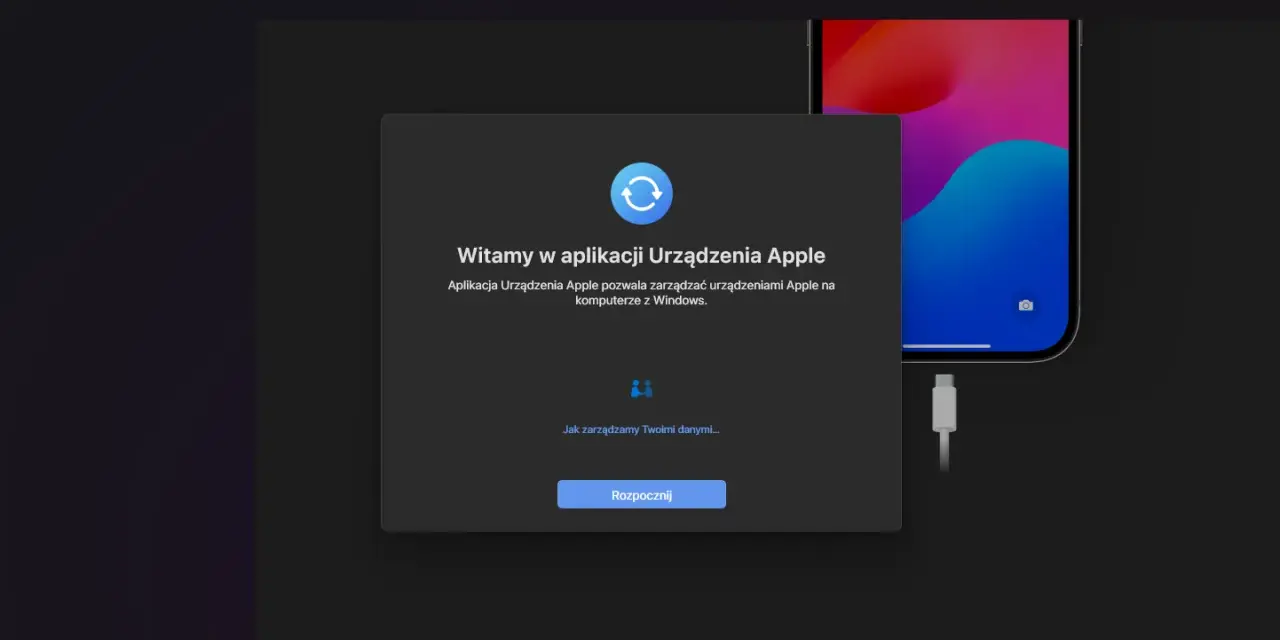
Na aktualnym Windowsie użyj aplikacji Urządzenia Apple. Po podłączeniu telefonu wybierz go w programie, otwórz kartę „Ogólne”, zaznacz szyfrowanie lokalnej kopii, jeśli jest potrzebne, i kliknij „Utwórz backup teraz”. Na starszych konfiguracjach nadal może być używany iTunes.
Po zakończeniu sprawdź wyświetloną datę i godzinę ostatniej kopii. Jeżeli iPhone nie pojawia się w aplikacji, zacznij od wymiany przewodu i portu USB, odblokowania telefonu oraz ponownego zaakceptowania komunikatu „Ufać temu komputerowi?”. Często problemem nie jest sam backup, lecz uszkodzony kabel albo brak aktualnej aplikacji Apple Devices.
Lokalną kopię można przechowywać na dysku komputera, ale sam komputer nie powinien być jedynym miejscem jej przechowywania. Awaria dysku, kradzież laptopa lub przypadkowe usunięcie folderu może pozbawić Cię backupu równie skutecznie jak awaria telefonu.
Co dokładnie zapisuje kopia zapasowa
Zakres kopii zależy od tego, które usługi iCloud są aktywne. Jeżeli nie używasz synchronizacji Wiadomości w iCloud ani Zdjęć w iCloud, te dane mogą zostać uwzględnione w backupie urządzenia. Gdy synchronizacja jest włączona, informacje są przechowywane w iCloud osobno i nie są dublowane w kopii iPhone'a.
- ustawienia systemu, układ ekranu początkowego i rozmieszczenie aplikacji,
- dane aplikacji, o ile dana aplikacja nie korzysta z własnego systemu backupu,
- wiadomości, zdjęcia i nagrania, jeśli nie są już synchronizowane z iCloud,
- historię połączeń, ustawienia sieci i zapisane hasła w zaszyfrowanej kopii lokalnej,
- dane Apple Watch powiązanego z iPhonem,
- historię zakupów, dzięki której część aplikacji i multimediów można ponownie pobrać.
Osobnej kontroli wymagają komunikatory, aplikacje bankowe i programy do uwierzytelniania dwuskładnikowego. Po przywróceniu telefonu mogą poprosić o ponowne logowanie, aktywację numeru lub zeskanowanie kodu. Przed wymazaniem starego urządzenia sprawdź, czy masz dostęp do haseł, numeru telefonu i kodów odzyskiwania.
Jak przywrócić dane po zmianie lub awarii telefonu
Na nowym albo wymazanym iPhonie rozpocznij konfigurację i wybierz opcję odtworzenia z backupu iCloud. Zaloguj się na właściwe konto Apple, wskaż kopię według daty i rozmiaru, a potem pozostaw telefon podłączony do Wi-Fi i zasilania.
Aplikacje i zdjęcia mogą pojawiać się stopniowo już po uruchomieniu telefonu. Nie oznacza to od razu błędu. Duża biblioteka zdjęć, wolne Wi-Fi lub znaczna liczba aplikacji sprawią, że pełne odtwarzanie potrwa dłużej niż samo przejście przez ekran konfiguracji.
Przy kopii lokalnej podłącz iPhone'a do tego samego Maca lub komputera Windows, na którym ją zapisano. W Finderze albo aplikacji Urządzenia Apple wybierz telefon i użyj funkcji „Odtwórz backup”. Jeśli kopia jest szyfrowana, konieczne będzie podanie ustawionego wcześniej hasła.
Przywracanie nie zawsze rozwiązuje każdy problem. Jeżeli uszkodzone dane aplikacji były już obecne w kopii, mogą wrócić razem z resztą zawartości. W takiej sytuacji lepiej wybrać starszy backup albo skonfigurować urządzenie jako nowe i odzyskać tylko potrzebne dane z poszczególnych usług.
Jak wybrać właściwą metodę i sprawdzić, czy działa
Jeżeli zależy Ci na wygodzie, włącz iCloud. Jeżeli masz dużo danych, ograniczony internet albo chcesz uniknąć stałej opłaty, używaj kopii lokalnej. Dla najważniejszych danych polecam połączenie obu metod, ponieważ awaria jednej nie przekreśli całego planu odzyskiwania.
Po każdym ręcznym backupie wykonaj krótką kontrolę. W iCloud sprawdź godzinę ostatniej kopii i rozmiar następnego backupu. Na komputerze zobacz datę w Finderze, aplikacji Urządzenia Apple lub iTunes. Sama obecność folderu z plikami nie jest wystarczającym dowodem, że kopia zakończyła się poprawnie.
Przeczytaj również: Darmowy antywirus - Czy warto w 2026? Sprawdź, co wybrać!
Najczęstsze przyczyny nieudanego backupu
- brak wolnego miejsca w iCloud lub na dysku komputera,
- niestabilne Wi-Fi albo przerwanie zasilania podczas tworzenia kopii,
- niezaufany komputer lub zablokowany iPhone przy pierwszym połączeniu,
- stary system iOS, macOS, iTunes albo aplikacja Urządzenia Apple,
- zapomniane hasło do zaszyfrowanego backupu lokalnego,
- przekonanie, że synchronizacja zdjęć zastępuje pełną kopię telefonu.
Nie ignoruj komunikatu o ostatnim udanym backupie, nawet jeśli pojawia się rzadko. U mnie najlepiej sprawdza się prosta rutyna: automatyczny iCloud na co dzień oraz zaszyfrowana kopia na komputerze raz na kilka tygodni, a obowiązkowo przed sprzedażą, naprawą lub większą aktualizacją systemu.
Moja praktyczna recepta na spokojną zmianę telefonu
Przed wymazaniem, oddaniem do serwisu albo sprzedażą iPhone'a wykonaj ręczny backup i odczekaj na potwierdzenie zakończenia procesu. Sprawdź też osobno aplikacje bankowe, komunikatory i menedżer haseł, bo ich mechanizmy odzyskiwania mogą działać niezależnie od kopii systemowej.
Najrozsądniejszy zestaw dla większości osób to automatyczny iCloud oraz szyfrowany backup lokalny. Pierwszy chroni przed sytuacją, w której telefon znika razem z komputerem, a drugi daje dodatkową kopię bez uzależnienia od limitu chmury i jakości połączenia internetowego.
Backup nie jest czynnością, którą trzeba wykonywać codziennie ręcznie. Wystarczy raz go poprawnie skonfigurować, kontrolować datę ostatniego wykonania i od czasu do czasu sprawdzić, czy nadal masz dostęp do konta Apple oraz haseł potrzebnych do odtworzenia danych.
