
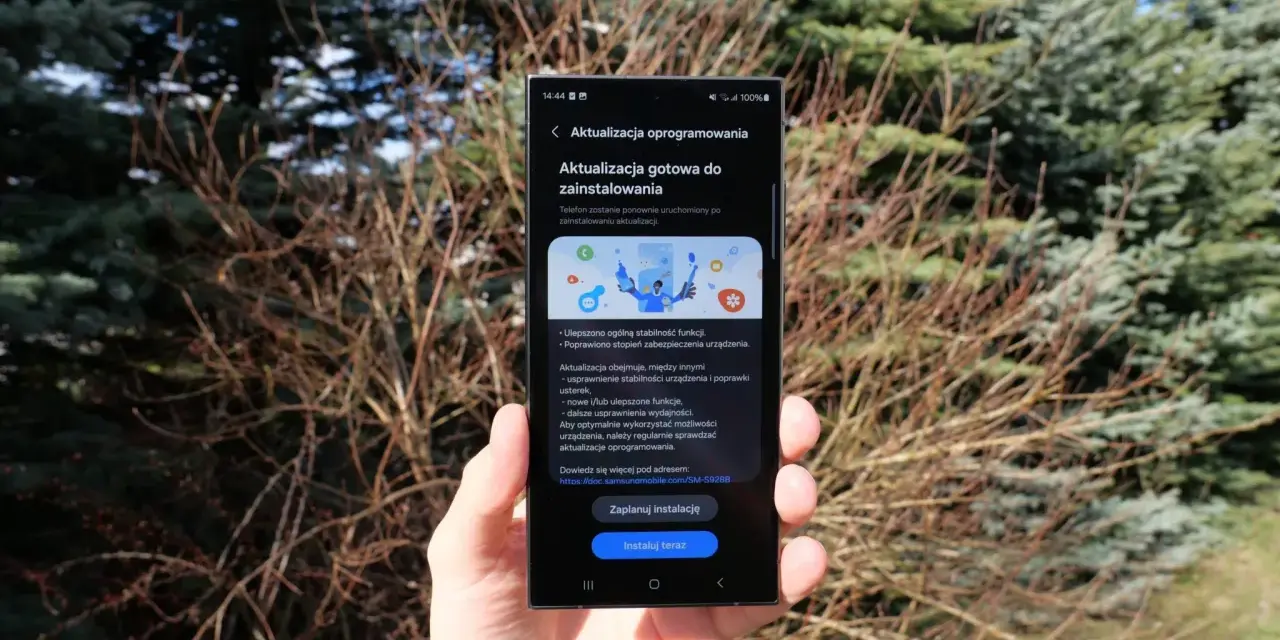
Telefon może wyglądać i działać niemal tak samo po aktualizacji, a jednak zyskać funkcje, które realnie chronią dane i ułatwiają codzienne korzystanie. Android 15 przyniósł przede wszystkim lepsze zabezpieczenia, prywatną przestrzeń dla aplikacji, wygodniejsze udostępnianie ekranu oraz usprawnienia dla tabletów i składanych smartfonów. Wyjaśniam, co faktycznie zmieniła ta wersja, które telefony ją otrzymały i jak bezpiecznie przeprowadzić aktualizację.
Najważniejsze informacje o aktualizacji systemu
- Bezpieczeństwo stało się jednym z głównych celów wersji 15.
- Przestrzeń prywatna pozwala ukryć wybrane aplikacje za dodatkowym kodem lub biometrią.
- Ochrona przed kradzieżą może automatycznie zablokować telefon po wykryciu podejrzanego ruchu.
- Aktualizacja nie trafia na wszystkie urządzenia w tym samym czasie i może wyglądać inaczej u każdego producenta.
- W 2026 roku jest to już poprzednia generacja systemu, ale nadal ważna dla wielu telefonów.
Co naprawdę zmienił Android 15
Ta wersja systemu została udostępniona stabilnie w październiku 2024 roku. W pierwszej kolejności otrzymały ją obsługiwane telefony Pixel, a później smartfony innych marek, między innymi Samsunga, Xiaomi, OnePlus, Motoroli, Oppo i Sony. Tempo wdrażania zależało od producenta, modelu, regionu oraz operatora, dlatego dwa telefony kupione w podobnym czasie mogły dostać aktualizację w różnych miesiącach.
W 2026 roku nie jest to już najnowsza odsłona systemu, jednak wiele urządzeń nadal korzysta z tej wersji albo otrzymuje jej poprawki bezpieczeństwa. Z mojego punktu widzenia najważniejsze nie są efektowne zmiany wizualne, lecz to, że Android 15 utrudnia dostęp do prywatnych informacji po kradzieży telefonu i lepiej kontroluje udostępnianie ekranu.
- Przestrzeń prywatna ukrywa aplikacje i ich powiadomienia.
- Udostępnianie części ekranu pozwala pokazać tylko jedno okno zamiast całego telefonu.
- Archiwizowanie aplikacji zwalnia miejsce bez usuwania danych użytkownika.
- Ochrona kodów jednorazowych ogranicza ryzyko przechwycenia haseł z powiadomień.
- Ulepszenia dla dużych ekranów pomagają wygodniej pracować na tabletach i składanych smartfonach.
Przestrzeń prywatna i ochrona telefonu przed kradzieżą
Najbardziej praktyczną nowością jest Przestrzeń prywatna, czyli osobny, zabezpieczony obszar na aplikacje. Można umieścić w nim bank, galerię zdjęć, komunikator albo aplikację dotyczącą zdrowia. Po zablokowaniu przestrzeni programy znikają z listy ostatnich aplikacji, powiadomień i części ustawień, więc osoba, która na chwilę dostanie telefon do ręki, nie zobaczy ich przypadkiem.
To rozwiązanie działa podobnie do bezpiecznego folderu znanego wcześniej z niektórych nakładek producentów. Trzeba jednak pamiętać, że aplikacja w przestrzeni prywatnej jest zwykle instalowana jako oddzielna kopia. Jeśli korzystasz z komunikatora w dwóch obszarach, możesz potrzebować osobnej konfiguracji konta i dodatkowego miejsca w pamięci.
System rozwija też ochronę przed kradzieżą. Funkcja Theft Detection Lock wykorzystuje między innymi dane z czujników, aby rozpoznać nagłe wyrwanie telefonu z ręki i próbę ucieczki. Dostępne są również blokada offline, zdalne blokowanie urządzenia oraz dodatkowe wymagania przy zmianie wrażliwych ustawień. Nie jest to gwarancja odzyskania smartfona, ale znacząco skraca czas, w którym złodziej może próbować dostać się do danych.
Nie wszystkie elementy pakietu ochronnego są dostępne wyłącznie w tej wersji. Część funkcji działa również na starszych wydaniach systemu, a ich dostępność może zależeć od modelu, kraju i usług Google. Dlatego po aktualizacji najlepiej sprawdzić ustawienia zabezpieczeń, zamiast zakładać, że wszystkie opcje włączyły się automatycznie.
Funkcje, które przydają się na co dzień
Android 15 ułatwia udostępnianie ekranu. Możesz przekazać podczas rozmowy lub nagrywania tylko zawartość jednej aplikacji, bez pokazywania paska powiadomień, pulpitu i pozostałych programów. To drobna zmiana, ale ma duże znaczenie przy prezentowaniu dokumentu, pomocy technicznej albo rozmowie dotyczącej bankowości. Podczas udostępniania poufne powiadomienia są dodatkowo ukrywane.
Wersja 15 wprowadza także systemową obsługę archiwizowania aplikacji. Archiwizacja usuwa część plików programu, ale zachowuje jego dane i ikonę. Gdy ponownie stukniesz ikonę, aplikacja może zostać pobrana ze sklepu bez pełnej konfiguracji od początku. To rozsądny kompromis dla osób, które mają telefon z pamięcią 64 GB i nie chcą kasować aplikacji używanych tylko kilka razy w roku.
Na tabletach i składanych telefonach poprawiono pracę z kilkoma aplikacjami. Można szybciej uruchamiać pary programów, przeciągać pliki między oknami i korzystać z przypiętego paska zadań. W praktyce większą różnicę zauważy osoba pracująca na dokumentach, poczcie i komunikatorze niż ktoś, kto używa smartfona głównie do rozmów i mediów społecznościowych.
System rozwija również obsługę łączności satelitarnej dla wiadomości SMS, MMS i wybranych usług RCS. Nie oznacza to jednak, że każdy telefon z Androidem 15 połączy się z satelitą. Potrzebny jest odpowiedni modem, zgodne oprogramowanie operatora oraz dostępność usługi w danym kraju. W Polsce ta funkcja nie powinna być traktowana jako standardowe zastępstwo sieci komórkowej.
Android 15 a aplikacje i bezpieczeństwo danych
Nowa wersja ogranicza możliwość odczytywania kodów jednorazowych z powiadomień przez niezaufane aplikacje. Chroni też hasła, pola logowania i wrażliwe treści podczas nagrywania lub przesyłania obrazu. Dla użytkownika oznacza to mniej okazji, w których złośliwy program może podejrzeć kod do banku albo zawartość rozmowy.
Niektóre aplikacje mogą po aktualizacji wyglądać przez chwilę gorzej. Programy dostosowane do Androida 15 muszą poprawnie obsługiwać układ edge-to-edge, czyli wyświetlanie treści aż pod przezroczystym paskiem statusu i nawigacji. Jeśli twórca aplikacji nie uwzględnił odpowiednich marginesów, przyciski mogą zostać częściowo zasłonięte albo przesunięte zbyt blisko krawędzi ekranu.
Właśnie dlatego po aktualizacji warto odświeżyć aplikacje w Google Play. Gdy problem dotyczy tylko jednego programu, nie oznacza to od razu błędu telefonu. Częściej winna jest nieaktualna aplikacja, wadliwa nakładka producenta albo brak poprawek po stronie twórcy.
Android Developers zwraca uwagę również na zaostrzenie wymagań technicznych dla aplikacji, między innymi ograniczenie bardzo starych wersji protokołu TLS oraz bezpieczniejsze uruchamianie aktywności w tle. Dla zwykłego użytkownika najważniejszy skutek jest prosty: starsze lub podejrzane aplikacje mogą przestać działać poprawnie, ale robią to w imię lepszej ochrony systemu.
Które telefony otrzymują tę wersję
Nie istnieje jedna lista obejmująca wszystkie smartfony z Androidem. Producent sam decyduje, czy przygotuje aktualizację dla konkretnego modelu, a następnie testuje ją z własną nakładką, sterownikami aparatu i modemem. Dlatego sam fakt, że telefon jest stosunkowo nowy, nie daje pewności otrzymania aktualizacji.
| Typ urządzenia | Co można założyć | Na co uważać |
|---|---|---|
| Google Pixel | Aktualizacja była dostępna najwcześniej, począwszy od serii Pixel 6 oraz nowszych modeli objętych wsparciem. | Niektóre funkcje zależą od kraju, języka i konkretnej generacji. |
| Samsung Galaxy | Wersja trafiała na wybrane modele zgodnie z planem producenta i nakładką One UI. | Terminy różniły się między seriami S, A, Z i urządzeniami kupionymi u operatora. |
| Xiaomi, Motorola, OnePlus, Oppo i Sony | Aktualizacje pojawiały się etapami na wybranych urządzeniach. | Ta sama nazwa systemu nie oznacza identycznego zestawu funkcji. |
| Starsze lub budżetowe telefony | Możliwy jest brak aktualizacji systemowej przy dalszym otrzymywaniu łatek bezpieczeństwa. | Trzeba sprawdzić politykę wsparcia dla dokładnego modelu, nie tylko marki. |
Jak bezpiecznie zainstalować aktualizację
Przed rozpoczęciem wykonaj kopię zdjęć, kontaktów i ważnych dokumentów. Najlepiej użyć kopii Google, komputera lub zaszyfrowanego dysku, a szczególnie zadbać o dane aplikacji uwierzytelniających i kody odzyskiwania kont. Aktualizacja zazwyczaj nie usuwa plików, ale kopia zapasowa chroni przed skutkami awarii, błędu instalacji lub późniejszego resetu telefonu.
- Naładuj telefon przynajmniej do 75% albo podłącz go do ładowarki.
- Połącz urządzenie ze stabilną siecią Wi-Fi.
- Sprawdź, czy masz kilka gigabajtów wolnego miejsca.
- Otwórz ustawienia aktualizacji i rozpocznij instalację.
- Po ponownym uruchomieniu zaktualizuj aplikacje w sklepie Google Play.
- Sprawdź bankowość, aparat, Bluetooth, płatności zbliżeniowe i najważniejsze komunikatory.
Przez pierwsze godziny telefon może działać nieco wolniej, ponieważ system porządkuje aplikacje i indeksuje pliki. Krótkotrwały wzrost zużycia baterii nie musi oznaczać problemu. Jeżeli jednak po dwóch lub trzech dniach urządzenie nadal mocno się nagrzewa, szybko traci energię albo regularnie się restartuje, sprawdź zużycie baterii i aktualizacje aplikacji, a dopiero później rozważ reset ustawień.
Co zrobić, gdy aktualizacja nie pojawia się na telefonie
Brak komunikatu nie musi oznaczać awarii. Producenci często uruchamiają wdrażanie falami, aby zatrzymać dystrybucję, jeśli wykryją błąd. Aktualizacja może też zależeć od wersji oprogramowania operatora, kraju pochodzenia telefonu albo tego, czy urządzenie jest przeznaczone na rynek europejski.
Najpierw uruchom ręczne sprawdzanie aktualizacji, zrestartuj telefon i upewnij się, że korzystasz z właściwej karty SIM oraz sieci Wi-Fi. Jeśli producent potwierdza wsparcie, ale plik nadal się nie pojawia, bezpieczniej poczekać na oficjalny kanał OTA niż wymuszać instalację nieznanego obrazu systemu.
Moja praktyczna rada jest prosta. Aktualizację instaluj, gdy telefon jest potrzebny do pracy lub bankowości dopiero po wykonaniu kopii danych i sprawdzeniu pierwszych opinii dotyczących konkretnego modelu. W przypadku urządzeń, które otrzymały już nowszą wersję systemu, nie ma sensu wracać do piętnastki tylko ze względu na sam numer, ale dla telefonu pozostającego na Androidzie 14 może to być nadal rozsądny krok bezpieczeństwa.
Najważniejsza decyzja zależy od modelu telefonu
Android 15 nie jest jedną identyczną aktualizacją dla wszystkich urządzeń. Najwięcej zyskują użytkownicy, którzy potrzebują lepszej ochrony danych, korzystają z dużego ekranu albo często udostępniają telefon innym osobom. Przestrzeń prywatna, zabezpieczenia przed kradzieżą i ochrona powiadomień robią większą różnicę niż kosmetyczne zmiany wyglądu.
Przed instalacją sprawdź model urządzenia, dostępność aktualizacji w polskiej wersji oprogramowania i politykę wsparcia producenta. Zrób kopię danych, zapewnij energię oraz wolne miejsce, a po aktualizacji przetestuj najważniejsze aplikacje. Taki krótki przygotowawczy etap zwykle wystarcza, aby przejście na nową wersję systemu było bezpieczne i bez niepotrzebnych niespodzianek.
