









Instalowanie aplikacji na smartfonie jest proste poznaj kluczowe kroki i zasady bezpieczeństwa
- Pobieranie aplikacji odbywa się poprzez oficjalne sklepy: Sklep Google Play dla Androida i App Store dla iOS.
- Do instalacji aplikacji niezbędne jest posiadanie i zalogowanie się na konto Google (Android) lub Apple ID (iOS).
- Zawsze wybieraj oficjalne źródła aplikacji, aby zapewnić bezpieczeństwo swojego urządzenia i danych.
- Przed instalacją zwracaj uwagę na uprawnienia, jakich żąda aplikacja, oraz na jej oceny i opinie.
- Artykuł zawiera rozwiązania najczęstszych problemów, takich jak brak miejsca czy błędy pobierania.
Android czy iOS? Jak rozpoznać system w swoim telefonie?
Zanim zaczniemy, musimy ustalić, jaki system operacyjny działa na Twoim smartfonie, ponieważ proces instalacji aplikacji różni się w zależności od niego. Na rynku dominują dwa główne systemy: Android i iOS. Rozpoznanie ich jest zazwyczaj bardzo proste. Jeśli masz telefon marki Samsung, Xiaomi, realme, OPPO czy Motorola, niemal na pewno korzystasz z Androida. Natomiast jeśli Twój telefon to iPhone, to bez wątpienia masz do czynienia z systemem iOS. Wiedza ta jest kluczowa, bo pozwoli Ci podążać za właściwymi instrukcjami.Dlaczego konto Google lub Apple ID to Twój klucz do świata aplikacji?
Z mojego doświadczenia wiem, że dla wielu początkujących użytkowników brak możliwości pobrania aplikacji jest często związany z brakiem aktywnego konta. Niezależnie od tego, czy masz Androida, czy iPhone'a, do pobierania aplikacji z oficjalnych sklepów czyli Sklepu Google Play (Android) lub App Store (iOS) musisz mieć aktywne i zalogowane konto. Dla Androida jest to konto Google, a dla iOS Apple ID. Te konta służą nie tylko do instalowania aplikacji, ale także do synchronizacji danych, tworzenia kopii zapasowych czy korzystania z innych usług producenta. Jeśli jeszcze nie masz takiego konta, nie martw się, możesz je łatwo założyć, postępując zgodnie z instrukcjami na ekranie telefonu lub na stronach internetowych Google/Apple.
Instalowanie aplikacji na Androidzie: Twój przewodnik krok po kroku
Gdzie znaleźć Sklep Google Play i jak go otworzyć?
Sklep Google Play to serce Twojego Androida, jeśli chodzi o aplikacje. Oto jak go znaleźć i uruchomić:
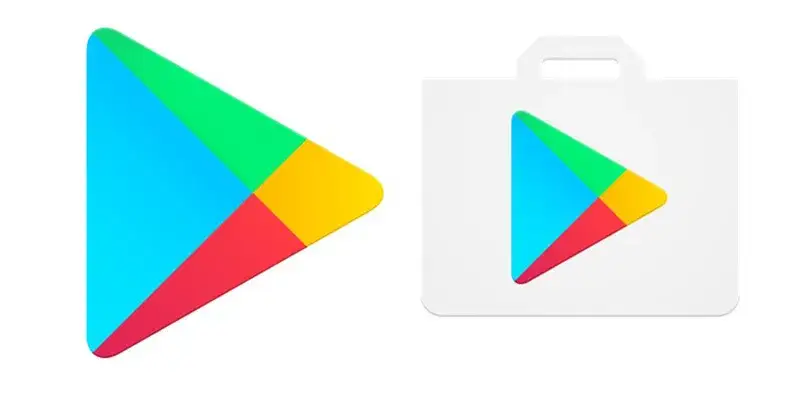
- Poszukaj ikony: Na ekranie głównym swojego telefonu lub w tzw. "szufladzie aplikacji" (czyli liście wszystkich zainstalowanych aplikacji, którą zazwyczaj otworzysz, przesuwając palcem w górę lub w dół na ekranie głównym) poszukaj ikony przypominającej kolorowy trójkąt lub torbę na zakupy z logo Google Play. Zazwyczaj jest ona podpisana jako "Sklep Play" lub "Google Play".
- Kliknij ikonę: Po zlokalizowaniu ikony, po prostu w nią stuknij. Sklep Google Play otworzy się, a Ty zobaczysz mnóstwo propozycji aplikacji i gier.
Wyszukiwanie wymarzonej aplikacji: Praktyczne wskazówki
Gdy już jesteś w Sklepie Google Play, czas znaleźć to, czego potrzebujesz:
- Użyj paska wyszukiwania: Na górze ekranu zazwyczaj znajduje się pasek wyszukiwania (często z ikoną lupy). Stuknij w niego i wpisz nazwę aplikacji, której szukasz (np. "Facebook", "WhatsApp", "gra logiczna"). Naciśnij Enter lub ikonę lupy na klawiaturze, aby rozpocząć wyszukiwanie.
- Przeglądaj kategorie: Jeśli nie masz konkretnej aplikacji na myśli, ale wiesz, czego szukasz, możesz przeglądać kategorie. Na dole ekranu często znajdziesz zakładki takie jak "Gry", "Aplikacje" lub "Kategorie". Stuknij w nie, aby odkrywać nowe treści.
- Sprawdź rekomendacje: Sklep Play często wyświetla sekcje z rekomendacjami, popularnymi aplikacjami czy nowościami. To świetny sposób na odkrycie czegoś interesującego.
Jak czytać informacje o aplikacji? Na co zwrócić uwagę przed instalacją?
Zanim bezmyślnie klikniesz "Zainstaluj", warto poświęcić chwilę na zapoznanie się z informacjami o aplikacji. To pomoże Ci uniknąć rozczarowań i zadbać o bezpieczeństwo. Zwróć uwagę na:
- Opis aplikacji: Przeczytaj, do czego służy aplikacja i jakie ma funkcje.
- Zrzuty ekranu: Zobacz, jak aplikacja wygląda w działaniu.
- Oceny gwiazdkowe i liczba pobrań: Wysoka ocena (np. 4.5/5 gwiazdek) i duża liczba pobrań (np. "10M+" ponad 10 milionów) zazwyczaj świadczą o popularności i jakości.
- Opinie użytkowników: Przeczytaj kilka opinii, aby dowiedzieć się, co inni myślą o aplikacji. Zwróć uwagę na powtarzające się problemy.
- Nazwa dewelopera: Sprawdź, kto jest twórcą aplikacji. Znani deweloperzy (np. Google, Microsoft, Meta) zazwyczaj są godni zaufania.
Przycisk "Zainstaluj": Co dzieje się po jego naciśnięciu?
Gdy już wybierzesz aplikację i upewnisz się, że spełnia Twoje oczekiwania, czas na instalację:
- Naciśnij "Zainstaluj": Na stronie aplikacji znajdziesz duży zielony przycisk z napisem "Zainstaluj" (dla darmowych aplikacji) lub z ceną (dla płatnych). Stuknij w niego.
- Uprawnienia (jeśli są): Czasami aplikacja poprosi o zgodę na dostęp do pewnych funkcji telefonu (np. aparat, mikrofon, kontakty). Przeczytaj uważnie te prośby. Jeśli wydają się uzasadnione (np. aplikacja do robienia zdjęć potrzebuje dostępu do aparatu), zaakceptuj. Jeśli coś budzi Twoje wątpliwości, możesz zrezygnować z instalacji.
- Pobieranie: Telefon rozpocznie pobieranie aplikacji. Zobaczysz pasek postępu. Czas pobierania zależy od rozmiaru aplikacji i szybkości Twojego połączenia internetowego.
- Automatyczna instalacja: Po pobraniu aplikacja zostanie automatycznie zainstalowana na Twoim urządzeniu.
- Przycisk "Otwórz": Po zakończeniu instalacji przycisk "Zainstaluj" zmieni się w "Otwórz". Możesz od razu uruchomić nową aplikację.
Twoja nowa aplikacja jest gotowa: Gdzie ją znaleźć na telefonie?
Po zainstalowaniu aplikacji, znajdziesz ją w dwóch miejscach. Po pierwsze, jej ikona często pojawi się na jednym z ekranów głównych Twojego telefonu, gotowa do szybkiego uruchomienia. Po drugie, zawsze będzie dostępna w "szufladzie aplikacji", czyli pełnej liście wszystkich programów zainstalowanych na Twoim urządzeniu. Wystarczy ją tam odnaleźć i stuknąć, aby rozpocząć korzystanie.
Pobieranie aplikacji na iPhone'a: Pełny przewodnik po App Store
App Store: Twój oficjalny sklep z aplikacjami Apple
Dla użytkowników iPhone'ów, App Store to jedyne oficjalne i bezpieczne miejsce do pobierania aplikacji. Jest to odpowiednik Sklepu Google Play, ale stworzony specjalnie dla ekosystemu Apple. Aby go otworzyć, poszukaj na swoim ekranie głównym niebieskiej ikony z białą literą "A" w kółku. Zazwyczaj znajduje się ona na stałym pasku na dole ekranu lub na jednym z pierwszych ekranów głównych. Stuknij w nią, aby wejść do świata aplikacji Apple.
Nawigacja i odkrywanie nowości w App Store
App Store jest zaprojektowany tak, aby ułatwić Ci odkrywanie nowych aplikacji. Oto jak się po nim poruszać:
- Zakładka "Dziś": Po otwarciu App Store, zazwyczaj zobaczysz zakładkę "Dziś", która prezentuje wyselekcjonowane aplikacje, artykuły i historie. To świetne miejsce do znalezienia inspiracji.
- Zakładki "Gry" i "Aplikacje": Na dole ekranu znajdziesz zakładki "Gry" i "Aplikacje", które pozwalają przeglądać treści według kategorii.
- Pasek wyszukiwania: Jeśli szukasz konkretnej aplikacji, przejdź do zakładki "Szukaj" (ikona lupy) na dole ekranu. Wpisz nazwę aplikacji w polu wyszukiwania na górze i naciśnij "Szukaj" na klawiaturze.
- Strona aplikacji: Po znalezieniu aplikacji, stuknij w nią, aby zobaczyć szczegółowy opis, zrzuty ekranu, oceny, recenzje i informacje o deweloperze. Tak jak w przypadku Androida, warto to sprawdzić przed pobraniem.
Pobieranie darmowych i płatnych aplikacji: Jak to działa?
W App Store znajdziesz zarówno darmowe, jak i płatne aplikacje. Proces pobierania jest nieco inny:
- Aplikacje darmowe: Przy darmowych aplikacjach zobaczysz przycisk "Pobierz" (lub ikonę chmury ze strzałką w dół, jeśli już kiedyś ją pobierałeś). Stuknij w niego, aby rozpocząć pobieranie.
- Aplikacje płatne: Przy płatnych aplikacjach zobaczysz cenę. Stuknięcie w nią rozpocznie proces zakupu. Jeśli nie masz podpiętej metody płatności (karty kredytowej/debetowej) do swojego Apple ID, system poprosi Cię o jej dodanie.
- Freemium: Wiele aplikacji jest "darmowych" (freemium), co oznacza, że możesz je pobrać za darmo, ale oferują dodatkowe funkcje lub treści do kupienia wewnątrz aplikacji (tzw. mikropłatności).
Potwierdzanie instalacji: Rola Face ID, Touch ID i hasła
Apple kładzie duży nacisk na bezpieczeństwo, dlatego instalacja aplikacji (nawet darmowych) wymaga potwierdzenia. Po naciśnięciu przycisku "Pobierz" lub ceny, Twój iPhone poprosi Cię o weryfikację. Może to być:
- Face ID: Jeśli masz iPhone'a z Face ID, wystarczy spojrzeć na telefon.
- Touch ID: Jeśli masz iPhone'a z Touch ID (przycisk początkowy), przyłóż palec do sensora.
- Hasło do Apple ID: W niektórych przypadkach (lub jeśli nie używasz Face ID/Touch ID) będziesz musiał wpisać hasło do swojego Apple ID.
To zabezpieczenie gwarantuje, że tylko Ty możesz instalować aplikacje na swoim urządzeniu, chroniąc je przed nieautoryzowanym dostępem.
Bezpieczne instalowanie aplikacji: Jak uniknąć pułapek?
Dlaczego oficjalne sklepy to najbezpieczniejszy wybór?
Jako Łukasz Wójcik, zawsze podkreślam, że oficjalne sklepy Sklep Google Play i App Store to Twoi najlepsi przyjaciele w świecie aplikacji. Dlaczego? Ponieważ Apple i Google weryfikują każdą aplikację pod kątem bezpieczeństwa, zanim trafi ona do ich sklepów. Oznacza to, że szansa na pobranie złośliwego oprogramowania jest tam minimalna. Na Androidzie istnieje teoretyczna możliwość instalowania aplikacji z tzw. "nieznanych źródeł" (np. plików .apk pobranych z internetu). Stanowczo odradzam to początkującym użytkownikom! Takie pliki mogą zawierać wirusy, oprogramowanie szpiegujące lub inne zagrożenia, które mogą uszkodzić Twój telefon lub wykraść Twoje dane. Zawsze trzymaj się oficjalnych sklepów to najprostsza i najskuteczniejsza zasada bezpieczeństwa.
Uprawnienia aplikacji: Na co zgadzasz się podczas instalacji?
Uprawnienia aplikacji to zgody, które dajesz aplikacji na dostęp do różnych funkcji i danych w Twoim telefonie. Przykładowo, aplikacja do nawigacji będzie potrzebować dostępu do Twojej lokalizacji, a komunikator do mikrofonu i kontaktów. Zawsze uważnie czytaj listę uprawnień, o które prosi aplikacja przed instalacją. Zastanów się, czy są one logiczne w kontekście jej działania. Jeśli gra logiczna prosi o dostęp do Twojego mikrofonu, kontaktów i historii połączeń, powinno to zapalić czerwoną lampkę. To sygnał, że aplikacja może zbierać więcej danych, niż potrzebuje, co może być ryzykowne. Pamiętaj, że zawsze możesz zarządzać uprawnieniami aplikacji później w ustawieniach telefonu.
- Lokalizacja: Dostęp do Twojego położenia geograficznego.
- Aparat: Możliwość robienia zdjęć i nagrywania filmów.
- Mikrofon: Nagrywanie dźwięku.
- Kontakty: Dostęp do listy Twoich znajomych i ich danych.
- Pamięć: Odczyt i zapis plików na Twoim urządzeniu.
Fałszywe opinie i oceny: Jak rozpoznać podejrzaną aplikację?
Niestety, nie wszystkie aplikacje w sklepach są godne zaufania, a niektórzy deweloperzy próbują oszukać użytkowników, manipulując opiniami. Oto, na co warto zwrócić uwagę, aby rozpoznać podejrzaną aplikację:
- Sprawdź datę publikacji i liczbę pobrań: Aplikacja z tysiącami pięciogwiazdkowych opinii, która została opublikowana tydzień temu i ma tylko kilkaset pobrań, jest bardzo podejrzana.
- Szukaj spójności w opiniach: Jeśli wszystkie opinie są bardzo krótkie, pełne entuzjazmu i brzmią podobnie, to może być znak, że są fałszywe.
- Sprawdź nazwisko dewelopera: Czy deweloper ma inne aplikacje? Czy są one dobrze oceniane? Czy jego nazwa nie brzmi podejrzanie (np. przypadkowy ciąg znaków)?
- Zwróć uwagę na jakość opisu: Błędy ortograficzne, gramatyczne i nieprofesjonalny język w opisie aplikacji mogą świadczyć o niskiej jakości lub podejrzanych intencjach.
- Porównaj zrzuty ekranu: Czy zrzuty ekranu faktycznie przedstawiają funkcjonalną aplikację, czy może wyglądają na szybko spreparowane grafiki?
Problemy z instalacją aplikacji? Sprawdzone rozwiązania
Komunikat "Brak miejsca w pamięci": Jak zwolnić przestrzeń na telefonie?
To jeden z najczęstszych problemów, z jakimi się spotykam. Jeśli Twój telefon wyświetla komunikat o braku miejsca, oto co możesz zrobić:
- Usuń nieużywane aplikacje: Przejrzyj listę swoich aplikacji i odinstaluj te, których już nie używasz. Każda aplikacja zajmuje cenną przestrzeń.
- Usuń stare zdjęcia i filmy: Zdjęcia i filmy to często najwięksi "pożeracze" pamięci. Przenieś je na komputer, do chmury (np. Google Photos, iCloud) lub usuń te, które są niepotrzebne.
- Wyczyść pamięć podręczną aplikacji: W ustawieniach telefonu (sekcja "Aplikacje" lub "Pamięć") możesz wyczyścić pamięć podręczną poszczególnych aplikacji. To tymczasowe pliki, które mogą zajmować dużo miejsca.
- Sprawdź folder "Pobrane": Czasami zapominamy o plikach, które pobraliśmy z internetu. Sprawdź folder "Pobrane" i usuń niepotrzebne dokumenty czy obrazy.
Aplikacja zatrzymała się podczas pobierania: Sprawdzone sposoby na restart
Zdarza się, że aplikacja "zawiesi się" podczas pobierania lub instalacji. Nie panikuj, spróbuj tych rozwiązań:
- Sprawdź połączenie internetowe: Upewnij się, że masz stabilne połączenie Wi-Fi lub wystarczający zasięg danych mobilnych. Słabe połączenie to najczęstsza przyczyna problemów. Spróbuj przełączyć się między Wi-Fi a danymi mobilnymi.
- Ponownie uruchom telefon: Klasyczne, ale często skuteczne. Ponowne uruchomienie urządzenia może rozwiązać wiele drobnych problemów systemowych.
-
Wyczyść pamięć podręczną Sklepu Google Play/App Store:
- Android: Przejdź do Ustawień > Aplikacje > Sklep Google Play > Pamięć > Wyczyść pamięć podręczną i Wyczyść dane.
- iOS: Na iOS nie ma bezpośredniej opcji czyszczenia pamięci podręcznej App Store. Spróbuj ponownie uruchomić telefon lub wylogować się i zalogować ponownie do Apple ID w ustawieniach.
- Sprawdź datę i godzinę: Upewnij się, że data i godzina w Twoim telefonie są ustawione poprawnie i synchronizują się automatycznie. Niewłaściwe ustawienia mogą czasem powodować problemy z połączeniem ze sklepem.
Dlaczego widzę informację "Aplikacja niezgodna z Twoim urządzeniem"?
Taki komunikat może być frustrujący, ale zazwyczaj ma swoje konkretne powody:
- Zbyt stara wersja systemu operacyjnego: Aplikacja może wymagać nowszej wersji Androida lub iOS, niż ta zainstalowana na Twoim telefonie. Sprawdź, czy możesz zaktualizować swój system w ustawieniach.
- Ograniczenia regionalne: Niektóre aplikacje są dostępne tylko w określonych krajach lub regionach ze względu na licencje lub regulacje.
- Niezgodność sprzętowa: Rzadziej, ale zdarza się, że aplikacja wymaga specyficznych podzespołów, których Twój telefon nie posiada (np. konkretnego procesora czy funkcji AR).
Przeczytaj również: Pobieranie filmów z Facebooka: Komputer, Android, iPhone Jak to zrobić?
Jak zaktualizować lub całkowicie odinstalować niepotrzebną aplikację?
Zarządzanie aplikacjami to ważny element dbania o telefon. Oto jak to zrobić:
Jak zaktualizować aplikację?
-
Dla Androida:
- Otwórz Sklep Google Play.
- Stuknij w ikonę swojego profilu (zazwyczaj w prawym górnym rogu).
- Wybierz "Zarządzaj aplikacjami i urządzeniami".
- Przejdź do zakładki "Zarządzanie". Zobaczysz listę aplikacji, które wymagają aktualizacji. Możesz zaktualizować pojedyncze aplikacje lub wszystkie naraz.
-
Dla iOS:
- Otwórz App Store.
- Stuknij w ikonę swojego profilu (zazwyczaj w prawym górnym rogu).
- Przewiń w dół, aby zobaczyć dostępne aktualizacje. Możesz zaktualizować pojedyncze aplikacje lub wszystkie naraz.
Jak odinstalować aplikację?
-
Dla Androida:
- Znajdź ikonę aplikacji na ekranie głównym lub w szufladzie aplikacji.
- Naciśnij i przytrzymaj ikonę aplikacji, aż pojawi się menu.
- Wybierz opcję "Odinstaluj" lub przeciągnij ikonę do kosza/ikony "Odinstaluj", która pojawi się na ekranie. Potwierdź usunięcie.
-
Dla iOS:
- Znajdź ikonę aplikacji na ekranie głównym.
- Naciśnij i przytrzymaj ikonę aplikacji, aż wszystkie ikony zaczną drżeć.
- Stuknij w znak "" (minus) w lewym górnym rogu ikony aplikacji, którą chcesz usunąć.
- Wybierz "Usuń aplikację" i potwierdź.