
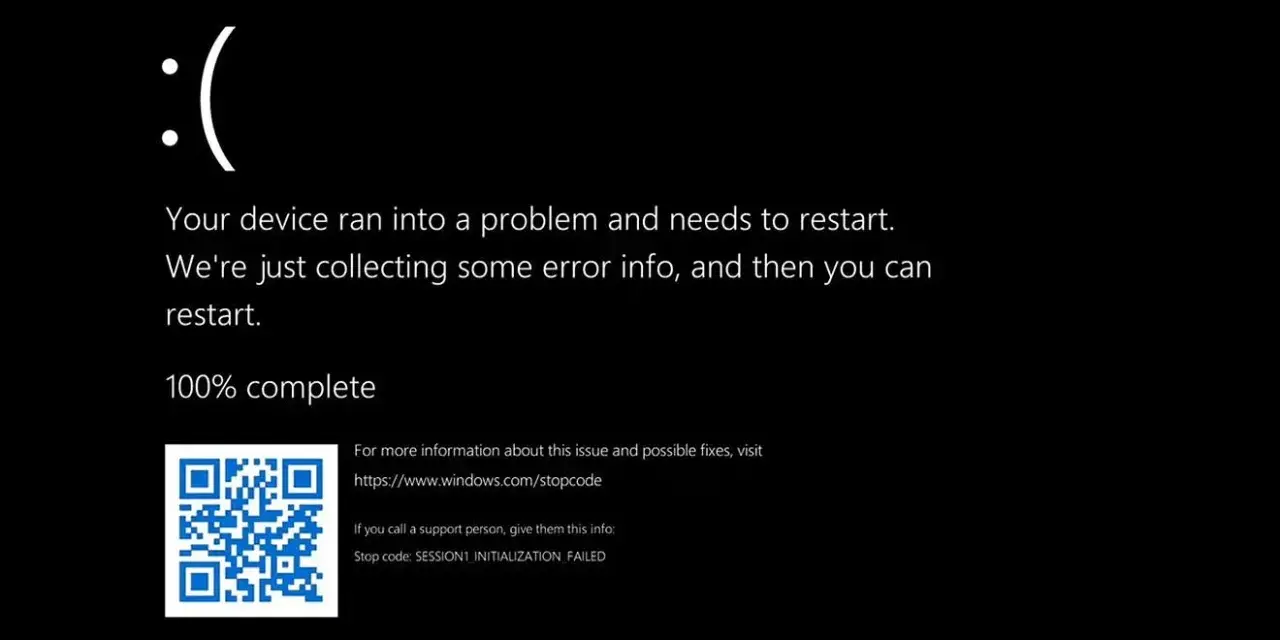
Po uruchomieniu komputera liczy się nie sam moment wciśnięcia przycisku, ale to, jak szybko system staje się używalny: czy pokazuje ikonki, pasek zadań i pozwala od razu pracować. Ten artykuł wyjaśnia, czym jest pulpit po starcie, co dzieje się po drodze i dlaczego czasem ekran roboczy ładuje się wolno, pusto albo wcale. Dorzucam też konkretne kroki, które pomagają skrócić start i odróżnić drobną usterkę od problemu wymagającego naprawy.
Co ma największy wpływ na start systemu
- Największą różnicę robią dysk systemowy, liczba programów startowych i kondycja sterowników.
- Czarny albo pusty ekran po logowaniu zwykle oznacza problem z powłoką graficzną, a nie awarię całego komputera.
- Najbezpieczniej zaczynać od autostartu i trybu awaryjnego, a nie od losowych zmian w ustawieniach systemowych.
- Jeśli komputer nie dochodzi do pełnego ekranu roboczego, warto od razu myśleć o kopii ważnych plików.
- Startup Repair i clean boot to dwa narzędzia, które najczęściej dają sensowny punkt wyjścia do diagnozy.

Czym jest ekran roboczy po uruchomieniu komputera
W praktyce chodzi o warstwę graficzną, z którą pracujesz po zalogowaniu. To właśnie tam pojawiają się ikony, pasek zadań, skróty i menu startowe, czyli wszystko, co pozwala zacząć działanie bez otwierania dodatkowych okien. W Windows za ten etap zwykle odpowiada powłoka systemowa, najczęściej uruchamiana przez explorer.exe.
To ważne rozróżnienie, bo sam system może być już uruchomiony, a mimo to użytkownik zobaczy pusty albo czarny ekran. Z perspektywy diagnozy to nie jest ten sam problem, co brak reakcji na przycisk zasilania albo brak logo producenta. Jeśli powłoka nie startuje, sprzęt i system mogą działać w tle, ale interfejs nie zostanie pokazany.
W innych systemach rolę tej warstwy pełnią inne komponenty, ale logika pozostaje podobna: najpierw startuje rdzeń systemu, a dopiero później środowisko, w którym klikasz, przeciągasz i otwierasz aplikacje. To właśnie dlatego kolejność uruchamiania ma znaczenie i od razu podpowiada, gdzie szukać problemu.
Co dzieje się między włączeniem sprzętu a gotowym systemem
Krótki start nie jest magią. Po naciśnięciu przycisku komputer przechodzi przez kilka etapów: najpierw sprawdza sprzęt, potem odnajduje system, ładuje jądro, uruchamia usługi i dopiero na końcu wyświetla warstwę, z którą pracujesz na co dzień. Im lepiej rozumiesz tę sekwencję, tym łatwiej ustalić, na którym fragmencie wszystko się zatrzymało.
| Etap | Co robi system | Co widzi użytkownik |
|---|---|---|
| Preboot, UEFI lub BIOS | Sprawdza podstawowe elementy sprzętu i wskazuje dysk startowy | Logo producenta, ekran startowy albo krótki test sprzętowy |
| Boot manager i loader | Wczytuje właściwy system operacyjny oraz podstawowe pliki rozruchowe | Krótka pauza, animacja ładowania lub kolejny ekran startu |
| Ładowanie jądra i sterowników | Uruchamia rdzeń systemu oraz elementy potrzebne do pracy z urządzeniami | Przejście od logotypu do ekranu logowania |
| Logowanie użytkownika | Wczytuje profil, zasady i usługi przypisane do konta | Prośba o PIN, hasło albo odcisk palca |
| Start powłoki graficznej | Uruchamia interfejs, menu, pasek zadań i procesy widoczne na ekranie | Gotowy ekran roboczy do pracy |
Jeśli któryś etap się zatrzymuje, objaw zwykle jest dość charakterystyczny. Zawieszka na logo sugeruje coś innego niż czarny ekran po wpisaniu hasła, a brak ikon po zalogowaniu prowadzi już do zupełnie innej diagnozy. To przejście od objawu do etapu startu jest najpraktyczniejszą wskazówką, jaką można mieć przy pierwszym oglądzie problemu.
Jak skrócić czas oczekiwania na gotowy system
Największą różnicę zwykle robi porządek w tym, co uruchamia się razem z systemem. Ja zaczynam od rzeczy najprostszych, bo to one w praktyce dają najlepszy stosunek efektu do wysiłku. Na nowoczesnym SSD komputer zwykle staje się używalny po kilkunastu, czasem kilkudziesięciu sekundach, a na starym HDD ten sam proces potrafi zająć minutę lub dłużej.
- Ogranicz autostart do aplikacji, które naprawdę muszą działać od pierwszej sekundy, na przykład synchronizacji chmury albo komunikatora służbowego.
- Zostaw na dysku systemowym przynajmniej kilka-kilkanaście procent wolnego miejsca. Gdy partycja jest prawie pełna, start i aktualizacje wyraźnie zwalniają.
- Zaktualizuj sterowniki grafiki i chipsetu, zwłaszcza jeśli problem pojawił się po zmianie systemu albo po większej aktualizacji.
- Sprawdź komputer skanerem antywirusowym lub antymalware, bo część spowolnień wynika z procesów działających w tle.
- Jeśli nadal pracujesz na dysku HDD, rozważ przeniesienie systemu na SSD. To nadal najprostszy sposób na realne przyspieszenie uruchamiania.
W praktyce największy skok wydajności daje właśnie SSD, a nie kosmetyczne zmiany w efektach graficznych. Usuwanie jednej czy dwóch aplikacji startowych też pomaga, ale nie zrobi cudów, jeśli problemem jest wolny nośnik albo mocno obciążony system. Dlatego patrzę na start całościowo, a nie tylko na to, ile ikon pojawia się na pasku zadań.
Dlaczego ekran bywa pusty albo czarny po logowaniu
To jeden z tych problemów, które wyglądają groźniej, niż są w praktyce. Często winna jest powłoka systemowa, sterownik grafiki albo program, który przejął start i nie oddał go poprawnie. Microsoft opisuje podobne przypadki jako sytuacje, w których po zalogowaniu nie pojawia się normalny interfejs, tylko pusty lub czarny ekran.
| Objaw | Najczęstsza przyczyna | Pierwszy ruch |
|---|---|---|
| Czarny ekran z kursorem | Nie uruchomiła się powłoka lub sterownik grafiki działa nieprawidłowo | Sprawdź, czy działa Menedżer zadań, i uruchom ponownie explorer.exe
|
| Brak ikon i paska zadań | Proces odpowiedzialny za interfejs nie wystartował | Testowo uruchom powłokę ponownie albo wejdź w tryb awaryjny |
| Widać tapetę, ale nic więcej | Problem z profilem użytkownika lub aplikacją startową | Sprawdź konto testowe i wyłącz część autostartu |
| Restart wraca w kółko do tego samego miejsca | Błąd rozruchu, aktualizacji albo sterownika | Wejdź do środowiska odzyskiwania i uruchom naprawę startu |
Jeżeli czarny ekran pojawia się jeszcze przed logowaniem, diagnoza przesuwa się bardziej w stronę sprzętu, kabla, monitoringu obrazu albo samego startu systemu. Jeśli pojawia się dopiero po wpisaniu hasła, problem zwykle leży już w warstwie graficznej lub w konflikcie usług. To rozróżnienie oszczędza czas, bo od razu zawęża obszar poszukiwań.
Jak uporządkować programy startowe, żeby komputer ruszał pewniej
Jeśli system dochodzi do ekranu roboczego, ale robi to ospale, najczęściej problemem nie jest sam Windows, tylko zbyt ambitny zestaw programów uruchamianych w tle. Ja zwykle zaczynam od autostartu, bo tam najłatwiej znaleźć winowajcę bez ryzyka dla danych.
- Otwórz Menedżer zadań i przejdź do zakładki uruchamiania, gdzie znajdziesz listę aplikacji startowych.
- Wyłącz wszystko, co nie musi działać od pierwszej sekundy: launchery gier, komunikatory, dodatkowe synchronizacje, narzędzia producentów peryferiów.
- Uruchom komputer ponownie i sprawdź, czy czas startu się skrócił.
- Jeśli tak, włączaj elementy pojedynczo, aż znajdziesz program, który spowalnia uruchamianie najbardziej.
- Gdy problem jest trudniejszy, użyj clean boot, czyli czystego startu systemu, aby odseparować usługi Microsoftu od reszty oprogramowania.
W dokumentacji Microsoftu clean boot służy właśnie do odcinania konfliktów między aplikacjami, usługami i sterownikami. To nie jest rozwiązanie na wszystko, ale bardzo dobrze pokazuje, czy problem wynika z systemu, czy z programu zewnętrznego. I to jest dla mnie najcenniejsza informacja na tym etapie diagnozy.
Nie wyłączam na ślepo wszystkiego. Zostawiam rzeczy, które mają sens biznesowy lub bezpieczeństwa, a zaczynam od tych dodatków, które tylko „ładnie pomagają” i w praktyce zabierają czas przy każdym starcie. Taki porządek jest zwykle skuteczniejszy niż masowe grzebanie w ustawieniach.
Kiedy warto użyć naprawy uruchamiania zamiast dłubania w ustawieniach
Jeżeli komputer nie dochodzi do logowania, zapętla restart, pokazuje komunikat o błędzie startu albo każdy restart kończy się tym samym czarnym ekranem, czas na narzędzia naprawcze, a nie kolejne próby ręcznej zmiany ustawień. W takich sytuacjach wchodzę do środowiska odzyskiwania i szukam narzędzi, które naprawiają start automatycznie albo pozwalają uruchomić system w trybie awaryjnym.
Startup Repair jest tu rozsądnym pierwszym krokiem, bo sprawdza typowe problemy rozruchowe i próbuje je naprawić bez zgadywania. Jeśli komputer ma włączony BitLocker, trzeba mieć pod ręką klucz odzyskiwania, bo bez niego nawet sensowna naprawa może utknąć na etapie szyfrowania dysku. To detal, o którym wiele osób przypomina sobie dopiero wtedy, gdy system już nie chce wstać.
Jeżeli z urządzenia korzystasz do pracy lub trzymasz na nim ważne pliki, najpierw zabezpiecz dane, a dopiero potem eksperymentuj z naprawą. Przy uszkodzonym starcie lub powracającym błędzie lepiej działać metodycznie: najpierw odzyskanie dostępu, potem analiza przyczyny, na końcu dopiero bardziej agresywne naprawy. To spokojniejsza i zwykle bezpieczniejsza kolejność.
Co zrobić, żeby start systemu był przewidywalny
Jeśli komputer ma wracać do pracy bez niespodzianek, najwięcej daje prosty porządek: mało rzeczy w autostarcie, zdrowy dysk, aktualne sterowniki i świadomość, na którym etapie startu pojawia się błąd. Z mojego punktu widzenia to właśnie ta kolejność jest najpraktyczniejsza, bo pozwala odróżnić zwykłe spowolnienie od prawdziwej awarii.
Gdy ekran roboczy nie pojawia się od razu, nie zaczynam od przypadkowych sztuczek. Najpierw sprawdzam, czy problem dotyczy logowania, powłoki czy samego rozruchu, potem zabezpieczam dane, a dopiero później sięgam po tryb awaryjny albo naprawę uruchamiania. Taka metoda oszczędza czas i zmniejsza ryzyko, że prostą usterkę zamienisz w dużo większy kłopot.
W praktyce to właśnie spójna diagnoza, a nie pojedynczy trik, decyduje o tym, czy komputer znów zacznie startować szybko i przewidywalnie.
