
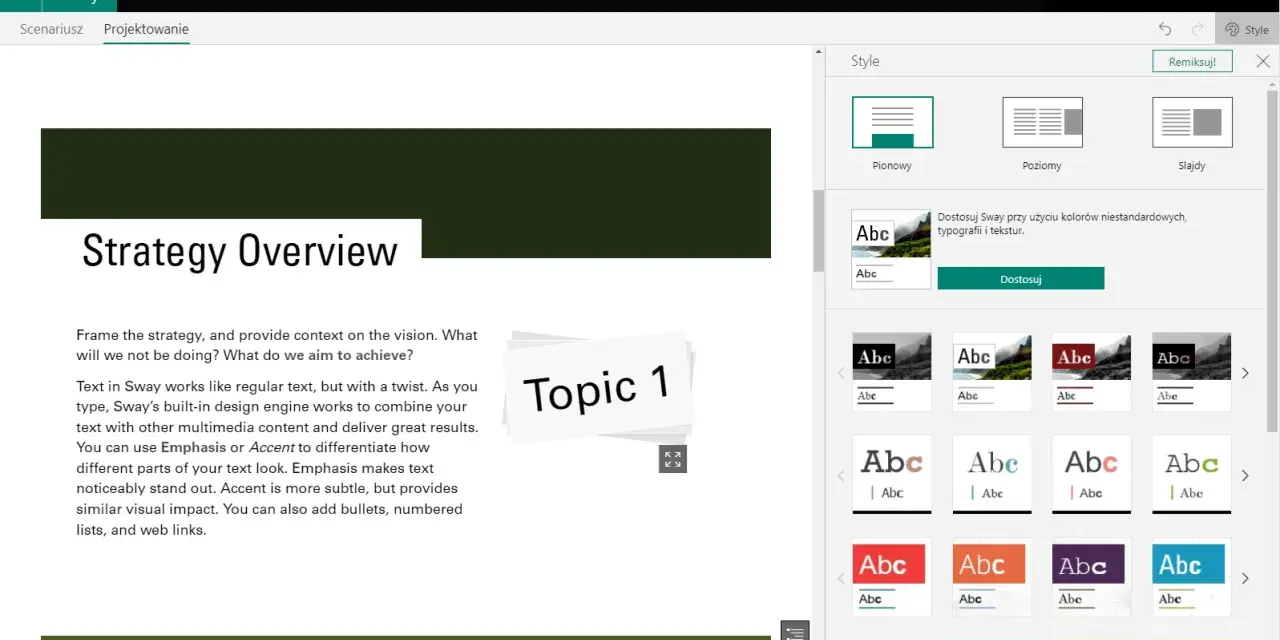
Microsoft Sway najlepiej traktować nie jak klasyczne slajdy, tylko jak lekki edytor do tworzenia interaktywnych materiałów w sieci. Sprawdza się przy raportach, materiałach edukacyjnych, portfolio i krótkich prezentacjach, które mają dobrze wyglądać bez długiego dłubania w układzie. Pokażę, kiedy ma sens, jak działa w praktyce i gdzie jego wygoda kończy się szybciej, niż wielu osobom się wydaje.
Najważniejsze rzeczy, które warto wiedzieć przed wyborem
- Działa w przeglądarce, a od 1 czerwca 2026 r. wspierana ścieżka na Windows prowadzi przez wersję webową.
- Najlepiej sprawdza się w raportach, portfolio, materiałach szkoleniowych i prezentacjach, które mają czytać się jak strona internetowa.
- Możesz zacząć od pustego projektu, tematu albo importu gotowego pliku.
- Udostępnianie odbywa się linkiem, więc nie trzeba rozsyłać ciężkich plików.
- Przy większych projektach trzeba uważać na limity plików, połączenie internetowe i zakres kontroli nad układem.
Czym jest narzędzie Microsoftu i kiedy ma sens
Ja patrzę na nie przede wszystkim jako na narzędzie do opowieści cyfrowych: raportów, portfolio, instrukcji, podsumowań wydarzeń i krótkich materiałów marketingowych. Chodzi tu o webową przestrzeń roboczą, w której tekst, obrazy, wideo i inne elementy układają się w responsywną całość bez konieczności ręcznego składania wszystkiego jak w klasycznych slajdach.
W praktyce oznacza to mniej walki z formatowaniem, a więcej skupienia na treści. System prowadzi układ za użytkownika, więc zamiast godzin spędzonych na wyrównywaniu każdego elementu dostajesz materiał, który od początku dobrze wygląda w przeglądarce na różnych ekranach.
W 2026 r. ważna zmiana jest taka, że wspierana droga na Windows prowadzi już przez wersję webową, bo desktopowy klient Win32 został wycofany 1 czerwca 2026 r. Dla większości osób nie jest to problem, bo właśnie przeglądarka była jego naturalnym środowiskiem od początku. Żeby zobaczyć, gdzie ta lekkość naprawdę daje przewagę, trzeba wejść w sam proces tworzenia.

Jak wygląda tworzenie materiału w praktyce
Najwygodniejszy start to wybór jednego z trzech wejść: pusty projekt, temat albo import gotowego pliku. To ważne, bo nie musisz budować wszystkiego od zera. System może zasugerować szkic, dobrać obrazy i pomóc ułożyć pierwszą wersję treści.
- Start od tematu działa dobrze, gdy chcesz szybko dostać strukturę i propozycje sekcji.
- Import z Worda, PowerPointa lub PDF pozwala wykorzystać już istniejące materiały zamiast przepisywać je ręcznie.
- Osadzanie wideo, map, formularzy i innych treści ma sens wtedy, gdy materiał ma żyć w sieci, a nie tylko zostać pokazany raz na ekranie.
Dalej dopracowujesz styl, ale bez walki z typową siatką slajdów. To właśnie dlatego to narzędzie dobrze znosi treści złożone z krótkich akapitów, grafik i przykładów, a słabiej czuje się tam, gdzie potrzebna jest chirurgiczna kontrola nad każdym pikselem. Dopiero na tym tle widać sens porównania z PowerPointem.
Kiedy wybrać je zamiast PowerPointa
Jeśli materiał ma być czytany, przewijany albo otwierany po linku, przewaga jest dość wyraźna. Jeśli ma być prowadzony na żywo przez prezentera, z pełną kontrolą nad tempem i sekwencją slajdów, klasyczny program do prezentacji zwykle będzie bezpieczniejszy. Ja rozdzielam te dwa światy bardzo prosto: tu chodzi o narrację, tam o wystąpienie.| Kryterium | Lepszy wybór | Dlaczego |
|---|---|---|
| Raport, portfolio, materiał szkoleniowy | To narzędzie | Układ przypomina stronę i dobrze znosi dużo tekstu oraz multimediów. |
| Prezentacja na żywo z prowadzącym | PowerPoint | Daje większą kontrolę nad każdym slajdem, animacją i tempem wystąpienia. |
| Publikacja linkiem w intranecie lub na stronie | To narzędzie | Udostępnianie jest proste, a materiał działa w przeglądarce bez dodatkowego pliku. |
| Precyzyjne storyboardy, wykresy i rozbudowane animacje | PowerPoint | Łatwiej dopracować szczegóły i scenariusz pokazowy. |
Najkrócej mówiąc, wybieram to rozwiązanie wtedy, gdy najważniejsza jest czytelna historia, a nie pełna reżyseria pokazu. Nawet trafny wybór ma jednak granice, więc trzeba wiedzieć, gdzie narzędzie zaczyna przeszkadzać.
Najważniejsze ograniczenia i pułapki, które wychodzą w praktyce
Największa pułapka polega na tym, że narzędzie robi wiele rzeczy za użytkownika, ale nie zastąpi porządku w treści. Jeśli wkleisz chaotyczny materiał źródłowy, system nie naprawi logiki przekazu. Ja zawsze zaczynam od pytania: czy ten materiał ma być przede wszystkim oglądany, czy też rozkładany na części i edytowany jak klasyczny dokument?
| Obszar | Co to oznacza w praktyce |
|---|---|
| Połączenie internetowe | Do normalnej pracy potrzebujesz sieci, a jeśli chcesz mieć kopię offline, lepiej wyeksportować materiał do Worda albo PDF. |
| Limity plików | Przy większych plikach trzeba pilnować rozmiaru: dokumenty Office i PDF do 20 MB, audio do 100 MB, obrazy do 256 MB, wideo do 768 MB. |
| Kontrola nad układem | Masz wpływ na styl i zawartość, ale mniej swobody niż w programie do klasycznych slajdów. |
| Dostępność i udostępnianie | Warto sprawdzać widok dostępności i poprawnie ustawiać linki do podglądu lub edycji, bo to właśnie tu najłatwiej popełnić błąd. |
To wszystko nie dyskwalifikuje tego rozwiązania, tylko ustawia je w konkretnym miejscu: świetne do publikacji i przeglądania, słabsze jako uniwersalny zamiennik dla wszystkiego. Gdy wiesz już, czego unikać, sam start da się zamknąć w kilku prostych krokach.
Jak zacząć pierwszą prezentację bez zbędnego klikania
Najlepiej zacząć od krótkiej decyzji: dla kogo to tworzysz i jaki efekt ma mieć gotowy materiał. Jeśli ten punkt jest jasny, reszta idzie szybciej, bo nie próbujesz upchnąć w jednym projekcie wszystkiego naraz.
- Określ jeden główny cel i jedną grupę odbiorców.
- Zbierz źródła: teksty, zdjęcia, grafiki, PDF-y, nagrania i ewentualne linki do osadzenia.
- Wybierz start od zera, od tematu albo od importu istniejącego pliku.
- Ułóż materiał w logiczne bloki: mocny wstęp, kilka sekcji rozwijających temat i krótkie zakończenie.
- Sprawdź podgląd na telefonie i laptopie, popraw długość akapitów, kontrast i kolejność sekcji, a potem udostępnij linkiem albo wyeksportuj do Worda lub PDF.
W praktyce najwięcej czasu oszczędza nie sam wygląd, tylko porządek treści. To prowadzi do najważniejszego pytania: kiedy takie podejście naprawdę daje przewagę.
Jak wykorzystać jego mocne strony w 2026
Największą wartość widzę wtedy, gdy materiał ma być lekki, czytelny i gotowy do obejrzenia bez instalowania dodatkowego programu. W takiej roli dobrze sprawdza się przy raportach wewnętrznych, materiałach onboardingowych, szkolnych projektach, prostych ofertach i stronach informacyjnych, które mają wyglądać spójnie na telefonie i monitorze.
Jeżeli potrzebujesz dużej swobody animacji, precyzyjnego prowadzenia wystąpienia albo pracy całkowicie offline, lepiej od razu wybrać PowerPoint. Jeśli natomiast chcesz szybko opublikować estetyczny materiał i nie spędzić połowy dnia na formatowaniu, to rozsądny wybór.
Ja traktuję takie narzędzie jako szybki most między zwykłym dokumentem a pełnoprawną publikacją internetową. I właśnie w tej roli daje najwięcej.
