
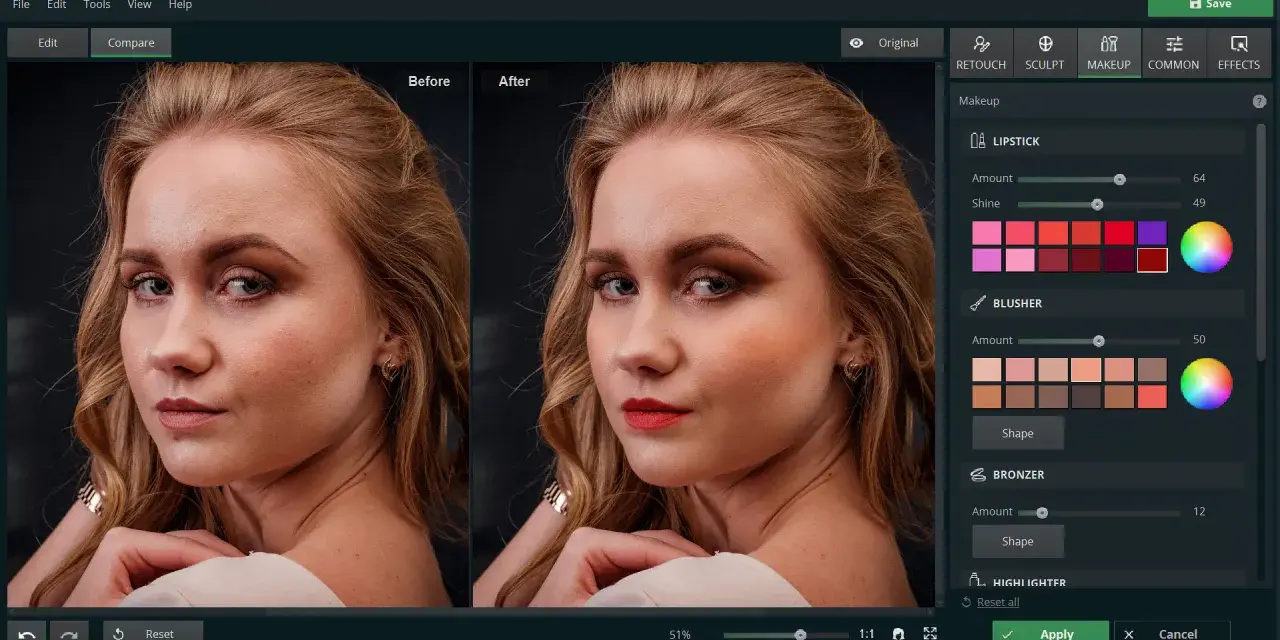
Dobry darmowy program do obróbki zdjęć po polsku powinien dawać trzy rzeczy naraz: prosty start, sensowne narzędzia i brak ukrytych ograniczeń, które wychodzą dopiero przy eksporcie. W praktyce większość osób nie szuka „jednego najlepszego” rozwiązania, tylko narzędzia do konkretnego zadania: szybkich poprawek, pracy na warstwach, retuszu RAW albo edycji bez instalacji. Poniżej pokazuję, które opcje faktycznie mają sens i gdzie darmowe programy wygrywają, a gdzie mają swoje granice.
Najważniejsze wnioski w skrócie
- Do pracy bez instalacji najlepiej sprawdza się Photopea w przeglądarce.
- Do najbardziej uniwersalnej, darmowej edycji zdjęć najczęściej wygrywa GIMP.
- Na Windows do szybkich poprawek i prostego retuszu bardzo dobrze pasuje Paint.NET.
- Jeśli obrabiasz pliki RAW, rozsądniej spojrzeć na darktable albo RawTherapee.
- „Darmowy” nie zawsze oznacza „najprostszy” albo „najwygodniejszy” - liczą się też system, tempo pracy i formaty plików.
Czego naprawdę szuka osoba, która wybiera edytor zdjęć
To zapytanie ma przede wszystkim intencję porównawczą i poradnikową. Czytelnik zwykle nie potrzebuje wykładu o tym, czym jest obróbka zdjęć, tylko szybkiej odpowiedzi: który program ma polski interfejs, nie kosztuje nic i pozwala zrobić to, co trzeba bez męczenia się przez pół dnia.
Najczęściej liczą się cztery rzeczy: czy program działa na Twoim sprzęcie, czy ma polskie menu, czy obsługuje funkcje potrzebne do zdjęć i czy eksport pozwala zapisać plik bez znaków wodnych albo jakościowych pułapek. Ja zawsze zaczynam właśnie od tych kryteriów, bo dopiero one oddzielają realnie przydatne narzędzie od aplikacji, która wygląda dobrze tylko na ekranie promocyjnym.
- System - czy to Windows, macOS, Linux, czy przeglądarka.
- Poziom trudności - prosty start albo pełna kontrola nad warstwami i maskami.
- Formaty - JPG i PNG to minimum, ale czasem potrzebny jest też PSD, RAW, HEIC albo WEBP.
- Tryb pracy - szybka poprawka, retusz, katalogowanie, czy wywoływanie zdjęć z RAW.
Gdy patrzy się na to w ten sposób, wybór robi się dużo prostszy. W następnym kroku warto porównać konkretne programy, bo różnice między nimi są większe, niż sugeruje sama etykieta „darmowy”.

Najlepsze darmowe programy z polskim interfejsem
Gdybym miał wskazać najpraktyczniejsze opcje na 2026 rok, zacząłbym od czterech nazw: Photopea, GIMP, Paint.NET oraz darktable. Do tego dorzucam RawTherapee, bo w pracy z RAW nadal jest bardzo mocne. Każde z tych narzędzi rozwiązuje trochę inny problem, więc nie ma sensu wrzucać ich do jednego worka.
| Program | Polski interfejs | Najlepiej sprawdza się do | Mocne strony | Ograniczenia |
|---|---|---|---|---|
| Photopea | Tak | Szybka edycja w przeglądarce | Brak instalacji, praca online, wsparcie dla wielu formatów, warstwy i narzędzia zbliżone do zaawansowanych edytorów | Zależność od przeglądarki i wydajności komputera |
| GIMP | Tak | Uniwersalna obróbka, retusz, montaże | Bardzo duże możliwości, darmowy i otwarty, działa na wielu systemach, wspiera rozszerzenia | Ma wyraźnie większą krzywą uczenia niż prostsze programy |
| Paint.NET | Tak | Windowsowe poprawki, kadrowanie, lekkie retusze | Prosty interfejs, szybko działa, ma rozszerzenia, dobrze nadaje się na start | Działa tylko na Windows 10/11 w wersji 64-bit |
| darktable | Tak | RAW, nieniszcząca obróbka, katalogowanie | Świetny workflow fotograficzny, praca nieniszcząca, dobra kontrola nad wywołaniem zdjęcia | Mniej wygodny do prostych, jednorazowych poprawek |
| RawTherapee | Tak | Precyzyjna obróbka RAW | Bardzo dokładne narzędzia, duża kontrola nad tonacją i kolorem, dobre dla wymagających użytkowników | Potrafi przytłoczyć osoby, które chcą tylko szybko poprawić zdjęcie |
Jeśli patrzę wyłącznie na wygodę startu, Photopea i Paint.NET wygrywają prostotą. Jeśli zależy Ci na maksymalnej elastyczności, GIMP daje najwięcej pola do rozwoju. Gdy zdjęcia trafiają do obróbki z plików RAW, lepiej od razu sięgnąć po darktable albo RawTherapee, bo tam cały workflow jest zbudowany pod fotografię, a nie pod przypadkowe poprawki.
Który program wybrać do konkretnego zadania
Do szybkich poprawek i publikacji w sieci
Do przycięcia zdjęcia, poprawy jasności, wyostrzenia albo prostego usunięcia tła najczęściej wystarczy Photopea. To dobry wybór, jeśli pracujesz na różnych komputerach albo nie chcesz nic instalować. Z kolei Paint.NET jest świetny, gdy siedzisz na Windowsie i chcesz program, który nie zasypie Cię dziesiątkami paneli od pierwszej minuty.
W takim scenariuszu liczy się tempo, a nie pełna paleta narzędzi. Jeśli edycja ma zająć pięć minut, nie ma sensu uruchamiać kombajnu, który wymaga dłuższego oswojenia. Następny poziom to już bardziej świadome korzystanie z warstw i masek.
Do retuszu, warstw i bardziej złożonych montaży
Tu najrozsądniej wygląda GIMP. Ma warstwy, maski i rozszerzenia, czyli narzędzia potrzebne wtedy, gdy chcesz łączyć kilka elementów, usuwać fragmenty obrazu bez niszczenia całości albo robić bardziej dopracowane grafiki. Warstwy to po prostu osobne „płytki” obrazu, które można przesuwać i edytować niezależnie, a maski pozwalają ukrywać wybrane fragmenty bez trwałego kasowania.
GIMP bywa mniej przyjazny na starcie niż Paint.NET, ale w zamian daje dużo większą swobodę. Ja zwykle polecam go osobom, które wiedzą, że będą wracać do edycji częściej niż raz na kilka miesięcy. Wtedy czas poświęcony na naukę szybko się zwraca.
Przeczytaj również: Jak połączyć dwa akumulatory 6V? Poradnik 12V i większej mocy
Do RAW i porządnego wywoływania zdjęć
Jeśli pracujesz na plikach RAW, darktable i RawTherapee są po prostu lepiej dopasowane do zadania niż klasyczne edytory. To programy zbudowane pod fotografię, a nie pod szybkie grafiki do internetu. W darktable ważna jest nieniszcząca edycja, czyli taka, w której oryginalny plik zostaje nietknięty, a zmiany zapisują się obok niego w osobnych danych. To bezpieczne i wygodne przy większej liczbie zdjęć.
RawTherapee z kolei kusi precyzją. Jeśli lubisz ręcznie dopieszczać tonację, kolor i szczegóły, dostajesz bardzo dużo kontroli. To jednak nie jest narzędzie „na pięć kliknięć”. W praktyce wybór między darktable a RawTherapee zależy od tego, czy bardziej cenisz cały workflow, czy drobiazgową kontrolę nad obrazem.
Na co uważać, zanim zainstalujesz pierwszy edytor
Największy błąd jest prosty: ludzie wybierają program tylko dlatego, że jest darmowy, a potem okazuje się, że nie pasuje do ich pracy. Ja patrzę na trzy pułapki szczególnie uważnie, bo to one najczęściej zabierają czas.
- Darmowy nie znaczy bez ograniczeń - czasem ograniczeniem jest reklama, czasem przeglądarka, a czasem brak funkcji potrzebnych przy większych projektach.
- Nie każdy program działa wszędzie - Paint.NET jest tylko na Windows, a część narzędzi online lepiej znosi mocniejszy komputer.
- Format wyjściowy ma znaczenie - jeśli pracujesz na JPG i zapisujesz wszystko zbyt agresywnie, jakość spada szybciej, niż się wydaje.
Warto też pamiętać o czymś, co początkujący często pomijają: program do RAW nie zastępuje prostego edytora do codziennych poprawek. Jeśli chcesz tylko wyciąć fragment zdjęcia, wywoływanie całej sesji w darktable to przerost formy nad treścią. Z drugiej strony, jeśli fotografujesz w RAW, zwykły edytor szybko zacznie Cię ograniczać.
Dobry nawyk to także trzymanie kopii plików roboczych. W GIMP-ie oznacza to zapis projektu, a w darktable czy RawTherapee - zachowanie oryginalnych zdjęć i danych obróbki. To drobiazg, ale oszczędza sporo frustracji, gdy po tygodniu chcesz wrócić do wersji sprzed ostatnich zmian.
Najrozsądniejszy zestaw na start dla polskiego użytkownika
Jeśli chcesz ruszyć bez błądzenia, mój praktyczny wybór jest prosty. Na Windows do codziennych zadań wystarczy Paint.NET, bo szybko się go opanowuje i ma polski interfejs. Jeśli potrzebujesz czegoś bardziej wszechstronnego, od razu lepiej postawić na GIMP, bo daje większy zapas możliwości na przyszłość.
- Photopea - gdy chcesz pracować od razu, bez instalacji i bez wiązania się z jednym komputerem.
- Paint.NET - gdy zależy Ci na prostocie i szybkości w środowisku Windows.
- GIMP - gdy liczysz na pełniejszą kontrolę, warstwy i rozwój umiejętności.
- darktable lub RawTherapee - gdy obrabiasz RAW i chcesz pracować jak fotograf, a nie tylko jak użytkownik prostego edytora.
Gdybym miał wskazać jedno podejście najbardziej rozsądne, powiedziałbym tak: zacznij od narzędzia, które pasuje do Twojego sposobu pracy, a nie od tego, które ma najdłuższą listę funkcji. W praktyce to właśnie dopasowanie decyduje, czy edycja zdjęć stanie się sprawnym nawykiem, czy kolejnym programem zainstalowanym „na wszelki wypadek”.
