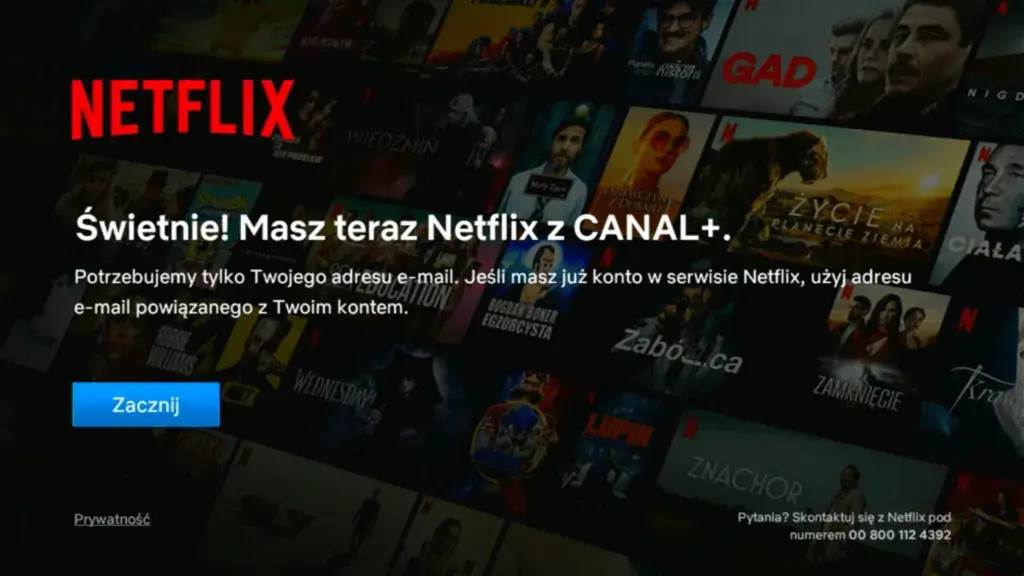
W dzisiejszych czasach dostęp do ulubionych seriali i filmów na żądanie stał się standardem. Jeśli jesteś użytkownikiem dekodera Canal+ (dawniej nc+) i zastanawiasz się, jak uruchomić na nim Netflixa, ten przewodnik jest dla Ciebie. Przygotowałem szczegółową instrukcję krok po kroku, która pomoże Ci sprawdzić kompatybilność Twojego urządzenia, bezproblemowo uruchomić aplikację, zalogować się na swoje konto oraz rozwiązać ewentualne problemy techniczne.
Netflix na dekoderze Canal+ (nc+) co musisz wiedzieć o kompatybilności i uruchamianiu?
- Aplikacja Netflix jest dostępna wyłącznie na dekoderach Canal+ 4K UltraBOX+ (USW4001NCP) oraz 4K DUALBOX+.
- Starsze modele dekoderów, takie jak mediaBOX+, turboBOX+ czy wifi Premiumbox+, nie obsługują Netflixa.
- Do korzystania z Netflixa niezbędne jest stabilne połączenie dekodera z internetem oraz aktywna subskrypcja Netflix.
- Aplikację znajdziesz w menu dekodera w sekcji "Aplikacje" lub poprzez dedykowany przycisk na pilocie.
- Logowanie do Netflixa wymaga użycia istniejącego konta nie ma możliwości założenia nowego bezpośrednio na dekoderze.
- Marka nc+ została w pełni zastąpiona przez Canal+, co jest kluczowe dla zrozumienia instrukcji.
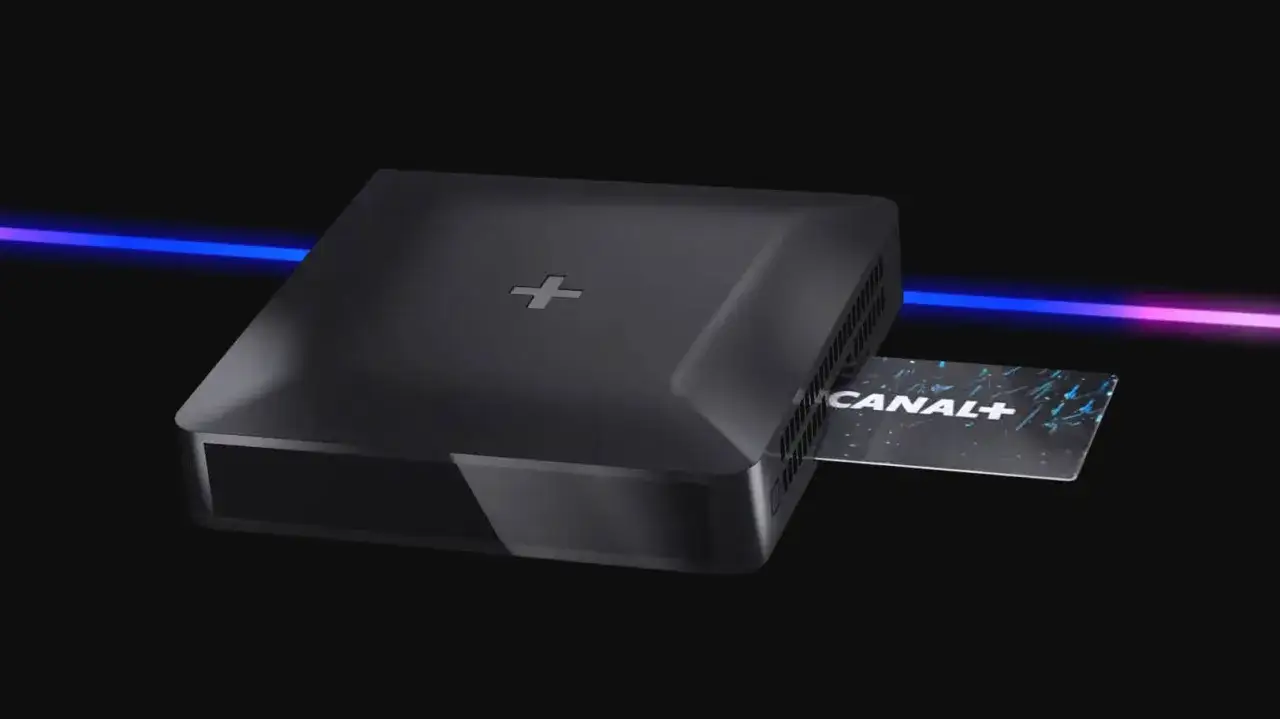
Netflix na dekoderze Canal+ (dawniej nc+) przewodnik po zmianach i kompatybilności
Wielu z nas wciąż pamięta markę nc+, która przez lata była synonimem telewizji satelitarnej w Polsce. Dziś jednak platforma ta formalnie przestała istnieć, a jej miejsce w pełni zajęła marka Canal+. Mimo to, w wielu domach wciąż stoją dekodery z dawniejszym logo nc+. Nie martw się instrukcje, które przygotowałem, dotyczą obecnych dekoderów Canal+, które są naturalnymi następcami urządzeń nc+. Ważne jest, aby zrozumieć, że choć nazwa się zmieniła, wiele zasad działania i dostępności usług pozostało podobnych, a oprogramowanie i usługa są zarządzane przez Canal+.
Czy Twoje urządzenie na pewno obsłuży Netflix? Sprawdź listę kompatybilnych dekoderów
Zanim przejdziemy do konkretnych kroków, musimy rozwiać jedną z najważniejszych kwestii: kompatybilność Twojego dekodera. Niestety, nie wszystkie modele dekoderów Canal+ (czy dawnego nc+) obsługują aplikację Netflix. Posiadanie niekompatybilnego dekodera jest najczęstszą przyczyną braku dostępu do tej popularnej platformy streamingowej. Przygotowałem dla Ciebie przejrzystą tabelę, która pomoże Ci szybko sprawdzić, czy Twoje urządzenie jest gotowe na Netflixa.
| Kompatybilne modele dekoderów Canal+ | Niekompatybilne modele dekoderów (brak wsparcia Netflix) |
|---|---|
| 4K UltraBOX+ (USW4001NCP) | mediaBOX+ |
| 4K DUALBOX+ | turboBOX+ |
| wifi Premiumbox+ | |
| Inne starsze modele |
Jak widzisz, aplikacja Netflix jest dostępna wyłącznie na nowszych, zaawansowanych technologicznie dekoderach 4K. Jeśli Twój model nie znajduje się na liście kompatybilnych urządzeń, niestety nie będziesz mógł uruchomić Netflixa bezpośrednio z dekodera.
Krótka historia zmiany: Dlaczego szukając "nc+", myślisz o Canal+
Jak już wspomniałem, platforma nc+ formalnie przestała istnieć. Została ona w pełni zastąpiona przez markę Canal+, która przejęła wszystkie usługi, dekodery i abonentów. Oznacza to, że nawet jeśli Twój dekoder ma na obudowie logo nc+, to oprogramowanie, aktualizacje i cała obsługa klienta są realizowane przez Canal+. Dlatego, szukając informacji o Netflixie na "nc+", w rzeczywistości szukasz jej dla dekoderów zarządzanych przez Canal+. To kluczowa informacja, która pomaga zrozumieć, dlaczego w instrukcjach często pojawia się wyłącznie nazwa Canal+.
Uruchamianie Netflixa na dekoderze Canal+ instrukcja krok po kroku
Jeśli Twój dekoder znajduje się na liście kompatybilnych urządzeń, to świetnie! Teraz przeprowadzę Cię przez proces uruchamiania aplikacji Netflix. To naprawdę proste, ale warto zwrócić uwagę na kilka szczegółów, aby wszystko poszło gładko.
Krok 1: Upewnij się, że dekoder jest podłączony do internetu
Zanim zaczniesz, upewnij się, że Twój dekoder ma stabilne połączenie z internetem. Netflix to usługa streamingowa, która wymaga stałego dostępu do sieci. Możesz podłączyć dekoder do internetu za pomocą kabla Ethernet (co zawsze rekomenduję dla stabilności) lub poprzez Wi-Fi. Sprawdź w ustawieniach dekodera, czy połączenie jest aktywne i działa poprawnie. Bez internetu aplikacja Netflix po prostu nie zadziała.
Krok 2: Znajdź aplikację Netflix w menu głównym Twojego dekodera
Teraz czas na odnalezienie samej aplikacji. Proces jest intuicyjny:
- Wciśnij przycisk "Menu" na pilocie dekodera.
- Przejdź do sekcji "Aplikacje" (lub "APLIKACJE" w zależności od wersji oprogramowania).
- Odszukaj i wybierz ikonę Netflix. Zazwyczaj jest ona łatwo rozpoznawalna dzięki charakterystycznemu czerwonemu logo.
Warto również wiedzieć, że na niektórych nowszych pilotach Canal+ znajdziesz dedykowany przycisk Netflix. Wciśnięcie go pozwoli Ci uruchomić aplikację bezpośrednio, bez konieczności przechodzenia przez menu.
Krok 3: Pierwsze uruchomienie i logowanie na Twoje konto Netflix
Po wybraniu ikony Netflix, aplikacja uruchomi się po raz pierwszy. Zostaniesz poproszony o zalogowanie się na swoje istniejące konto Netflix. Będziesz musiał podać adres e-mail oraz hasło powiązane z Twoim kontem. Pamiętaj, że nie ma możliwości założenia nowego konta Netflix bezpośrednio przez aplikację na dekoderze. Jeśli nie masz jeszcze konta, musisz je utworzyć na stronie internetowej Netflix, a dopiero potem zalogować się na dekoderze.
Brak aplikacji Netflix na dekoderze? Poznaj najczęstsze przyczyny i rozwiązania
Zdarza się, że mimo chęci, aplikacja Netflix nie jest widoczna w menu dekodera lub po prostu nie działa. Nie martw się, to dość powszechne problemy, które zazwyczaj mają proste rozwiązania. Przyjrzyjmy się najczęstszym przyczynom i sposobom ich naprawienia.
Powód 1: Posiadasz niekompatybilny model dekodera (np. mediaBOX+)
To, niestety, najczęstsza i najbardziej fundamentalna przyczyna. Jeśli Twój dekoder to jeden ze starszych modeli, takich jak mediaBOX+, turboBOX+ czy wifi Premiumbox+, nie posiada on wsparcia dla aplikacji Netflix. Odwołaj się do listy kompatybilnych dekoderów, którą przedstawiłem wcześniej. Jeśli Twojego urządzenia tam nie ma, niestety nie będziesz w stanie uruchomić Netflixa na tym konkretnym dekoderze.
Powód 2: Oprogramowanie Twojego dekodera jest nieaktualne
Aby aplikacja Netflix działała poprawnie, oprogramowanie Twojego dekodera musi być aktualne. Zazwyczaj aktualizacje odbywają się automatycznie, w tle, jednak czasami mogą wystąpić opóźnienia lub błędy. Jeśli podejrzewasz, że to może być problem, możesz spróbować wymusić aktualizację oprogramowania w ustawieniach systemowych dekodera. Dokładne kroki mogą się różnić w zależności od modelu, ale zazwyczaj znajdziesz tę opcję w sekcji "Ustawienia" lub "Informacje o systemie".
Powód 3: Chwilowe problemy techniczne prosty reset, który może pomóc
Czasami problemy z widocznością lub działaniem aplikacji Netflix są spowodowane chwilowymi usterkami. W takich sytuacjach najprostszym i często najskuteczniejszym rozwiązaniem jest reset dekodera. Odłącz go od zasilania na kilkanaście sekund, a następnie podłącz ponownie. Po ponownym uruchomieniu dekodera sprawdź, czy aplikacja Netflix pojawiła się w menu lub czy działa poprawnie. To klasyczna metoda "wyłącz i włącz ponownie", która potrafi zdziałać cuda.
Logowanie do Netflix na dekoderze wskazówki, by poszło gładko
Proces logowania do Netflixa na dekoderze jest prosty, ale warto znać kilka wskazówek, które sprawią, że przebiegnie on jeszcze sprawniej, zwłaszcza jeśli nie jesteś zaznajomiony z wprowadzaniem tekstu za pomocą pilota.
Jak wpisać login i hasło za pomocą pilota?
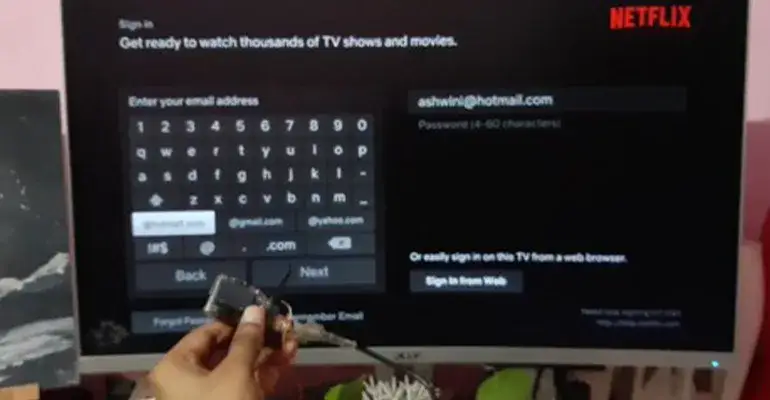
Po uruchomieniu aplikacji Netflix i wybraniu opcji logowania, na ekranie telewizora pojawi się wirtualna klawiatura. Będziesz mógł nawigować po niej za pomocą strzałek na pilocie, a następnie zatwierdzać wybrane litery i cyfry przyciskiem "OK" (lub podobnym). Wprowadzanie adresu e-mail i hasła w ten sposób może zająć chwilę, więc bądź cierpliwy. Upewnij się, że poprawnie wpisujesz wszystkie znaki, w tym wielkość liter i znaki specjalne, ponieważ hasła są wrażliwe na wielkość liter.Co zrobić, jeśli nie pamiętasz hasła do swojego konta Netflix?
Jeśli zapomniałeś hasła do swojego konta Netflix, nie próbuj go odzyskiwać przez aplikację na dekoderze. Najprostszym i najbezpieczniejszym sposobem jest skorzystanie ze strony internetowej Netflix na komputerze lub smartfonie. Tam znajdziesz opcję "Nie pamiętasz hasła?", która przeprowadzi Cię przez proces resetowania. Po zmianie hasła na stronie, będziesz mógł zalogować się nowym hasłem na dekoderze.
Czy można połączyć opłaty za Netflix z rachunkiem od Canal+?
Tak, Canal+ często oferuje swoim abonentom pakiety, w których opłata za subskrypcję Netflix jest wliczona w rachunek za telewizję. Jest to bardzo wygodna opcja dla wielu użytkowników, ponieważ upraszcza zarządzanie płatnościami i często pozwala skorzystać z atrakcyjniejszych cen. Jeśli interesuje Cię taka możliwość, skontaktuj się z obsługą klienta Canal+ lub sprawdź dostępne oferty na ich stronie internetowej. Po aktywacji takiej usługi, będziesz mógł zalogować się na istniejące konto Netflix (lub utworzyć nowe, jeśli nie masz) i korzystać z niego bez dodatkowych, osobnych płatności.
Rozwiązywanie problemów z Netflix na dekoderze najczęstsze usterki i ich naprawa
Nawet po pomyślnym uruchomieniu i zalogowaniu się do Netflixa, mogą pojawić się drobne problemy podczas oglądania. Ta sekcja pomoże Ci szybko zdiagnozować i rozwiązać najczęstsze usterki, aby nic nie zakłócało Twoich filmowych wieczorów.
Obraz się zacina lub buforuje? Sprawdź swoje połączenie z siecią
Jeśli obraz na Netflixie zacina się, jest pikselowany lub często pojawia się ikonka buforowania, to niemal zawsze jest to objaw zbyt wolnego lub niestabilnego połączenia internetowego. W pierwszej kolejności:
- Sprawdź prędkość swojego internetu. Możesz to zrobić na smartfonie lub komputerze, korzystając z jednej z wielu dostępnych stron testujących prędkość.
- Jeśli to możliwe, połącz dekoder kablem Ethernet bezpośrednio z routerem. Połączenie kablowe jest zawsze bardziej stabilne i szybsze niż Wi-Fi, co znacząco poprawi jakość streamingu.
- Upewnij się, że nikt inny w domu nie obciąża nadmiernie sieci (np. pobierając duże pliki).
Aplikacja nieoczekiwanie się zamyka lub nie chce się uruchomić
Gdy aplikacja Netflix nagle się zamyka lub odmawia uruchomienia, warto podjąć następujące kroki:
- Zrestartuj dekoder. Odłącz go od zasilania na około 15-30 sekund, a następnie podłącz ponownie. To często rozwiązuje chwilowe błędy systemowe.
- Sprawdź aktualizacje oprogramowania dekodera. Jak już wspomniałem, nieaktualne oprogramowanie może powodować problemy ze stabilnością aplikacji.
- Jeśli problem nadal występuje, spróbuj odinstalować i ponownie zainstalować aplikację Netflix (jeśli Twój dekoder na to pozwala, choć w większości dekoderów jest ona preinstalowana).
Wymagania i dobre praktyki jak zapewnić sobie najlepsze wrażenia z oglądania Netflix?
Aby w pełni cieszyć się bogatą ofertą Netflixa na dekoderze Canal+, warto zadbać o kilka kluczowych elementów. Odpowiednie przygotowanie zapewni Ci płynne i wysokiej jakości wrażenia z oglądania, bez frustrujących przerw czy słabej jakości obrazu.
Jaka prędkość internetu jest niezbędna do płynnego streamingu?
Prędkość Twojego połączenia internetowego ma bezpośredni wpływ na jakość i płynność streamingu Netflixa. Oto rekomendowane minimalne prędkości:
- Dla jakości SD (Standard Definition): co najmniej 1,5 Mb/s
- Dla jakości HD (High Definition): co najmniej 5 Mb/s
- Dla jakości 4K (Ultra HD): co najmniej 15 Mb/s
Pamiętaj, że są to wartości minimalne. Im szybsze i stabilniejsze połączenie, tym lepsze wrażenia z oglądania, zwłaszcza w godzinach szczytu, gdy wielu użytkowników korzysta z sieci.
Przeczytaj również: Jak włączyć Bluetooth Windows 10? Poradnik i szybkie rozwiązania
Połączenie kablowe (Ethernet) vs. Wi-Fi co jest lepsze dla Twojego dekodera?
Choć połączenie Wi-Fi jest wygodne i pozwala uniknąć plątaniny kabli, dla streamingu w wysokiej jakości, zwłaszcza 4K, zdecydowanie rekomenduję połączenie kablowe (Ethernet). Kabel zapewnia znacznie większą stabilność i przepustowość niż Wi-Fi, które może być podatne na zakłócenia, spadki prędkości i niestabilność sygnału. Jeśli zależy Ci na najlepszych wrażeniach z Netflixa, podłącz dekoder kablem do routera to prosta zmiana, która może znacząco poprawić jakość oglądania.