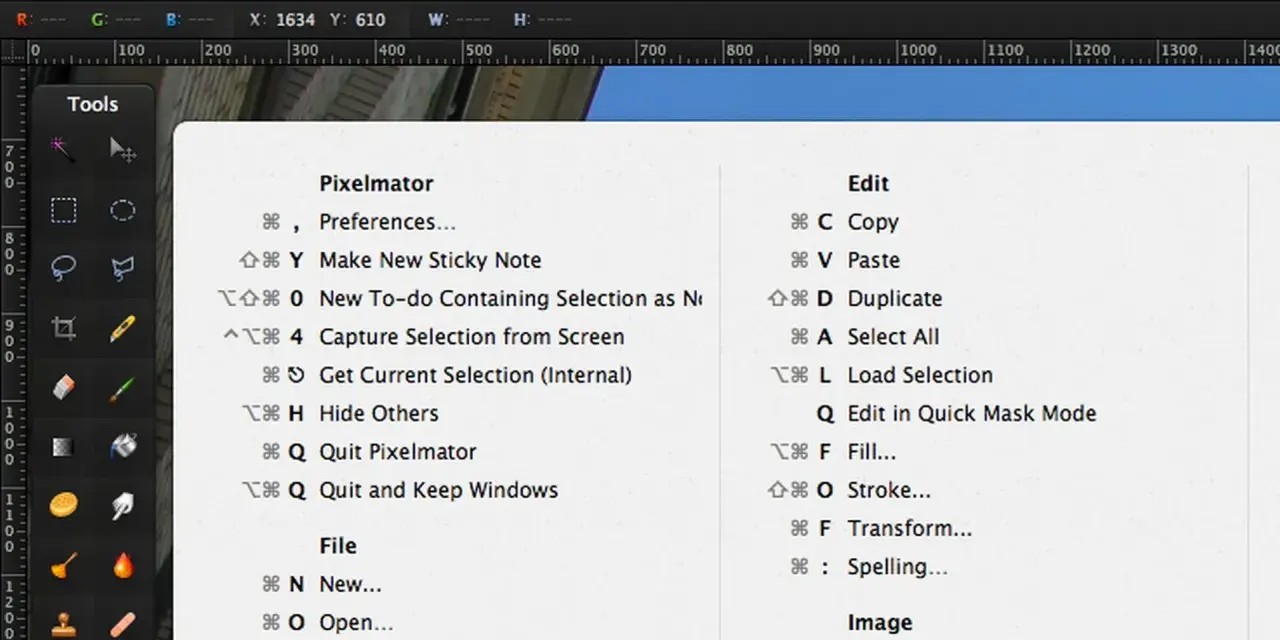
Dobrze zrobiony zrzut ekranu oszczędza czas, kiedy trzeba pokazać błąd, potwierdzić ustawienie albo wysłać komuś dokładnie to, co widać na monitorze. W praktyce liczy się nie tylko sam obraz, ale też to, jak szybko uruchomić właściwe narzędzie, gdzie plik trafia i jak go przygotować do dalszego użycia. Poniżej pokazuję najprostsze metody na Windowsie, Macu i telefonach oraz kilka rzeczy, które zwykle decydują o tym, czy wszystko działa od razu.
Najpierw wybierz skrót, potem dopasuj miejsce zapisu i zakres kadru
- Na Windowsie najszybciej działa skrót otwierający Wycinanie, a nie klasyczny Print Screen.
- Na Macu można przechwycić cały ekran, fragment albo pojedyncze okno bez dodatkowych aplikacji.
- W Androidzie i na iPhonie najczęściej wystarczy kombinacja dwóch przycisków, ale szczegóły zależą od modelu.
- Jeśli obraz nie zapisuje się tam, gdzie się go spodziewasz, sprawdź schowek, Galerię albo folder z obrazami.
- Przed wysłaniem dobrze jest przyciąć kadr i ukryć dane wrażliwe.
Do czego przechwycony obraz ekranu przydaje się najczęściej
Największą wartość ma wtedy, gdy ekran zmienia się szybko albo trudno go opisać słowami. Ja używam takich ujęć przy błędach systemowych, ustawieniach, potwierdzeniach płatności i instrukcjach dla kogoś mniej technicznego.
To nie jest tylko techniczny gadżet. Dobrze zapisany obraz ekranu potrafi skrócić wymianę wiadomości z supportem, ułatwić porównanie dwóch opcji w aplikacji i zabezpieczyć ważny detal, zanim zniknie po odświeżeniu strony.
Jest też jeden praktyczny wyjątek: jeśli problem pojawia się jeszcze na ekranie startowym albo logowania, zwykłe przechwycenie może nie zdążyć zadziałać. Wtedy lepiej zrobić zdjęcie telefonu albo nagrać krótki klip, bo to daje więcej kontekstu niż walka ze skrótem, który jeszcze nie zdążył się uruchomić. Skoro wiadomo już, kiedy taki materiał naprawdę się przydaje, przechodzę do urządzenia, na którym najczęściej zaczyna się cała historia, czyli Windowsa.
Jak szybko uruchomić screen w Windowsie
Na Windowsie najwygodniej zrobić zrzut ekranu skrótemWindows + Shift + S. Ja zwykle zaczynam właśnie od niego, bo otwiera nakładkę Wycinania i od razu pozwala wybrać fragment, okno albo cały kadr bez szukania dodatkowego programu.
| Skrót | Co się dzieje | Kiedy ma sens |
|---|---|---|
Windows + Shift + S |
Otwiera Wycinanie i pozwala zaznaczyć wybrany obszar. | Gdy chcesz pokazać tylko fragment, a nie cały pulpit. |
PrtSc |
Kopiuje cały ekran do schowka. | Gdy od razu wklejasz obraz do czatu, Painta albo maila. |
Alt + PrtSc |
Kopiuje aktywne okno. | Gdy nie potrzebujesz paska zadań ani innych elementów tła. |
Windows + PrtSc |
Zapisuje plik automatycznie w folderze z obrazami. | Gdy chcesz od razu mieć gotowy plik, a nie tylko schowek. |
Na części laptopów trzeba dodać Fn, bo producent ukrywa Print Screen pod innym klawiszem. Jeśli skrót nie działa, pierwszy krok jest banalny: sprawdź, czy PrtSc nie wymaga dodatkowego wciskania Fn, a dopiero potem szukaj problemu w systemie.
Jeśli wolisz mysz i menu, z poziomu Start możesz po prostu uruchomić narzędzie Wycinanie. To wygodne wtedy, gdy pracujesz nieregularnie i nie chcesz pamiętać wszystkich kombinacji klawiszy. Na Macu logika jest podobna, tylko skróty są inne i dla wielu osób jeszcze szybsze.
Mac ma krótszą drogę do kilku typów ujęć
Na Macu wolę Shift + Command + 4, bo daje precyzję, a Shift + Command + 3 zostawiam wtedy, gdy potrzebuję całego pulpitu. To prosty podział, ale dobrze działa w praktyce, zwłaszcza gdy często przygotowujesz materiały instruktażowe albo zgłoszenia do supportu.
Najważniejsze skróty są trzy: pełny ekran, fragment i konkretne okno. To właśnie wybór zakresu robi największą różnicę, bo pół sekundy oszczędzone na późniejszym kadrowaniu zwykle znaczy więcej niż sama szybkość wykonania ujęcia.
-
Shift + Command + 3robi pełny screen i zapisuje go automatycznie. -
Shift + Command + 4pozwala zaznaczyć tylko wybrany fragment. -
Shift + Command + 4, a potem spacja, przełącza się na przechwycenie pojedynczego okna. -
Shift + Command + 5otwiera panel z dodatkowymi opcjami, w tym timerem i wyborem miejsca zapisu.
Na Macu warto pamiętać o miniaturce w rogu ekranu. Jeśli ją klikniesz, możesz od razu przyciąć lub opisać obraz, zanim trafi do folderu docelowego. Dla mnie to jedna z najbardziej niedocenianych funkcji, bo eliminuje późniejsze otwieranie dodatkowego edytora. Z komputera przechodzę teraz do telefonu, bo tam zasada jest prostsza, ale zależy od systemu i modelu.
Telefon najczęściej potrzebuje tylko dwóch przycisków
Na smartfonach zrzut robi się zazwyczaj szybciej niż na komputerze, ale różnice między Androidem i iPhonem są nadal wyraźne. W praktyce najczęściej wystarcza kombinacja dwóch przycisków, choć część producentów dorzuca też gesty, skróty w panelu i przewijane przechwytywanie.
| Urządzenie | Najczęstszy skrót | Dodatkowa opcja | Gdzie szukać pliku |
|---|---|---|---|
| Android | Power + Volume Down |
Na części modeli działa też przytrzymanie przycisku zasilania lub skrót w panelu szybkich ustawień. | Zdjęcia lub Galeria, zwykle folder z przechwyconymi obrazami. |
| iPhone | Side + Volume Up |
W starszych modelach zamiast tego używa się przycisku Home. | Aplikacja Zdjęcia, sekcja z materiałami tego typu. |
Na Androidzie warto sprawdzić też przewijany screen, jeśli ekran da się zjechać niżej. To bardzo przydatne przy długich ustawieniach, regulaminach albo formularzach, bo zamiast kilku ujęć dostajesz jeden spójny obraz. Na iPhonie po wykonaniu ujęcia pojawia się miniaturka w rogu i od razu możesz ją otworzyć, przyciąć albo odrzucić.
Jeśli przyciski nie reagują, najpierw sprawdzam etui, blokadę przycisków i ustawienia producenta. W wielu telefonach skrót działa trochę inaczej niż w czystym Androidzie, więc nie ma sensu zakładać, że problem od razu leży po stronie systemu. Samo zrobienie obrazu to jednak połowa zadania, bo równie ważne jest to, gdzie on trafia.
Gdzie trafia zapis i czemu czasem wygląda, jakby go nie było
Najczęstszy błąd początkujących jest prosty: oczekują pliku, a dostają tylko obraz w schowku. Na WindowsiePrtSc zwykle niczego nie zapisuje, tylko kopiuje zawartość do wklejenia. Jeśli chcesz mieć od razu plik, wybierz wariant z automatycznym zapisem albo otwórz edytor i wklej obraz ręcznie.
- Na Windowsie plik często ląduje w folderze z obrazami, ale klasyczny skrót może go zostawić wyłącznie w schowku.
- Na Macu domyślnym miejscem zapisu bywa pulpit, chyba że zmienisz lokalizację w ustawieniach aplikacji.
- Na Androidzie przechwycone obrazy trafiają do Galerii lub aplikacji Zdjęcia.
- Na iPhonie wszystko ląduje w aplikacji Zdjęcia, w sekcji z materiałami tego typu.
Jeśli nie widzisz pliku, zacznij od najprostszego testu: wklej obraz do Painta, wiadomości lub dokumentu. To często od razu zdradza, czy screen siedzi w schowku, czy faktycznie się nie zapisał. Gdy już wiesz, gdzie go znaleźć, pozostaje jeszcze jedna rzecz, którą wiele osób pomija, a która realnie poprawia odbiór materiału: przygotowanie pliku do wysłania.
Jak przygotować plik, żeby naprawdę pomagał
Najlepszy screen to nie ten, który pokazuje wszystko, tylko ten, który pokazuje dokładnie tyle, ile trzeba. Ja zwykle tnę kadr do minimum, ale zostawiam nagłówek okna, nazwę aplikacji i fragment komunikatu o błędzie, bo to właśnie te elementy najczęściej pomagają komuś zrozumieć problem.
Jeśli na obrazie widać dane wrażliwe, nie wysyłaj go w surowej formie. Ukryj adresy, numery zamówień, tokeny, hasła, a nawet fragmenty paska adresu w przeglądarce, jeśli pokazują za dużo. Jeden nieprzemyślany screen potrafi ujawnić więcej niż kilka wiadomości tekstowych.
- Przytnij tylko istotny fragment, zamiast wysyłać cały ekran.
- Dodaj strzałkę, kółko albo krótki komentarz, jeśli odbiorca ma od razu znaleźć problem.
- Do interfejsów i tekstu lepiej zwykle sprawdza się PNG, bo zachowuje ostre krawędzie.
- Do prostych zdjęć lub większej kompresji można użyć JPG, jeśli jakość nadal jest czytelna.
- Przy zgłoszeniach technicznych zostaw trochę kontekstu, zwłaszcza nazwę okna i pełny komunikat błędu.
W przypadku problemów z uruchamianiem programu nie kadruję zbyt agresywnie, bo support często potrzebuje widoku paska tytułu, wersji aplikacji albo nazwy modułu, który się wysypał. To drobny detal, ale właśnie on skraca późniejszą wymianę wiadomości. Zostaje jeszcze sytuacja najbardziej irytująca, czyli ta, w której skrót po prostu nie reaguje.
Co sprawdzić, gdy skrót nie reaguje
Jeśli nic się nie dzieje, nie zakładaj od razu awarii systemu. Najpierw sprawdzam trzy rzeczy: czy działa właściwy klawisz, czy laptop nie wymaga Fn i czy aplikacja nie blokuje przechwytywania. To rozwiązuje zaskakująco dużą część przypadków.
- Na laptopach sprawdź, czy
PrtScnie jest ukryty podFn. - W niektórych systemach klawisze funkcyjne zmieniają się po włączeniu blokady Fn.
- Gry, aplikacje bankowe i niektóre treści chronione potrafią zablokować przechwycenie obrazu.
- Jeśli używasz pulpitu zdalnego, narzędzie może reagować inaczej niż lokalnie.
- Gdy obraz niby powstał, ale go nie widać, wklej go do programu albo sprawdź folder z zapisanymi plikami.
Na telefonach problemem bywa też etui, które zasłania przycisk, albo własny interfejs producenta, który zmienia skróty systemowe. Wtedy najlepiej sprawdzić skróty w ustawieniach albo uruchomić alternatywną metodę, zamiast naciskać to samo bez końca. Kiedy już wszystko działa, najwięcej zyskujesz nie na samym skrócie, tylko na kilku prostych nawykach.
Kilka nawyków, które oszczędzają czas przy każdym kolejnym screenie
Największą różnicę robi dla mnie konsekwencja. Jeśli na Windowsie używam zawsze tego samego skrótu, a na telefonie od razu wiem, gdzie szukać pliku, to cały proces staje się odruchowy i przestaje zabierać uwagę od właściwej pracy.
Drugi nawyk to porządek w nazwach i folderach. Gdy przygotowuję serię materiałów do zgłoszenia albo instrukcji, wrzucam je od razu do jednego katalogu i nie mieszam z prywatnymi obrazami. To drobiazg, ale później oszczędza czas i nerwy.
Jeśli miałbym zostawić jedną praktyczną radę, to taką: opanuj jeden skrót na każde urządzenie, a potem naucz się od razu przycinać i ukrywać wrażliwe fragmenty. Wtedy screen przestaje być przypadkowym obrazkiem, a staje się naprawdę użytecznym narzędziem pracy.