
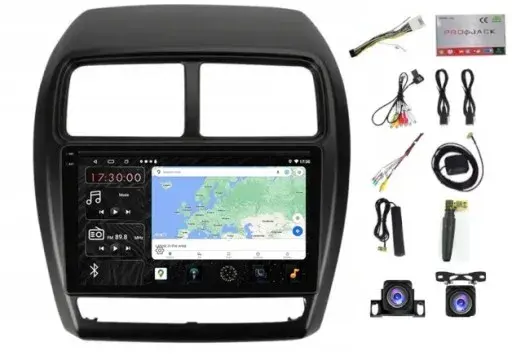
W tym poradniku znajdziesz szczegółowe instrukcje, jak krok po kroku połączyć swój telefon z systemem multimedialnym w Mitsubishi ASX. Niezależnie od rocznika Twojego samochodu, dowiesz się, jak skutecznie sparować urządzenia, skonfigurować funkcje takie jak rozmowy czy muzyka, a także rozwiązać najczęstsze problemy z połączeniem. Moim celem jest, abyś po lekturze tego tekstu bez problemu cieszył się pełną funkcjonalnością swojego smartfona w samochodzie.
Połącz telefon z Mitsubishi ASX wybierz metodę dopasowaną do rocznika i systemu
- Bluetooth: To uniwersalna metoda dostępna we wszystkich rocznikach ASX, umożliwiająca prowadzenie rozmów i strumieniowanie muzyki.
- Android Auto/Apple CarPlay: W nowszych modelach (po 2018-2020) z systemem SDA, połączenie kablem USB pozwala na pełną integrację aplikacji z telefonu na ekranie samochodu.
- Kluczowy kabel USB: Do korzystania z Android Auto/Apple CarPlay niezbędny jest wysokiej jakości kabel USB, który zapewnia stabilność połączenia.
- Rozwiązywanie problemów: W przypadku trudności sprawdź limit sparowanych urządzeń, zresetuj ustawienia Bluetooth lub upewnij się, że w telefonie włączony jest "dźwięk multimediów".
- Unowocześnienie starszych modeli: Właściciele starszych ASX mogą rozważyć wymianę radia na stację multimedialną z Android Auto/Apple CarPlay, aby zyskać nowoczesne funkcje.
Czy Twój ASX ma Bluetooth, a może już Android Auto? Rozpoznaj swój system multimedialny
Zanim zaczniemy, kluczowe jest, abyś wiedział, jaki system multimedialny masz w swoim Mitsubishi ASX. To właśnie od niego zależy, jakie opcje połączenia z telefonem będą dla Ciebie dostępne. W starszych modelach, powiedzmy z lat 2010-2017, zazwyczaj znajdziesz podstawowe radio z funkcją Bluetooth, które umożliwia prowadzenie rozmów i strumieniowanie muzyki. Jest to proste, ale skuteczne rozwiązanie.
Sytuacja zmienia się w nowszych rocznikach, po 2018, a zwłaszcza po 2020 roku, gdzie Mitsubishi wprowadziło system SDA (Smartphone Display Audio). Ten system to już zupełnie inna bajka oferuje pełną obsługę Apple CarPlay i Android Auto. Dzięki temu możesz wyświetlać aplikacje z telefonu bezpośrednio na ekranie samochodu, co znacząco rozszerza jego funkcjonalność. Najnowsze modele mogą mieć jeszcze bardziej zaawansowane systemy, zintegrowane nawet z opcjami półautonomicznej jazdy, jak MI-PILOT. Zidentyfikowanie swojego systemu to pierwszy i najważniejszy krok do wyboru odpowiedniej metody połączenia.
Czego potrzebujesz, zanim zaczniesz? Krótka lista przygotowawcza
Zanim przystąpisz do łączenia telefonu z Twoim Mitsubishi ASX, warto przygotować kilka rzeczy. Dzięki temu cały proces przebiegnie sprawniej i bez niepotrzebnych frustracji. Oto krótka lista, którą zawsze polecam:
- Włącz Bluetooth w telefonie i samochodzie: Upewnij się, że funkcja Bluetooth jest aktywna w obu urządzeniach. Bez tego ani rusz!
- Naładowany telefon: Niska bateria może powodować problemy z połączeniem lub jego niestabilność. Zadbaj o to, aby telefon był odpowiednio naładowany.
- Wysokiej jakości kabel USB (jeśli planujesz Android Auto/Apple CarPlay): To niezwykle ważny punkt. Jeśli zamierzasz korzystać z Android Auto lub Apple CarPlay, zainwestuj w oryginalny lub certyfikowany kabel USB. Tanie zamienniki często są przyczyną niestabilnego działania lub całkowitego braku połączenia. Ja zawsze mam pod ręką kilka sprawdzonych kabli.

Łączenie przez Bluetooth uniwersalna metoda dla każdego modelu ASX
Bluetooth to najbardziej uniwersalna metoda połączenia telefonu z Mitsubishi ASX, dostępna praktycznie w każdym roczniku. Pozwala na prowadzenie rozmów w trybie głośnomówiącym i strumieniowanie muzyki.
Parowanie telefonu z radiem: instrukcja krok po kroku
Proces parowania telefonu z systemem multimedialnym ASX za pomocą Bluetooth jest zazwyczaj bardzo intuicyjny. Oto, jak to zrobić:
- Włącz Bluetooth w telefonie: Przejdź do ustawień telefonu i upewnij się, że Bluetooth jest włączony i widoczny dla innych urządzeń.
- Włącz Bluetooth w samochodzie: W systemie multimedialnym Mitsubishi ASX przejdź do menu ustawień (zazwyczaj przycisk "Setup" lub "Menu"), a następnie znajdź opcję "Bluetooth" lub "Phone".
- Rozpocznij wyszukiwanie urządzeń: Wybierz opcję "Add Device" (Dodaj urządzenie) lub "Search for Devices" (Szukaj urządzeń) w menu Bluetooth samochodu. System rozpocznie skanowanie dostępnych urządzeń.
- Wybierz swój telefon z listy: Gdy Twój telefon pojawi się na liście dostępnych urządzeń na ekranie samochodu (często pod nazwą modelu telefonu), wybierz go.
- Potwierdź kod PIN: Na ekranie samochodu i/lub telefonu pojawi się kod PIN. Upewnij się, że kody są takie same, a następnie potwierdź parowanie na obu urządzeniach. Czasem system zapyta o zgodę na dostęp do kontaktów zawsze polecam to zatwierdzić.
- Gotowe! Po pomyślnym sparowaniu, system samochodu powinien potwierdzić połączenie.
Jak włączyć streaming muzyki z telefonu przez Bluetooth?
Po sparowaniu telefonu przez Bluetooth, aby cieszyć się muzyką, musisz aktywować strumieniowanie dźwięku (profil A2DP). W większości przypadków system ASX automatycznie przełączy się na to źródło, gdy zaczniesz odtwarzać muzykę na telefonie. Jeśli tak się nie stanie, poszukaj w menu multimedialnym samochodu opcji "Source" (Źródło) lub "Media" i wybierz tam "Bluetooth Audio" lub nazwę swojego telefonu. Wtedy dźwięk z Twoich ulubionych aplikacji muzycznych, takich jak Spotify czy YouTube Music, popłynie przez głośniki samochodu.
Konfiguracja książki telefonicznej i zestawu głośnomówiącego
Jedną z największych zalet połączenia Bluetooth jest możliwość korzystania z zestawu głośnomówiącego. Po sparowaniu telefonu, system ASX zazwyczaj automatycznie importuje Twoją książkę telefoniczną. Dzięki temu możesz wybierać kontakty bezpośrednio z ekranu samochodu lub za pomocą przycisków na kierownicy. Odbieranie połączeń również jest proste wystarczy nacisnąć odpowiedni przycisk na kierownicy lub na panelu radia. To znacząco zwiększa bezpieczeństwo podczas jazdy, ponieważ nie musisz odrywać rąk od kierownicy, aby rozmawiać.
Pełna integracja dzięki Android Auto i Apple CarPlay w nowszych rocznikach
Jeśli masz nowszy model Mitsubishi ASX, prawdopodobnie możesz cieszyć się pełną integracją z telefonem dzięki Android Auto lub Apple CarPlay. To rozwiązania, które przenoszą interfejs smartfona na ekran samochodu, oferując znacznie więcej niż samo Bluetooth.
Jak sprawdzić, czy Twój ASX obsługuje Android Auto lub Apple CarPlay?
Najprostszym sposobem na sprawdzenie, czy Twój Mitsubishi ASX obsługuje Android Auto lub Apple CarPlay, jest spojrzenie na ekran systemu multimedialnego. W modelach wyposażonych w system SDA (Smartphone Display Audio), zazwyczaj zobaczysz ikony tych funkcji na głównym ekranie lub w menu aplikacji. Jeśli nie jesteś pewien, sprawdź instrukcję obsługi swojego pojazdu tam znajdziesz dokładne informacje o dostępnych funkcjach. Innym wskaźnikiem jest obecność odpowiednich portów USB, często oznaczonych ikoną smartfona. Zazwyczaj dotyczy to modeli wyprodukowanych po 2018, a zwłaszcza po 2020 roku.
Połączenie kablem USB dlaczego jest kluczowe i jak to zrobić poprawnie?
W przeciwieństwie do Bluetooth, Android Auto i Apple CarPlay w Mitsubishi ASX wymagają połączenia kablem USB. Dlaczego? Ponieważ przesyłają znacznie więcej danych obraz, dźwięk, dane dotykowe co wymaga stabilniejszego i szybszego połączenia niż to, które oferuje Bluetooth. Jak wspomniałem wcześniej, kluczowe jest użycie wysokiej jakości, najlepiej oryginalnego kabla USB. Tanie zamienniki mogą powodować niestabilność, zrywanie połączenia, a nawet brak ładowania telefonu. Podłącz kabel do portu USB w samochodzie, który jest przeznaczony do przesyłania danych (zazwyczaj jest oznaczony ikoną smartfona lub znajduje się w konsoli centralnej, a nie tylko w schowku).
Pierwsza konfiguracja: co musisz zatwierdzić na ekranie telefonu i samochodu?
Pierwsze uruchomienie Android Auto lub Apple CarPlay wymaga kilku kroków konfiguracji i zatwierdzenia zgód. To normalne i konieczne do prawidłowego działania:
- Podłącz telefon kablem USB: Po podłączeniu telefonu do odpowiedniego portu USB, na ekranie samochodu powinno pojawić się zapytanie o uruchomienie Android Auto lub Apple CarPlay.
- Zatwierdź zgody na telefonie: Na ekranie Twojego smartfona pojawią się prośby o udzielenie uprawnień dla Android Auto/Apple CarPlay (np. dostęp do lokalizacji, kontaktów, mikrofonu). Musisz je wszystkie zaakceptować, aby system działał poprawnie.
- Zatwierdź na ekranie samochodu: Czasami system samochodu również poprosi o potwierdzenie uruchomienia lub zaakceptowanie warunków użytkowania. Postępuj zgodnie z instrukcjami wyświetlanymi na ekranie.
- Gotowe do użycia: Po zatwierdzeniu wszystkich zgód, interfejs Android Auto lub Apple CarPlay powinien pojawić się na ekranie Twojego Mitsubishi ASX.
Jakie aplikacje (nawigacja, muzyka, komunikatory) działają na ekranie Twojego ASX?
Jedną z największych zalet Android Auto i Apple CarPlay jest możliwość korzystania z ulubionych aplikacji bezpośrednio na ekranie samochodu. Oto przykłady kategorii i konkretnych aplikacji, które zazwyczaj działają bez problemu:
- Nawigacja: Mapy Google, Waze, Yanosik (w Android Auto), Apple Maps (w Apple CarPlay).
- Muzyka i podcasty: Spotify, Tidal, YouTube Music, Apple Music.
- Komunikatory: WhatsApp, Messenger (z ograniczoną funkcjonalnością, głównie do odczytywania wiadomości i dyktowania odpowiedzi).
- Inne: Kalendarz, przypomnienia (zależnie od systemu i aplikacji).
Pamiętaj, że lista dostępnych aplikacji jest stale aktualizowana i zależy od producenta Twojego telefonu oraz wersji systemu operacyjnego.
Rozwiązywanie najczęstszych problemów z połączeniem co zrobić, gdy coś nie działa?
Nawet z najlepszymi systemami zdarzają się problemy. Jeśli Twój telefon nie chce się połączyć z Mitsubishi ASX, nie panikuj. Wiele typowych problemów można rozwiązać prostymi krokami. Z mojego doświadczenia wiem, że często to drobnostki.
Dlaczego samochód nie widzi mojego telefonu? Proste kroki naprawcze
Jeśli Twój ASX nie widzi telefonu, niezależnie od tego, czy próbujesz połączyć się przez Bluetooth czy USB, spróbuj tych prostych kroków:
- Sprawdź limit zapamiętanych urządzeń: Wiele systemów samochodowych ma limit sparowanych urządzeń Bluetooth. Wejdź w ustawienia Bluetooth w samochodzie i usuń stare, nieużywane telefony z listy. Czasem to wystarczy.
- Zresetuj ustawienia Bluetooth: Wyłącz i włącz Bluetooth zarówno w telefonie, jak i w samochodzie. To często pomaga odświeżyć połączenie.
- Ponowne uruchomienie urządzeń: Spróbuj ponownie uruchomić telefon oraz system multimedialny w samochodzie (czasem wystarczy wyłączyć i włączyć zapłon). To prosta, ale zaskakująco skuteczna metoda.
- Sprawdź port USB: Upewnij się, że port USB, do którego podłączasz kabel, jest czysty i nieuszkodzony.
Połączenie Bluetooth ciągle się zrywa? Poznaj możliwe przyczyny i rozwiązania
Zrywanie połączenia Bluetooth to frustrujący problem, który może mieć kilka przyczyn. Często jest to związane z oprogramowaniem telefonu upewnij się, że Twój smartfon ma najnowszą dostępną aktualizację systemu operacyjnego. Czasem pomaga również zresetowanie ustawień sieciowych w telefonie. Inne możliwe przyczyny to zakłócenia (np. od innych urządzeń elektronicznych w samochodzie) lub, w rzadkich przypadkach, wadliwy moduł Bluetooth w starszym aucie. W tej ostatniej sytuacji, jeśli inne rozwiązania zawiodą, warto skonsultować się z serwisem Mitsubishi.
Połączyłem telefon, ale nie słyszę muzyki lub nawigacji jak to naprawić?
To bardzo częsty problem, z którym spotykam się na forach użytkowników. Telefon jest połączony, rozmowy działają, ale dźwięk z nawigacji (np. Google Maps) czy muzyki nie leci przez głośniki samochodu. Rozwiązanie jest zazwyczaj proste: musisz sprawdzić ustawienia Bluetooth w swoim telefonie dla konkretnego połączenia z samochodem. Wejdź w ustawienia Bluetooth w telefonie, znajdź nazwę swojego Mitsubishi ASX na liście sparowanych urządzeń, kliknij na nią (lub ikonę zębatki obok) i upewnij się, że zaznaczona jest opcja "dźwięk multimediów" (lub "audio multimedialne"). Czasem domyślnie aktywny jest tylko "dźwięk połączeń".
Android Auto / Apple CarPlay nie uruchamia się? Sprawdź te 3 rzeczy
Jeśli Android Auto lub Apple CarPlay nie chce się uruchomić, mimo że masz kompatybilny samochód i telefon, zwróć uwagę na te trzy kluczowe aspekty:
- Jakość kabla USB: To powtarzam często, bo jest to najczęstsza przyczyna problemów. Upewnij się, że używasz wysokiej jakości, oryginalnego lub certyfikowanego kabla USB. Tanie kable mogą ładować telefon, ale nie są w stanie stabilnie przesyłać danych wymaganych przez te systemy.
- Aktualizacje oprogramowania: Sprawdź, czy Twój telefon ma najnowszą wersję systemu operacyjnego oraz czy aplikacje Android Auto/Apple CarPlay są zaktualizowane. Warto również zapytać w ASO Mitsubishi o ewentualne aktualizacje oprogramowania systemu multimedialnego w samochodzie.
- Poprawne zatwierdzenie zgód: Upewnij się, że podczas pierwszej konfiguracji zaakceptowałeś wszystkie wymagane zgody zarówno na telefonie, jak i na ekranie samochodu. Brak którejś zgody może blokować uruchomienie systemu.

Maksymalne wykorzystanie połączenia przydatne funkcje i wskazówki
Gdy już Twój telefon jest stabilnie połączony z Mitsubishi ASX, warto poznać i wykorzystać wszystkie dostępne funkcje, które znacząco poprawią komfort i bezpieczeństwo jazdy.
Jak korzystać ze sterowania głosowego do dzwonienia i obsługi multimediów?
Sterowanie głosowe to fantastyczna funkcja, która pozwala na obsługę wielu funkcji samochodu i telefonu bez odrywania rąk od kierownicy. W Mitsubishi ASX, zwłaszcza w nowszych modelach, aktywujesz je zazwyczaj za pomocą specjalnego przycisku na kierownicy (często z ikoną głowy lub mikrofonu). Po jego naciśnięciu możesz wydawać polecenia, takie jak "Zadzwoń do [imię kontaktu]", "Odtwórz [nazwa utworu] na Spotify" czy "Prowadź do [adres]". To nie tylko wygoda, ale przede wszystkim znaczące zwiększenie bezpieczeństwa, ponieważ pozwala skupić się na drodze.
Zarządzanie wieloma telefonami jak przełączać się między sparowanymi urządzeniami?
Jeśli z Twojego Mitsubishi ASX korzysta więcej niż jedna osoba, która chce podłączyć swój telefon, system multimedialny pozwala na zarządzanie wieloma sparowanymi urządzeniami. Zazwyczaj w menu Bluetooth lub Phone znajdziesz opcję "Select Device" (Wybierz urządzenie) lub "Change Phone" (Zmień telefon). Tam możesz wybrać, który z wcześniej sparowanych telefonów ma być aktywny w danej chwili. Pamiętaj, że zazwyczaj tylko jedno urządzenie może być aktywne jednocześnie dla funkcji połączeń i multimediów.

Przeczytaj również: Jak bezpiecznie podłączyć wtyczkę siłową 4-pin? Poradnik krok po kroku
Czy można unowocześnić starsze ASX? Opcje wymiany radia na stację z Android Auto
Właściciele starszych modeli Mitsubishi ASX (przed 2017 rokiem), którzy nie mają fabrycznego systemu SDA z Android Auto czy Apple CarPlay, nie są na straconej pozycji! Na rynku dostępnych jest wiele dedykowanych stacji multimedialnych (np. firm GMS, Pioneer, Alpine czy chińskie zamienniki z Androidem), które idealnie pasują do deski rozdzielczej ASX. Takie urządzenia oferują często bezprzewodowy Apple CarPlay i Android Auto, wbudowaną nawigację, dostęp do internetu, a nawet możliwość instalowania aplikacji ze Sklepu Play. To doskonały sposób na unowocześnienie samochodu i znaczne rozszerzenie jego funkcjonalności multimedialnych. Sam widziałem wiele takich udanych modyfikacji i muszę przyznać, że potrafią odmienić wnętrze i wrażenia z jazdy.
