
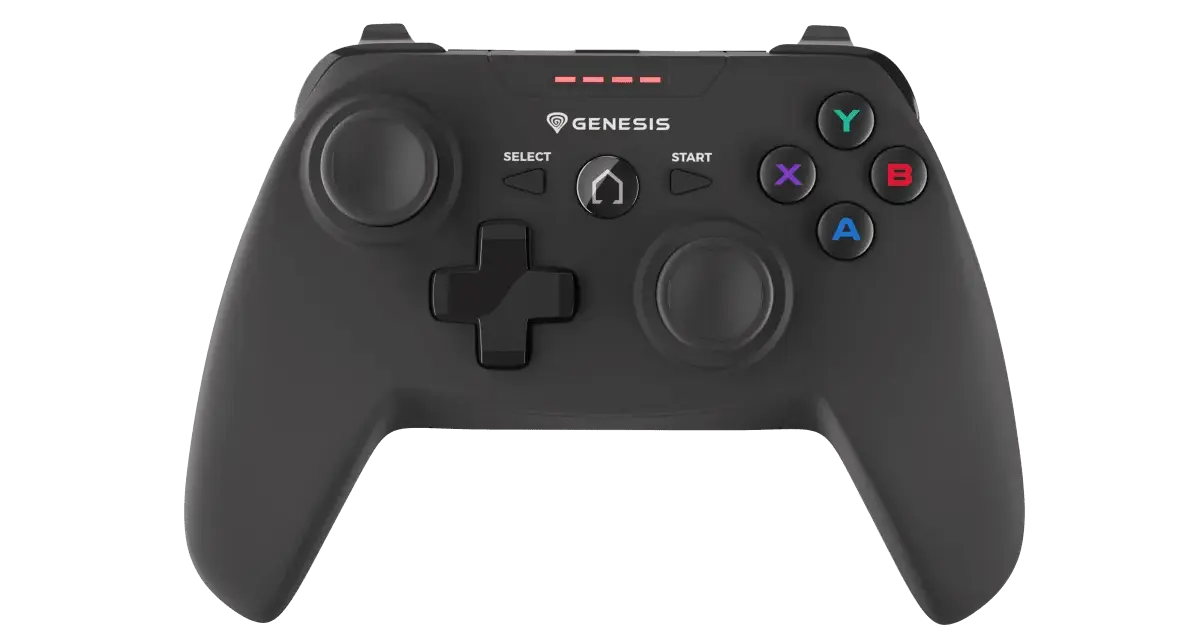
Ten artykuł to kompleksowy poradnik, który krok po kroku wyjaśni, jak prawidłowo podłączyć gamepad Genesis PV58 do komputera PC lub konsoli PlayStation 3 za pomocą kabla USB. Dowiesz się, jak rozwiązać najczęstsze problemy z wykrywaniem i działaniem pada, aby cieszyć się płynną rozgrywką.
Prawidłowe podłączenie pada Genesis PV58 przez USB klucz do stabilnej gry i uniknięcia frustracji
- Gamepad Genesis PV58 może działać przewodowo przez USB, co eliminuje opóźnienia i konieczność ładowania.
- Kluczowe jest zrozumienie i prawidłowe przełączanie między trybami X-Input (dla nowych gier i Windows 10/11) a D-Input (dla starszych tytułów).
- Systemy Windows 10/11 zazwyczaj automatycznie instalują sterowniki dla trybu X-Input po podłączeniu pada.
- Najczęstsze problemy to brak wykrycia pada (sprawdź kabel, port USB), nieprawidłowy tryb pracy w grach lub brak wibracji.
- Dla konsoli PS3 kabel USB służy głównie do parowania i ładowania, ale umożliwia również grę przewodową.
Przeczytaj również: Jak bezpiecznie podłączyć wtyczkę siłową 4-pin? Poradnik krok po kroku
Dlaczego Genesis PV58 może nie działać od razu po podłączeniu przez USB?
Wiele osób zakłada, że podłączenie pada Genesis PV58 kablem USB od razu zapewni pełną funkcjonalność. Niestety, nie zawsze tak jest. Problemy mogą wynikać z kilku przyczyn, takich jak niewłaściwy tryb pracy (X-Input vs. D-Input), brak odpowiednich sterowników, uszkodzony kabel lub port USB. Zrozumienie tych potencjalnych przeszkód to pierwszy krok do skutecznego rozwiązania problemu.
Rozpoznanie problemu: Co się dzieje po wpięciu kabla?
Po podłączeniu pada Genesis PV58 kablem USB do komputera, system operacyjny powinien zareagować. Może to być dźwięk wykrycia nowego urządzenia, pojawienie się komunikatu o instalacji sterowników lub zmiana stanu diod na padzie. Brak jakiejkolwiek reakcji jest pierwszym i najważniejszym sygnałem, że coś jest nie tak i wymaga dalszej diagnostyki.
USB to nie tylko ładowanie klucz do stabilnej gry
Wbrew powszechnemu przekonaniu, kabel USB w Genesis PV58 służy nie tylko do ładowania wbudowanego akumulatora. Jest to również pełnoprawny tryb połączenia przewodowego, który zapewnia stabilne połączenie, eliminuje potencjalne opóźnienia charakterystyczne dla łączności bezprzewodowej i pozwala na grę bez obaw o stan baterii. Jest to szczególnie przydatne w sytuacjach, gdy chcemy uniknąć jakichkolwiek zakłóceń w rozgrywce.
Podłączanie Genesis PV58 do PC: Kompletny poradnik krok po kroku
Przejdźmy teraz do konkretów. Poniżej znajdziesz szczegółową instrukcję, która pomoże Ci prawidłowo podłączyć Genesis PV58 do komputera i upewnić się, że działa on bez zarzutu.
Przygotowanie: Czego potrzebujesz zanim zaczniesz?
- Sprawny gamepad Genesis PV58.
- Oryginalny kabel mini-USB dołączony do pada (lub inny, sprawdzony kabel mini-USB).
- Wolny port USB w komputerze (najlepiej USB 2.0 lub 3.0).
Krok 1: Prawidłowe podłączenie fizyczne pada
- Podłącz mniejszą końcówkę kabla mini-USB do portu w gamepadzie Genesis PV58.
- Włóż drugą końcówkę kabla (standardowe USB-A) do wolnego portu USB w komputerze.
- Po podłączeniu, dioda na padzie powinna zaświecić się, sygnalizując zasilanie i próbę nawiązania połączenia.
Krok 2: Jak system Windows powinien zareagować? (Windows 10/11)
W systemach Windows 10 i Windows 11, po prawidłowym podłączeniu, system powinien automatycznie wykryć gamepad Genesis PV58 i zainstalować niezbędne sterowniki w trybie X-Input. Zazwyczaj pojawi się krótki komunikat w prawym dolnym rogu ekranu, informujący o wykryciu nowego urządzenia i jego gotowości do użycia. Pad powinien być rozpoznawany jako "Kontroler Xbox 360 dla Windows".
Krok 3: Sprawdzenie poprawności instalacji w Panelu Sterowania
- Otwórz "Panel Sterowania" w systemie Windows.
- Przejdź do sekcji "Urządzenia i drukarki".
- Poszukaj ikony "Kontroler Xbox 360 dla Windows" lub podobnej nazwy. Jeśli ją widzisz, oznacza to, że pad został prawidłowo wykryty.
- Kliknij prawym przyciskiem myszy na ikonę pada i wybierz "Ustawienia kontrolerów gier", a następnie "Właściwości", aby sprawdzić działanie przycisków i osi.
Klucz do sukcesu: Zrozumienie trybów X-Input i D-Input
Jednym z najczęstszych powodów problemów z działaniem pada w grach jest niezrozumienie, w jakim trybie pracuje kontroler. Genesis PV58, jak wiele innych padów, obsługuje dwa główne tryby wejścia.
Czym jest X-Input i dlaczego jest niezbędny w nowych grach?
X-Input to nowszy standard interfejsu wejścia, który został wprowadzony przez Microsoft i jest natywnie wspierany przez większość współczesnych gier na PC oraz systemy Windows (od Windows Vista w górę). Pad działający w trybie X-Input jest automatycznie rozpoznawany przez system jako kontroler Xbox 360, co zapewnia pełną kompatybilność z grami bez konieczności dodatkowej konfiguracji czy emulacji.
Jak rozpoznać, w którym trybie pracuje Twój pad?
Najprostszym sposobem na rozpoznanie trybu pracy pada Genesis PV58 jest sprawdzenie jego zachowania w grach lub w systemie. W trybie X-Input pad powinien być widoczny jako "Kontroler Xbox 360" w Menedżerze Urządzeń i działać bezproblemowo w większości nowych gier. W trybie D-Input może być widoczny jako "Urządzenie HID" lub "Gamepad" i często wymaga ręcznej konfiguracji przycisków w ustawieniach gry.
Prosta metoda na przełączenie trybu w Genesis PV58
Przełączanie trybów X-Input i D-Input w Genesis PV58 jest zazwyczaj bardzo proste:
- Podłącz pada do komputera kablem USB.
- Przytrzymaj dedykowany przycisk na padzie (często jest to przycisk "Mode" lub przycisk z logo Genesis) przez kilka sekund.
- Dioda na padzie powinna zmienić kolor lub sposób migania, sygnalizując zmianę trybu. Sprawdź w Menedżerze Urządzeń, czy nazwa kontrolera uległa zmianie.
Mój komputer nie widzi pada? Najczęstsze problemy i skuteczne rozwiązania
Nawet po zastosowaniu powyższych kroków, mogą pojawić się problemy. Poniżej przedstawiam najczęstsze scenariusze i podpowiadam, jak sobie z nimi poradzić.
Problem 1: Brak jakiejkolwiek reakcji po podłączeniu
Jeśli komputer w ogóle nie reaguje na podłączenie pada, problem leży prawdopodobnie w sprzęcie lub podstawowych sterownikach.
Czy kabel USB na pewno jest sprawny? Jak to sprawdzić?
Uszkodzony kabel USB to jedna z najczęstszych przyczyn braku wykrycia urządzenia. Aby to sprawdzić:
- Spróbuj podłączyć inny kabel USB do pada i komputera.
- Podłącz Genesis PV58 do innego urządzenia (np. ładowarki USB), aby sprawdzić, czy dioda na padzie zaświeci się, sygnalizując zasilanie.
- Podłącz inny, działający sprzęt (np. myszkę, klawiaturę) do tego samego portu USB w komputerze, aby upewnić się, że port jest sprawny.
Testowanie różnych portów USB dlaczego to ma znaczenie?
Nie wszystkie porty USB są sobie równe. Porty na przednim panelu obudowy komputera mogą mieć niższe zasilanie lub być uszkodzone. Zawsze warto przetestować pad w różnych portach USB, w tym w tych znajdujących się bezpośrednio na płycie głównej (z tyłu komputera), aby wykluczyć problem z konkretnym portem.
Problem 2: Pad jest w systemie, ale nie działa w grach
Jeśli system widzi pada, ale gry go ignorują, najczęściej winowajcą jest niewłaściwy tryb pracy.
Wymuszenie trybu X-Input jako pierwsze rozwiązanie
Większość nowych gier wymaga trybu X-Input. Jeśli pad jest w trybie D-Input, gra może go nie rozpoznać. Wykonaj następujące kroki:
- Upewnij się, że pad jest podłączony do komputera.
- Przytrzymaj przycisk "Mode" lub logo Genesis na padzie przez kilka sekund, aby przełączyć tryb na X-Input.
- Uruchom grę ponownie i sprawdź, czy pad zaczął działać.
Gdzie w systemie szukać konfliktu sterowników?
Konflikty sterowników mogą uniemożliwić prawidłowe działanie pada w grach. Sprawdź:
- Menedżer Urządzeń: Poszukaj żółtych wykrzykników lub znaków zapytania przy urządzeniach USB lub kontrolerach gier. Może to wskazywać na problem ze sterownikiem.
- Oprogramowanie do emulacji: Jeśli wcześniej używałeś programów do emulacji kontrolerów (np. x360ce), mogą one kolidować z natywnymi sterownikami Genesis PV58. Spróbuj je wyłączyć lub odinstalować.
Problem 3: Brak wibracji mimo działającego kontrolera
Wibracje w padzie Genesis PV58 mogą wymagać specyficznych sterowników, nawet jeśli podstawowe funkcje kontrolera działają poprawnie.
Czy potrzebujesz dodatkowych sterowników ze strony Genesis?
W niektórych przypadkach, zwłaszcza na starszych systemach Windows lub gdy automatyczne sterowniki nie zapewniają pełnej funkcjonalności, konieczne może być pobranie dedykowanych sterowników ze strony producenta Genesis.
- Odwiedź oficjalną stronę internetową Genesis.
- Przejdź do sekcji wsparcia lub pobierania sterowników.
- Wyszukaj model PV58 i pobierz najnowsze sterowniki dla Twojej wersji systemu Windows.
- Zainstaluj pobrane sterowniki, postępując zgodnie z instrukcjami instalatora.
- Po instalacji zrestartuj komputer i sprawdź działanie wibracji.
Podłączanie Genesis PV58 do konsoli PlayStation 3 przez USB
Gamepad Genesis PV58 jest również kompatybilny z konsolą PlayStation 3. Proces podłączenia jest nieco inny niż w przypadku PC, ale równie prosty.
Parowanie pada z konsolą za pomocą kabla
Podłączenie Genesis PV58 do konsoli PlayStation 3 za pomocą kabla USB jest niezbędne do pierwszego parowania i ładowania kontrolera. Proces jest zazwyczaj prosty:
- Podłącz kabel mini-USB do pada i do wolnego portu USB w konsoli PS3.
- Włącz konsolę PlayStation 3.
- Naciśnij przycisk "Home" (z logo PS) na padzie Genesis PV58.
- Pad powinien zostać wykryty i sparowany z konsolą. Po sparowaniu możesz odłączyć kabel i grać bezprzewodowo (o ile pad jest naładowany).
Gra w trybie przewodowym na PS3 czy to możliwe?
Tak, po sparowaniu i podłączeniu kablem USB, gamepad Genesis PV58 może również działać w trybie przewodowym na konsoli PlayStation 3. Jest to przydatne, gdy bateria pada jest rozładowana lub gdy preferujesz połączenie przewodowe dla minimalizacji opóźnień.
Zaawansowana konfiguracja i kalibracja pada w Windows
Jeśli chcesz mieć pewność, że Twój Genesis PV58 działa z maksymalną precyzją, warto poświęcić chwilę na jego kalibrację i testowanie w systemie Windows.
Jak skalibrować osie i przyciski, by działały precyzyjnie?
Jeśli zauważasz, że osie analogowe lub przyciski pada nie działają precyzyjnie, możesz je skalibrować w systemie Windows:
- Otwórz "Panel Sterowania" i przejdź do "Urządzenia i drukarki".
- Kliknij prawym przyciskiem myszy na ikonę swojego kontrolera (np. "Kontroler Xbox 360") i wybierz "Ustawienia kontrolerów gier".
- Wybierz swój kontroler z listy i kliknij "Właściwości".
- Przejdź do zakładki "Ustawienia" i kliknij przycisk "Kalibruj".
- Postępuj zgodnie z instrukcjami kreatora kalibracji, aby ustawić centralne punkty i zakresy osi.
Testowanie wszystkich funkcji kontrolera w ustawieniach systemowych
W oknie "Właściwości" kontrolera (dostępnym po kliknięciu prawym przyciskiem myszy na ikonę pada w "Urządzenia i drukarki") znajduje się zakładka "Test". Pozwala ona na wizualne sprawdzenie działania wszystkich przycisków, osi analogowych i spustów w czasie rzeczywistym. Dzięki temu możesz upewnić się, że każdy element kontrolera reaguje poprawnie i precyzyjnie.
