
Ten artykuł to kompleksowy poradnik, który krok po kroku przeprowadzi Cię przez proces podłączania skanera do komputera. Dowiesz się, jak skonfigurować urządzenie zarówno przewodowo (USB), jak i bezprzewodowo (Wi-Fi), a także znajdziesz rozwiązania najczęstszych problemów, aby szybko i sprawnie cieszyć się działającym skanerem. Jako ktoś, kto na co dzień pracuje z różnorodnym sprzętem, wiem, jak frustrujące bywa, gdy nowo zakupione urządzenie nie chce współpracować. Dlatego przygotowałem ten przewodnik, aby maksymalnie uprościć Ci to zadanie.
Szybkie podłączenie skanera do komputera USB czy Wi-Fi i kluczowe sterowniki
- Dwie główne metody: Skaner można podłączyć do komputera za pomocą kabla USB lub bezprzewodowo przez sieć Wi-Fi.
- Sterowniki są kluczowe: Nowoczesne systemy operacyjne często instalują podstawowe sterowniki, ale pełną funkcjonalność zapewnia tylko dedykowane oprogramowanie producenta.
- Konfiguracja Wi-Fi: Aby skaner działał bezprzewodowo, musi być w tej samej sieci lokalnej co komputer, a konfigurację ułatwia często funkcja WPS.
- Najczęstsze problemy: Brak sterowników, niewidoczność skanera w sieci lub problemy z połączeniem USB to najczęstsze przyczyny awarii.
- Oprogramowanie: Do skanowania można używać wbudowanych narzędzi systemowych (np. "Skaner" w Windows) lub zaawansowanych aplikacji producentów.
Sprawdź zawartość pudełka: Czy masz wszystko, czego potrzebujesz?
Zanim w ogóle zaczniesz myśleć o podłączaniu skanera, upewnij się, że masz wszystkie niezbędne elementy. To podstawowa, ale często pomijana kwestia. W pudełku ze skanerem zazwyczaj znajdziesz:
- Skaner (oczywiście!).
- Kabel USB (jeśli skaner obsługuje połączenie przewodowe).
- Kabel zasilający (lub zasilacz zewnętrzny).
- Płytę CD/DVD ze sterownikami i oprogramowaniem lub kartkę z linkiem do pobrania ich ze strony producenta.
- Instrukcję obsługi (warto do niej zajrzeć, bo często zawiera specyficzne dla danego modelu wskazówki).
Sprawdzenie kompletności zawartości to pierwszy krok do bezproblemowej instalacji. Brakujące elementy, zwłaszcza kabel USB czy instrukcja, mogą znacząco utrudnić dalsze działania.
Wybór miejsca: Gdzie najlepiej ustawić skaner?
Wybór odpowiedniego miejsca dla skanera to nie tylko kwestia estetyki, ale przede wszystkim funkcjonalności. Z mojego doświadczenia wynika, że dobrze przemyślane umiejscowienie potrafi zaoszczędzić sporo nerwów. Oto kilka wskazówek:
- Dostęp do zasilania: Upewnij się, że w pobliżu znajduje się wolne gniazdko elektryczne.
- Dostęp do portów USB: Jeśli planujesz połączenie przewodowe, skaner powinien stać w zasięgu kabla USB od komputera. Unikaj zbyt długich kabli, które mogą powodować problemy z transmisją danych.
- Zasięg Wi-Fi: W przypadku skanera bezprzewodowego, upewnij się, że znajduje się on w dobrym zasięgu Twojej sieci Wi-Fi. Słaby sygnał to gwarancja wolnego działania i rozłączania.
- Stabilna powierzchnia: Skaner, zwłaszcza ten z podajnikiem dokumentów (ADF), powinien stać na stabilnej i płaskiej powierzchni, aby uniknąć drgań i zapewnić prawidłowe działanie mechanizmów.
- Łatwy dostęp: Pamiętaj, że będziesz musiał otwierać pokrywę skanera lub wkładać dokumenty do podajnika. Zostaw więc wokół niego trochę wolnej przestrzeni.
Kabel USB czy sieć Wi-Fi? Zrozum różnice i wybierz najlepszą opcję dla siebie
Decyzja o sposobie podłączenia skanera to jeden z kluczowych wyborów. Zarówno połączenie USB, jak i Wi-Fi mają swoje zalety i wady, które warto rozważyć w kontekście Twoich potrzeb. Jako praktyk, zawsze doradzam wybór, który najlepiej pasuje do konkretnego środowiska pracy.
| Metoda połączenia | Zalety i Wady |
|---|---|
| Kabel USB |
|
| Sieć Wi-Fi |
|

Podłączanie skanera kablem USB: instrukcja krok po kroku
Połączenie USB to najprostsza i najczęściej wybierana metoda, zwłaszcza gdy skaner ma służyć jednemu użytkownikowi. Przejdźmy przez ten proces krok po kroku.
Krok 1: Fizyczne połączenie urządzeń prosta droga do sukcesu
Tutaj naprawdę trudno coś zepsuć, ale warto pamiętać o kilku detalach:
- Podłącz zasilanie skanera: Włącz skaner do gniazdka elektrycznego i upewnij się, że jest włączony (często dioda sygnalizuje gotowość).
- Podłącz kabel USB do skanera: Włóż jeden koniec kabla USB do odpowiedniego portu w skanerze. Zazwyczaj jest to port typu B (kwadratowy).
- Podłącz kabel USB do komputera: Drugi koniec kabla (typu A, prostokątny) włóż do wolnego portu USB w komputerze. Moja rada: najlepiej podłączyć skaner bezpośrednio do portu w komputerze, a nie przez hub USB bez własnego zasilania. Huby bez zasilania mogą nie dostarczać wystarczającej mocy, co prowadzi do niestabilnego działania.
- Upewnij się, że kabel jest sprawny: Jeśli masz problemy, spróbuj użyć innego kabla USB czasami to właśnie on jest winowajcą.
Krok 2: Instalacja sterowników dlaczego system Windows to nie wszystko?
Po podłączeniu skanera do komputera, system operacyjny (Windows, macOS) często automatycznie wykrywa nowe urządzenie i próbuje zainstalować podstawowe sterowniki. To tak zwany mechanizm Plug and Play. W wielu przypadkach, zwłaszcza w nowszych systemach, takich jak Windows 11, to wystarczy, aby skaner zaczął działać w podstawowym zakresie. Jednak z mojego doświadczenia wynika, że dla pełnej funkcjonalności zawsze warto zainstalować dedykowane sterowniki i oprogramowanie producenta. Dlaczego? Otóż, podstawowe sterowniki systemowe często nie obsługują wszystkich zaawansowanych funkcji, takich jak:
- Przyciski funkcyjne na skanerze (np. skanowanie do PDF, skanowanie do e-maila).
- Zaawansowane opcje korekcji obrazu.
- Skanowanie wielostronicowe z podajnika ADF.
- Integracja z chmurą czy innymi aplikacjami.
Warto również wiedzieć, że skanery działają w oparciu o standardy takie jak TWAIN i WIA (Windows Image Acquisition). Dedykowane sterowniki producenta zapewniają pełną zgodność z tymi standardami, gwarantując optymalną wydajność i dostęp do wszystkich funkcji.
Krok 3: Skąd pobrać najnowsze i bezpieczne oprogramowanie producenta?
Skoro już wiemy, że dedykowane oprogramowanie to podstawa, czas na jego instalację. Pamiętaj, aby zawsze korzystać z oficjalnych źródeł, by uniknąć problemów z bezpieczeństwem i kompatybilnością:
- Odwiedź stronę producenta: Przejdź na oficjalną stronę internetową producenta Twojego skanera (np. HP, Canon, Epson, Brother).
- Znajdź sekcję "Wsparcie" lub "Sterowniki i oprogramowanie": Zazwyczaj znajduje się ona w menu głównym lub stopce strony.
- Wyszukaj swój model skanera: Wpisz dokładną nazwę modelu skanera w wyszukiwarkę na stronie lub wybierz go z listy.
- Wybierz swój system operacyjny: Upewnij się, że pobierasz sterowniki przeznaczone dla Twojej wersji systemu Windows (np. Windows 10 64-bit) lub macOS.
- Pobierz sterowniki i oprogramowanie: Pobierz pełny pakiet instalacyjny, który często zawiera zarówno sterowniki, jak i dedykowaną aplikację do skanowania.
- Uruchom instalator: Po pobraniu pliku (.exe w Windows, .dmg w macOS) uruchom go i postępuj zgodnie z instrukcjami na ekranie. Zazwyczaj jest to proces intuicyjny, wymagający akceptacji licencji i wyboru ścieżki instalacji.
Krok 4: Testowe skanowanie jak upewnić się, że wszystko działa poprawnie?
Po zainstalowaniu sterowników i oprogramowania nadszedł moment prawdy pierwsze skanowanie testowe. To kluczowy etap, który pozwoli Ci upewnić się, że wszystko działa tak, jak powinno. Możesz to zrobić na dwa sposoby:
- Za pomocą wbudowanych narzędzi systemowych: W systemie Windows możesz użyć aplikacji "Skaner" (wyszukaj ją w menu Start) lub funkcji "Skanuj dokumenty lub obrazy" dostępnej np. z poziomu Panelu sterowania. W macOS skorzystaj z "Przechwytywania obrazu". Po prostu wybierz swój skaner z listy dostępnych urządzeń i spróbuj zeskanować dowolny dokument.
- Za pomocą oprogramowania producenta: Jeśli zainstalowałeś dedykowaną aplikację (np. HP Smart, Canon IJ Scan Utility, Epson Scan), uruchom ją. Zazwyczaj oferuje ona bardziej zaawansowane opcje i łatwiejszy dostęp do wszystkich funkcji skanera. Wybierz opcję "Skanuj" i sprawdź, czy proces przebiega bez problemów.
Jeśli skanowanie zakończy się sukcesem, gratuluję! Twój skaner jest gotowy do pracy. Jeśli napotkasz problemy, nie martw się w dalszej części artykułu omówię najczęstsze z nich i podpowiem, jak je rozwiązać.
Podłączanie skanera przez Wi-Fi: wygoda bezprzewodowego skanowania
Skanery Wi-Fi to prawdziwa wygoda brak kabli, możliwość umieszczenia urządzenia w dowolnym miejscu w zasięgu sieci i dostęp dla wielu użytkowników. Konfiguracja jest nieco bardziej złożona niż w przypadku USB, ale wcale nie trudna.
Krok 1: Wstępna konfiguracja sieci na panelu skanera lub w aplikacji
Zanim komputer "zobaczy" skaner w sieci, to sam skaner musi najpierw połączyć się z Twoją siecią Wi-Fi. Ten początkowy etap konfiguracji zazwyczaj odbywa się na samym urządzeniu lub za pośrednictwem dedykowanej aplikacji mobilnej. Moja rada: zawsze zaczynaj od instrukcji obsługi skanera, ponieważ każdy producent może mieć nieco inny proces.
Ogólnie rzecz biorąc, masz dwie główne ścieżki:
- Panel sterowania skanera: Wiele skanerów, zwłaszcza te w urządzeniach wielofunkcyjnych, ma wbudowany ekran i przyciski. Przejdź do menu ustawień sieciowych, wybierz "Wi-Fi Setup" lub "Network Settings", a następnie "Wireless Setup Wizard".
- Dedykowana aplikacja producenta: Niektóre nowoczesne skanery (szczególnie te bez ekranu) wymagają użycia aplikacji mobilnej (np. HP Smart, Canon PRINT) lub aplikacji na komputerze, aby przeprowadzić wstępną konfigurację sieciową. Zazwyczaj aplikacja poprowadzi Cię przez proces łączenia skanera z siecią Wi-Fi, często przez tymczasowe połączenie Bluetooth lub bezpośrednie Wi-Fi.
Krok 2: Jak połączyć skaner z domową siecią Wi-Fi (metoda standardowa i WPS)
Kiedy już dostaniesz się do ustawień sieciowych skanera, masz zazwyczaj dwie główne metody połączenia z siecią Wi-Fi:
-
Metoda standardowa (ręczne wprowadzanie danych):
- Wybierz opcję "Wyszukaj sieć" (lub podobną) na panelu skanera lub w aplikacji.
- Z listy dostępnych sieci Wi-Fi wybierz nazwę swojej domowej sieci (SSID).
- Wprowadź hasło do sieci Wi-Fi (klucz zabezpieczeń). Pamiętaj, że hasła są często wrażliwe na wielkość liter.
- Potwierdź ustawienia. Skaner powinien połączyć się z siecią i wyświetlić komunikat o sukcesie.
-
Metoda WPS (Wi-Fi Protected Setup):
- WPS to prostszy sposób na połączenie urządzeń, jeśli Twój router i skaner go obsługują.
- Na skanerze wybierz opcję "WPS" lub "Push Button Connect".
- W ciągu około dwóch minut naciśnij fizyczny przycisk WPS na swoim routerze Wi-Fi. Zazwyczaj jest on oznaczony ikoną dwóch strzałek lub napisem "WPS".
- Urządzenia powinny automatycznie nawiązać połączenie.
Niezwykle ważne jest, aby skaner i komputer, z którego będziesz skanować, znajdowały się w tej samej sieci lokalnej (tej samej podsieci). Jeśli masz np. sieć dla gości, skaner nie powinien być do niej podłączony, jeśli chcesz z niego korzystać z głównej sieci domowej.
Krok 3: Instalacja oprogramowania sieciowego na komputerze
Po tym, jak skaner pomyślnie połączy się z Twoją siecią Wi-Fi, czas na komputer. Mimo że skaner jest już w sieci, Twój komputer nadal potrzebuje odpowiednich sterowników i oprogramowania, aby go wykryć i móc z nim komunikować się bezprzewodowo. Proces jest bardzo podobny do instalacji sterowników dla połączenia USB:
- Pobierz pełny pakiet oprogramowania: Ponownie udaj się na oficjalną stronę producenta skanera i pobierz najnowsze sterowniki oraz oprogramowanie dedykowane dla Twojego modelu i systemu operacyjnego. Szukaj pakietów oznaczonych jako "pełny pakiet sterowników i oprogramowania" lub "instalator sieciowy".
- Uruchom instalator: Po pobraniu uruchom plik instalacyjny. Tym razem, podczas instalacji, program powinien zapytać Cię o sposób połączenia. Wybierz opcję "Połączenie sieciowe" lub "Wi-Fi".
- Postępuj zgodnie z instrukcjami: Instalator zazwyczaj automatycznie wyszuka skaner w Twojej sieci lokalnej. Jeśli znajdzie wiele urządzeń, poprosi Cię o wybranie właściwego.
Dedykowane oprogramowanie nie tylko zainstaluje sterowniki, ale także często zawiera narzędzia do zarządzania skanerem w sieci, monitorowania jego statusu i rozwiązywania problemów.
Krok 4: Jak komputer odnajduje skaner w sieci lokalnej?
Po zainstalowaniu oprogramowania i sterowników na komputerze, system operacyjny oraz aplikacje producenta są gotowe do komunikacji ze skanerem. Proces odnajdywania skanera w sieci lokalnej zazwyczaj odbywa się automatycznie, ale warto wiedzieć, jak to działa i gdzie szukać, gdyby coś poszło nie tak:
- Automatyczne wykrywanie: Większość nowoczesnych instalatorów i aplikacji producentów (np. HP Smart, Canon IJ Scan Utility) automatycznie skanuje sieć lokalną w poszukiwaniu kompatybilnych skanerów. Jeśli skaner jest włączony i prawidłowo podłączony do tej samej sieci Wi-Fi co komputer, powinien zostać szybko wykryty.
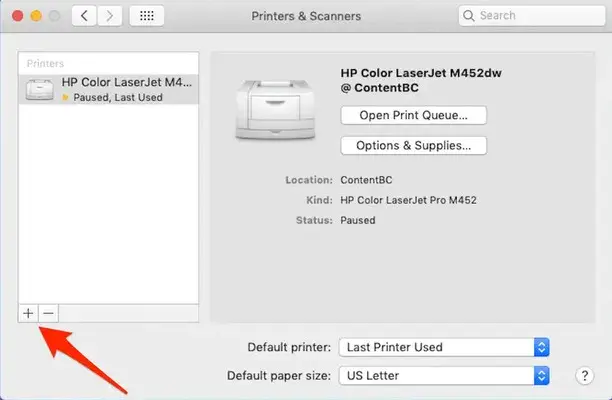
- Dodawanie urządzenia w ustawieniach systemu: W systemie Windows możesz ręcznie dodać skaner. Przejdź do Ustawienia > Bluetooth i urządzenia > Drukarki i skanery, a następnie kliknij "Dodaj urządzenie". System rozpocznie wyszukiwanie. W macOS możesz użyć "Preferencji systemowych" i sekcji "Drukarki i skanery".
- Protokół Bonjour/mDNS: Wiele urządzeń sieciowych, w tym skanery, używa protokołów takich jak Bonjour (Apple) lub mDNS do automatycznego ogłaszania swojej obecności w sieci. Dzięki temu komputer może łatwo je znaleźć bez konieczności ręcznego wprowadzania adresów IP.
Jeśli skaner nie jest wykrywany, upewnij się, że firewall na komputerze nie blokuje komunikacji sieciowej z urządzeniem. Czasem pomaga też restart routera, skanera i komputera.
Pierwsze skanowanie: Wbudowane narzędzia i dedykowane aplikacje
Kiedy skaner jest już podłączony i zainstalowany, czas na jego użycie. Masz do dyspozycji kilka opcji od prostych, wbudowanych narzędzi systemowych, po zaawansowane aplikacje producentów. Jako Łukasz Wójcik, zawsze polecam zapoznanie się z obydwoma, aby wybrać to, co najlepiej odpowiada Twoim potrzebom.
Korzystanie z aplikacji "Skaner" w systemie Windows
Dla szybkich i podstawowych zadań skanowania, wbudowana aplikacja "Skaner" w systemie Windows jest naprawdę wystarczająca. Oto jak jej użyć:
- Uruchom aplikację: Wyszukaj "Skaner" w menu Start i uruchom ją.
- Wybierz skaner: Jeśli masz podłączonych kilka urządzeń, wybierz swój skaner z listy rozwijanej.
- Wybierz typ dokumentu: Zazwyczaj możesz wybrać między "Zdjęcie" a "Dokument". To ustawienie wpłynie na domyślne parametry skanowania (np. rozdzielczość, kolor/czarno-biały).
- Dostosuj ustawienia (opcjonalnie): Kliknij "Pokaż więcej" lub "Więcej ustawień", aby zmienić rozdzielczość (DPI), tryb koloru, format pliku (np. JPG, PNG, PDF) i miejsce zapisu.
- Skanuj: Umieść dokument na szybie skanera lub w podajniku ADF i kliknij przycisk "Skanuj".
- Zapisz: Po zakończeniu skanowania, aplikacja wyświetli podgląd. Kliknij "Zapisz" i wybierz folder docelowy.
Obsługa skanera w macOS za pomocą "Przechwytywanie obrazu"
Użytkownicy macOS również mają wbudowane narzędzie do skanowania, które jest proste i skuteczne:
- Uruchom "Przechwytywanie obrazu": Znajdziesz ją w folderze "Aplikacje" lub wyszukaj za pomocą Spotlight (Cmd + Spacja).
- Wybierz skaner: W lewym panelu okna "Przechwytywanie obrazu" wybierz swój skaner z listy urządzeń.
- Dostosuj ustawienia: Po prawej stronie pojawią się opcje skanowania. Możesz wybrać tryb (kolor, skala szarości, tekst), rozdzielczość (DPI), format pliku, nazwę pliku i miejsce zapisu. Jeśli skaner ma podajnik ADF, możesz również wybrać opcję skanowania z podajnika.
- Skanuj: Umieść dokument i kliknij "Skanuj".
- Zapisz: Zeskanowany obraz zostanie automatycznie zapisany w wybranej lokalizacji.
Przegląd możliwości dedykowanej aplikacji producenta (np. HP Smart, Canon IJ Scan Utility)
Chociaż wbudowane narzędzia są dobre na początek, to dedykowane aplikacje producentów (takie jak HP Smart, Canon PRINT, Epson iPrint, Brother iPrint&Scan) oferują znacznie więcej. To właśnie w nich tkwi pełen potencjał Twojego skanera. Z mojego doświadczenia wynika, że warto poświęcić chwilę na ich poznanie:
- Zaawansowane opcje skanowania: Często znajdziesz tam profile skanowania (np. "dokument tekstowy", "zdjęcie", "wizytówka"), automatyczne kadrowanie, korekcję przekrzywienia, usuwanie dziurek po dziurkaczu, a nawet podstawową edycję obrazu.
- Skanowanie wielostronicowe i do PDF: Aplikacje producentów zazwyczaj ułatwiają skanowanie wielu stron do jednego pliku PDF, co jest nieocenione przy archiwizacji dokumentów.
- Skanowanie do chmury i e-maila: Wiele z nich pozwala na bezpośrednie skanowanie dokumentów do usług chmurowych (Dropbox, Google Drive, OneDrive) lub wysyłanie ich jako załączniki e-mail.
- Funkcje OCR: Niektóre aplikacje mają wbudowaną funkcję OCR (Optyczne Rozpoznawanie Znaków), która zamienia zeskanowany tekst na edytowalny dokument.
- Zarządzanie urządzeniem: Możesz monitorować status skanera, sprawdzać poziom tuszu (w przypadku urządzeń wielofunkcyjnych), a także aktualizować oprogramowanie układowe (firmware).
- Skanowanie ze smartfona: Wiele aplikacji mobilnych pozwala na inicjowanie skanowania bezpośrednio z telefonu lub tabletu, co jest niezwykle wygodne.
Zachęcam do eksperymentowania z tymi aplikacjami, aby w pełni wykorzystać możliwości swojego skanera.
Skaner nie działa? Najczęstsze problemy i ich rozwiązania
Nawet przy najlepszych chęciach, czasem coś idzie nie tak. Skaner nie chce współpracować, komputer go nie widzi, a skany wychodzą kiepsko. Bez obaw! Jako Łukasz Wójcik, wielokrotnie mierzyłem się z takimi problemami i wiem, że większość z nich ma proste rozwiązania. Oto najczęstsze scenariusze i sposoby na ich naprawę.
Problem: Komputer nie widzi skanera od czego zacząć diagnostykę?
To jeden z najczęstszych problemów. Zanim zaczniesz panikować, sprawdź te podstawowe rzeczy:
-
Sprawdzenie połączeń kablowych/Wi-Fi:
- USB: Upewnij się, że kabel USB jest solidnie wpięty zarówno do skanera, jak i do komputera. Spróbuj podłączyć go do innego portu USB w komputerze. Użyj innego kabla USB, jeśli masz taką możliwość.
- Wi-Fi: Sprawdź, czy skaner jest podłączony do tej samej sieci Wi-Fi co komputer. Upewnij się, że dioda Wi-Fi na skanerze świeci się lub miga prawidłowo.
- Restart urządzeń: Wyłącz i włącz skaner, komputer, a w przypadku połączenia Wi-Fi także router. Czasem to proste działanie potrafi rozwiązać wiele problemów.
- Sprawdzenie zasilania skanera: Upewnij się, że skaner jest włączony i podłączony do prądu. Sprawdź, czy dioda zasilania świeci się.
- Menedżer Urządzeń (Windows): Otwórz Menedżer Urządzeń (wpisz "Menedżer Urządzeń" w wyszukiwarkę Windows). Poszukaj sekcji "Urządzenia do przetwarzania obrazów" lub "Inne urządzenia". Jeśli widzisz tam skaner z żółtym wykrzyknikiem, oznacza to problem ze sterownikami.
Problem: Błędy sterowników po aktualizacji systemu jak to naprawić?
Aktualizacje systemu operacyjnego (np. Windows 10 do Windows 11) bywają problematyczne dla sterowników starszych urządzeń. Oto co możesz zrobić:
- Ponowna instalacja sterowników z oficjalnej strony producenta: To najskuteczniejsza metoda. Pobierz najnowsze sterowniki dedykowane dla Twojego modelu skanera i aktualnej wersji systemu operacyjnego bezpośrednio ze strony producenta. Odinstaluj stare sterowniki przed instalacją nowych.
-
Użycie Menedżera Urządzeń (Windows):
- W Menedżerze Urządzeń znajdź swój skaner.
- Kliknij prawym przyciskiem myszy i wybierz "Odinstaluj urządzenie". Zaznacz opcję "Usuń oprogramowanie sterownika dla tego urządzenia", jeśli jest dostępna.
- Uruchom ponownie komputer. System spróbuje zainstalować sterowniki ponownie.
- Jeśli to nie pomoże, spróbuj "Aktualizuj sterownik" i wybierz opcję wyszukania sterowników online lub wskaż ścieżkę do pobranych wcześniej plików.
- Próba instalacji sterowników w trybie zgodności: Jeśli producent nie oferuje sterowników dla Twojej najnowszej wersji systemu, spróbuj zainstalować starsze sterowniki w trybie zgodności. Kliknij prawym przyciskiem myszy na plik instalacyjny sterownika, wybierz "Właściwości", następnie zakładkę "Zgodność" i zaznacz "Uruchom ten program w trybie zgodności dla" wybierając starszą wersję systemu Windows.
Problem: Skaner jest offline w sieci Wi-Fi sprawdzanie ustawień sieciowych i firewalla
Jeśli skaner Wi-Fi nagle przestaje być widoczny, problem często leży w sieci lub ustawieniach bezpieczeństwa:
- Sprawdzenie, czy skaner i komputer są w tej samej sieci (tej samej podsieci): Upewnij się, że oba urządzenia są podłączone do tej samej sieci Wi-Fi i nie do np. sieci dla gości. Jeśli masz zaawansowaną konfigurację sieciową, sprawdź, czy nie są w różnych podsieciach.
- Restart routera: Wyłącz router z zasilania na około 30 sekund, a następnie włącz go ponownie. To często rozwiązuje tymczasowe problemy z siecią.
-
Sprawdzenie ustawień firewalla na komputerze: Firewall (zapora sieciowa) może blokować komunikację między komputerem a skanerem.
- W systemie Windows przejdź do Panel sterowania > System i zabezpieczenia > Zapora Windows Defender > Zezwalaj aplikacji lub funkcji na dostęp przez Zaporę Windows Defender.
- Upewnij się, że oprogramowanie skanera (lub jego usługa) ma zezwolenie na komunikację zarówno w sieciach prywatnych, jak i publicznych.
-
Weryfikacja adresu IP skanera: W ustawieniach sieciowych skanera (lub na wydruku testowym) znajdź jego adres IP. Spróbuj "pingować" ten adres z komputera (otwórz Wiersz polecenia i wpisz
ping [adres_IP_skanera]). Jeśli pakiety nie dochodzą, oznacza to problem z połączeniem sieciowym.
Problem: Niska jakość lub zniekształcone skany szybkie sposoby na poprawę
Skaner działa, ale jakość skanów pozostawia wiele do życzenia? Oto kilka rzeczy, które możesz sprawdzić:
- Czyszczenie szyby skanera: To najczęstsza przyczyna. Kurz, smugi czy odciski palców na szybie skanera mogą powodować zniekształcenia, linie lub plamy na zeskanowanym obrazie. Użyj miękkiej, niestrzępiącej się szmatki i płynu do czyszczenia szkła (bez amoniaku).
- Kalibracja skanera (jeśli dostępna w oprogramowaniu): Niektóre skanery mają opcję kalibracji w dedykowanym oprogramowaniu producenta. Proces ten pomaga skanerowi dostosować się do optymalnych ustawień kolorów i jasności.
- Zmiana ustawień rozdzielczości (DPI) na wyższą: Jeśli skany są niewyraźne, zwiększ rozdzielczość (DPI Dots Per Inch) w ustawieniach skanowania. Pamiętaj jednak, że wyższa rozdzielczość oznacza większe pliki i dłuższy czas skanowania.
- Wybór odpowiedniego trybu skanowania: W oprogramowaniu skanera wybierz odpowiedni tryb dla skanowanego materiału. Na przykład, dla dokumentów tekstowych wybierz "Dokument tekstowy" (często czarno-biały lub skala szarości), a dla zdjęć "Zdjęcie" (kolor, wyższa rozdzielczość).
Wskazówki dla zaawansowanych: Wykorzystaj pełen potencjał skanera
Po opanowaniu podstaw, warto zagłębić się w bardziej zaawansowane funkcje skanera. Nowoczesne urządzenia oferują wiele możliwości, które mogą znacząco usprawnić Twoją pracę i archiwizację dokumentów. Jako Łukasz Wójcik, zawsze podkreślam, że warto poznać te opcje, aby w pełni wykorzystać zakupiony sprzęt.
Skanowanie do chmury i e-maila konfiguracja przydatnych funkcji
Wiele skanerów, zwłaszcza tych wielofunkcyjnych, oferuje możliwość bezpośredniego skanowania dokumentów do usług chmurowych lub wysyłania ich e-mailem, bez konieczności pośrednictwa komputera. To niezwykle wygodne, zwłaszcza w biurze. Oto ogólne kroki konfiguracji:
- Dostęp do ustawień skanera: Zazwyczaj konfiguracja odbywa się za pośrednictwem panelu sterowania skanera (jeśli ma ekran) lub dedykowanej aplikacji webowej/komputerowej producenta.
-
Konfiguracja usług chmurowych:
- W menu skanera znajdź opcje "Skanuj do chmury", "Skanuj do Dropbox", "Skanuj do Google Drive" itp.
- Będziesz musiał zalogować się na swoje konto w danej usłudze chmurowej, autoryzować skaner i wybrać domyślny folder do zapisu.
-
Konfiguracja skanowania do e-maila:
- Wybierz opcję "Skanuj do e-maila".
- Skaner może wymagać skonfigurowania serwera SMTP (Simple Mail Transfer Protocol) danych Twojego dostawcy poczty e-mail (adres serwera, port, dane logowania).
- Możesz również zdefiniować domyślnych odbiorców lub książkę adresową.
Po konfiguracji, wystarczy umieścić dokument, wybrać odpowiednią funkcję na panelu skanera i zeskanować dokument automatycznie trafi do chmury lub na wskazany adres e-mail.
Czym jest OCR i jak zamieniać zeskanowany tekst na edytowalny dokument?
OCR (Optical Character Recognition Optyczne Rozpoznawanie Znaków) to technologia, która potrafi "przeczytać" tekst z zeskanowanego obrazu i zamienić go na edytowalny tekst. Zamiast mieć obraz dokumentu, otrzymujesz plik, który możesz edytować w Wordzie, wyszukiwać w nim frazy czy kopiować fragmenty. To absolutny "game changer" w zarządzaniu dokumentami!
Jak tego używać?
- Dedykowane oprogramowanie producenta: Wiele aplikacji dołączanych do skanerów (np. Epson Scan, Canon IJ Scan Utility, HP Smart) ma wbudowaną funkcję OCR. Podczas skanowania wybierz opcję "Skanuj do przeszukiwalnego PDF" lub "Skanuj do edytowalnego tekstu/Worda".
- Oprogramowanie firm trzecich: Istnieją również darmowe i płatne programy specjalizujące się w OCR, takie jak NAPS2 (Not Another PDF Scanner 2) czy ABBYY FineReader. Integrują się one ze skanerem i oferują zaawansowane możliwości rozpoznawania tekstu w wielu językach.
Korzystanie z OCR to ogromna oszczędność czasu, zwłaszcza przy digitalizacji starych dokumentów, książek czy notatek.
Automatyzacja pracy: Jak korzystać z podajnika dokumentów (ADF)?
Jeśli Twój skaner jest wyposażony w automatyczny podajnik dokumentów (ADF Automatic Document Feeder), to masz w ręku potężne narzędzie do oszczędzania czasu. Zamiast skanować każdą stronę ręcznie, ADF pozwala na automatyczne przetworzenie stosu dokumentów.
Jak go używać?
- Przygotuj dokumenty: Upewnij się, że wszystkie strony są proste, nie są pozaginane, nie mają zszywek ani spinaczy. Usuń wszelkie obce elementy, które mogłyby zablokować podajnik.
- Umieść dokumenty w ADF: Włóż stos dokumentów do podajnika, stroną do góry i odpowiednią krawędzią (zazwyczaj górną) do przodu, zgodnie z instrukcją skanera. Upewnij się, że prowadnice papieru są dobrze dopasowane do szerokości dokumentów.
- Wybierz opcję skanowania z ADF: W oprogramowaniu skanera (lub na panelu urządzenia) wybierz opcję skanowania z podajnika dokumentów. Często jest to automatycznie wykrywane, gdy dokumenty są włożone.
- Dostosuj ustawienia: Ustaw rozdzielczość, tryb koloru i format pliku. Jeśli skanujesz dwustronne dokumenty, upewnij się, że wybrałeś opcję "Skanowanie dwustronne" (duplex), jeśli skaner ją obsługuje.
- Rozpocznij skanowanie: Kliknij "Skanuj" i pozwól skanerowi wykonać pracę.
ADF to idealne rozwiązanie do archiwizacji faktur, umów czy innych wielostronicowych dokumentów, które znacząco przyspiesza proces digitalizacji.
