
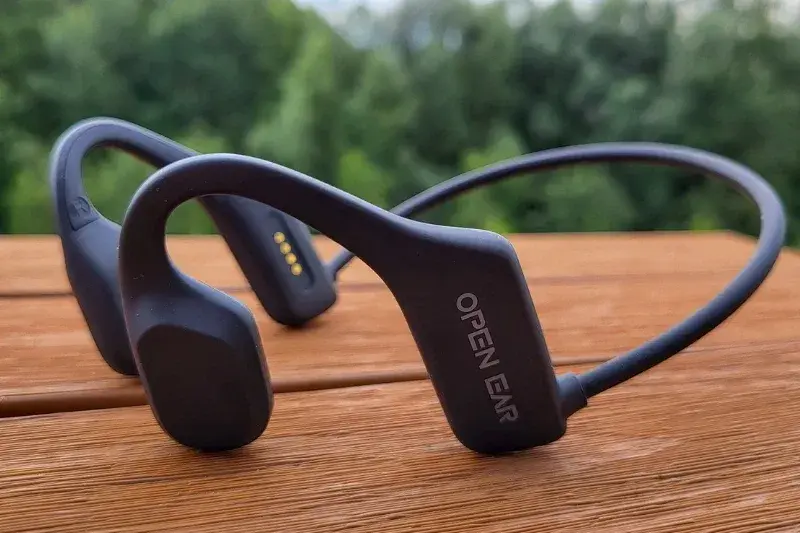
W dzisiejszych czasach słuchawki to nieodłączny element naszego życia do pracy, rozrywki czy relaksu. Jednak ich podłączenie, zwłaszcza gdy mamy do czynienia z różnymi typami i urządzeniami, potrafi czasem sprawić kłopot. Ten praktyczny przewodnik został stworzony, aby raz na zawsze rozwiać wszelkie wątpliwości i pomóc Ci szybko i bezproblemowo połączyć słuchawki z dowolnym sprzętem.
Skuteczne podłączanie słuchawek przewodnik po wszystkich typach i urządzeniach
- Słuchawki bezprzewodowe wymagają włączenia trybu parowania i aktywacji Bluetooth na urządzeniu docelowym (telefon, komputer, TV).
- Słuchawki przewodowe podłącza się bezpośrednio do gniazda Jack 3.5mm; w przypadku jego braku w telefonie, niezbędna jest przejściówka USB-C lub Lightning.
- Do komputerów stacjonarnych z osobnymi gniazdami na słuchawki i mikrofon, headset z jedną wtyczką (combo jack) wymaga specjalnego adaptera (rozdzielacza).
- Najczęstsze problemy z połączeniem to brak naładowania słuchawek, nieaktywny tryb parowania, nieprawidłowe ustawienia wyjścia audio lub zakłócenia sygnału.
- Wiele problemów można rozwiązać poprzez ponowne uruchomienie urządzeń, sprawdzenie ustawień audio lub "zapomnienie" urządzenia Bluetooth i ponowne parowanie.
Słuchawki przewodowe czy bezprzewodowe? Kluczowe różnice w podłączaniu
Zacznijmy od podstaw. Podłączanie słuchawek przewodowych to zazwyczaj kwestia prostoty i zasady "plug & play". Wystarczy wpiąć wtyczkę do odpowiedniego gniazda w urządzeniu i gotowe dźwięk powinien od razu popłynąć. To rozwiązanie cenię za niezawodność i brak konieczności martwienia się o baterię czy parowanie.
Słuchawki bezprzewodowe, choć dają nam swobodę ruchów, wymagają nieco więcej uwagi przy pierwszym połączeniu. Ich działanie opiera się najczęściej na technologii Bluetooth, co oznacza, że musimy je najpierw "sparować" z urządzeniem docelowym. Proces ten polega na wzajemnym odnalezieniu się i nawiązaniu połączenia między słuchawkami a np. telefonem czy komputerem, co jest kluczowe dla ich prawidłowego funkcjonowania.
Rozszyfrujemy złącza: Mini Jack, USB-C, Lightning co masz w swoich słuchawkach?
Zanim zaczniemy podłączać, warto wiedzieć, z jakim typem złącza mamy do czynienia. Na rynku dominują trzy główne standardy, które determinują sposób, w jaki połączymy nasze słuchawki z urządzeniem. Każde z nich ma swoje specyficzne zastosowanie i wymaga odpowiedniego portu w urządzeniu docelowym.
- Mini Jack 3.5mm: To klasyczne, najbardziej uniwersalne złącze, które znajdziemy w większości starszych telefonów, laptopów, komputerów stacjonarnych i wielu innych urządzeniach audio. Jest to standard analogowy, ceniony za prostotę i szeroką kompatybilność.
- USB-C: Coraz popularniejsze w nowoczesnych smartfonach z Androidem, laptopach i tabletach. Jest to złącze cyfrowe, które może przesyłać zarówno dane, jak i dźwięk. Jeśli Twój telefon nie ma Mini Jacka, prawdopodobnie będziesz potrzebować słuchawek z wtyczką USB-C lub specjalnej przejściówki.
- Lightning: Ekskluzywne złącze dla urządzeń Apple (iPhone, iPad). Podobnie jak USB-C, jest to standard cyfrowy. Użytkownicy iPhone'ów bez gniazda Mini Jack potrzebują słuchawek z wtyczką Lightning lub adaptera Lightning na Mini Jack.
Czym jest tryb parowania w słuchawkach Bluetooth i jak go aktywować?
Tryb parowania to nic innego jak stan, w którym Twoje słuchawki Bluetooth stają się "widoczne" dla innych urządzeń. Jest to absolutnie niezbędny krok, aby po raz pierwszy połączyć je z telefonem, komputerem czy telewizorem. Bez aktywacji tego trybu, żadne urządzenie nie będzie w stanie ich wykryć i nawiązać połączenia. Z mojego doświadczenia wynika, że to właśnie ten etap często bywa źródłem frustracji, jeśli nie wiemy, jak go poprawnie uruchomić.
Oto ogólne kroki, jak aktywować tryb parowania w większości słuchawek Bluetooth:
- Upewnij się, że słuchawki są naładowane. Niska bateria może uniemożliwić wejście w tryb parowania.
- Włącz słuchawki. Zazwyczaj robi się to, przytrzymując przycisk zasilania przez kilka sekund.
- Aktywuj tryb parowania. To kluczowy moment. W większości modeli wymaga to dłuższego przytrzymania przycisku zasilania (często 5-7 sekund) lub specjalnego przycisku z ikoną Bluetooth. Słuchawki zazwyczaj sygnalizują ten tryb migającym światłem (często niebieskim i czerwonym na przemian) lub komunikatem głosowym ("pairing mode").
- Sprawdź instrukcję. Jeśli masz problem, zawsze warto zajrzeć do instrukcji obsługi swoich słuchawek producenci często mają swoje specyficzne sekwencje przycisków.

Podłączanie słuchawek bezprzewodowych Bluetooth
Teraz, gdy już wiemy, czym jest tryb parowania, przejdźmy do konkretnych instrukcji dla różnych urządzeń. To właśnie tutaj najczęściej pojawiają się pytania, dlatego postaram się wszystko wyjaśnić krok po kroku.
Łączenie z telefonem (Android i iOS) szybki przewodnik
Podłączanie słuchawek Bluetooth do smartfona jest zazwyczaj bardzo intuicyjne, niezależnie od tego, czy korzystasz z Androida, czy iOS. Proces jest na tyle podobny, że mogę przedstawić go w uniwersalnych krokach:
- Aktywuj tryb parowania w słuchawkach. Pamiętaj o tym kroku, który opisałem wcześniej. Słuchawki powinny być widoczne dla telefonu.
-
Włącz Bluetooth w telefonie.
- Android: Przejdź do Ustawienia > Połączone urządzenia (lub Bluetooth i urządzenia, Bluetooth, w zależności od wersji Androida). Włącz przełącznik Bluetooth.
- iOS (iPhone): Przejdź do Ustawienia > Bluetooth. Włącz przełącznik Bluetooth.
- Wyszukaj słuchawki. Na liście dostępnych urządzeń Bluetooth w telefonie powinny pojawić się Twoje słuchawki. Czasem trzeba odczekać kilka sekund lub odświeżyć listę.
- Wybierz słuchawki i sparuj. Dotknij nazwy swoich słuchawek na liście. Telefon może poprosić o potwierdzenie parowania lub wyświetlić kod PIN (rzadziej w przypadku słuchawek, częściej w innych urządzeniach Bluetooth). Po sparowaniu status słuchawek zmieni się na "Połączono" lub "Aktywne".
- Sprawdź dźwięk. Odtwórz coś, aby upewnić się, że dźwięk jest przesyłany do słuchawek.
Parowanie z laptopem lub komputerem (Windows) jak to zrobić dobrze?
Podłączenie słuchawek Bluetooth do komputera z systemem Windows jest równie proste, choć ścieżka w menu może się nieco różnić od tej w telefonie. Pamiętaj, aby Twój laptop lub komputer miał wbudowany moduł Bluetooth, lub użyj zewnętrznego adaptera USB.
- Aktywuj tryb parowania w słuchawkach. To podstawa, bez tego ani rusz!
-
Otwórz ustawienia Bluetooth w Windows.
- Kliknij przycisk Start, a następnie ikonę Ustawienia (zębatka).
- Wybierz Bluetooth i urządzenia (lub Urządzenia, a następnie Bluetooth i inne urządzenia w starszych wersjach Windows).
- Włącz Bluetooth. Upewnij się, że przełącznik Bluetooth jest ustawiony na Włączony.
- Dodaj nowe urządzenie. Kliknij Dodaj urządzenie (lub Dodaj Bluetooth lub inne urządzenie), a następnie wybierz Bluetooth.
- Wyszukaj i wybierz słuchawki. System zacznie wyszukiwać dostępne urządzenia. Gdy Twoje słuchawki pojawią się na liście, kliknij ich nazwę.
- Potwierdź połączenie. Po krótkiej chwili system powinien poinformować o pomyślnym sparowaniu.
- Ustaw słuchawki jako urządzenie wyjściowe. Czasami po sparowaniu system automatycznie przełącza dźwięk, ale warto to sprawdzić. W ustawieniach dźwięku (kliknij prawym przyciskiem myszy ikonę głośnika na pasku zadań) upewnij się, że Twoje słuchawki są wybrane jako domyślne urządzenie odtwarzające.
Słuchawki i telewizor Smart TV jak cieszyć się dźwiękiem bez kabli?
Podłączanie słuchawek Bluetooth do telewizora Smart TV to świetny sposób na oglądanie filmów czy granie w gry bez przeszkadzania innym domownikom. Większość nowoczesnych telewizorów ma wbudowany moduł Bluetooth.
- Aktywuj tryb parowania w słuchawkach.
- Przejdź do ustawień telewizora. Użyj pilota, aby wejść w Ustawienia (zazwyczaj ikona zębatki).
- Znajdź sekcję dźwięku lub urządzeń Bluetooth. Ścieżka może się różnić w zależności od producenta TV (np. Samsung, LG, Sony), ale szukaj opcji takich jak Dźwięk > Wyjście dźwięku > Lista głośników Bluetooth lub Ustawienia połączeń > Bluetooth.
- Wyszukaj i sparuj słuchawki. Telewizor zacznie skanować w poszukiwaniu urządzeń Bluetooth. Wybierz swoje słuchawki z listy i potwierdź parowanie.
- Sprawdź dźwięk. Po sparowaniu dźwięk z telewizora powinien być przesyłany do słuchawek.
Jeśli masz starszy telewizor, który nie posiada funkcji Bluetooth, nie wszystko stracone! Możesz użyć zewnętrznego transmitera Bluetooth. To małe urządzenie podłącza się do wyjścia audio telewizora (np. gniazda Mini Jack 3.5mm lub optycznego) i przesyła dźwięk bezprzewodowo do Twoich słuchawek. To proste i skuteczne rozwiązanie.
NFC magiczny sposób na błyskawiczne połączenie. Czy Twoje urządzenia to potrafią?
NFC (Near Field Communication) to technologia, która pozwala na błyskawiczne parowanie urządzeń Bluetooth poprzez samo ich zbliżenie. Zamiast przechodzić przez menu ustawień, wystarczy dotknąć słuchawkami z funkcją NFC do smartfona czy tabletu, który również obsługuje NFC. To niesamowicie wygodne i szybkie rozwiązanie, które eliminuje potrzebę ręcznego wyszukiwania i wybierania urządzeń.
Jak sprawdzić, czy Twoje urządzenia obsługują NFC?
- Słuchawki: Poszukaj małego logo NFC (stylizowana litera "N") na obudowie słuchawek, zazwyczaj na jednej z nausznic.
- Telefon/Tablet: Sprawdź specyfikację techniczną urządzenia lub poszukaj opcji NFC w ustawieniach łączności (np. Ustawienia > Połączone urządzenia > Preferencje połączeń > NFC na Androidzie).
Jeśli oba urządzenia mają NFC, wystarczy włączyć NFC w telefonie, aktywować tryb parowania w słuchawkach (jeśli to pierwsze połączenie) i zbliżyć je do siebie w miejscu oznaczonym logo NFC. Po krótkiej chwili połączenie zostanie nawiązane.

Jak podłączyć słuchawki przewodowe
Słuchawki przewodowe, choć wydają się proste w obsłudze, również mają swoje niuanse, zwłaszcza w obliczu zmieniających się standardów złączy w urządzeniach.
Klasyczne złącze Jack 3. 5mm jak podłączyć słuchawki do laptopa i starszego telefonu?
Podłączanie słuchawek z klasycznym złączem Jack 3.5mm to absolutna podstawa. Jeśli Twój laptop, komputer stacjonarny, starszy smartfon czy tablet posiada odpowiednie gniazdo (często oznaczone ikoną słuchawek), wystarczy po prostu wpiąć wtyczkę. To rozwiązanie typu "plug & play" bez żadnych dodatkowych ustawień czy parowania. Dźwięk powinien od razu zacząć grać. To prostota, którą ja osobiście bardzo cenię.
Twój telefon nie ma wejścia na słuchawki? Oto co musisz zrobić (USB-C i Lightning)
Coraz więcej nowoczesnych smartfonów, zwłaszcza tych z wyższej półki, rezygnuje z tradycyjnego gniazda Mini Jack 3.5mm. Producenci, dążąc do smuklejszych obudów i większej wodoodporności, stawiają na uniwersalne porty USB-C (w Androidzie) lub Lightning (w iPhone'ach). Jeśli Twój telefon nie ma gniazda Jack, masz kilka opcji:
- Użyj przejściówki (adaptera): Najpopularniejsze rozwiązanie to zakup niewielkiej przejściówki, która z jednej strony ma wtyczkę USB-C lub Lightning, a z drugiej gniazdo Mini Jack 3.5mm. Podłączasz do niej swoje ulubione słuchawki przewodowe. Pamiętaj, aby wybrać adapter dobrej jakości, aby uniknąć problemów z dźwiękiem.
- Słuchawki z wtyczką USB-C lub Lightning: Możesz również zainwestować w słuchawki, które fabrycznie posiadają wtyczkę USB-C (dla Androida) lub Lightning (dla iPhone'a). Eliminujesz wtedy potrzebę używania dodatkowych przejściówek.
- Słuchawki bezprzewodowe: Oczywiście, zawsze możesz całkowicie zrezygnować z kabli i postawić na słuchawki Bluetooth, o których pisałem wcześniej.
Jak podłączyć headset z mikrofonem do komputera z jednym gniazdem?
Wiele nowoczesnych laptopów, a także niektóre komputery stacjonarne, wyposażone są w jedno uniwersalne gniazdo Mini Jack 3.5mm, które obsługuje zarówno słuchawki, jak i mikrofon (tzw. combo jack). Problem pojawia się, gdy masz headset (słuchawki z mikrofonem) z jedną wtyczką combo jack, a Twój komputer stacjonarny ma osobne gniazda: zielone dla słuchawek i różowe dla mikrofonu. W takiej sytuacji, aby mikrofon działał, potrzebujesz specjalnego adaptera (rozdzielacza).
Instrukcja użycia adaptera:
- Podłącz wtyczkę combo jack swojego headsetu do gniazda w adapterze.
- Adapter będzie miał dwie osobne wtyczki Mini Jack: jedną zieloną (słuchawki) i jedną różową (mikrofon).
- Wepnij zieloną wtyczkę do zielonego gniazda w komputerze, a różową do różowego gniazda.
- Po podłączeniu, komputer powinien rozpoznać zarówno słuchawki, jak i mikrofon.
Problem dwóch wtyczek: Rozwiązanie dla PC z osobnym wejściem na mikrofon i słuchawki
Jeśli Twój headset fabrycznie posiada dwie osobne wtyczki Mini Jack 3.5mm jedną dla słuchawek (zazwyczaj zieloną) i drugą dla mikrofonu (zazwyczaj różową) to masz idealne rozwiązanie dla większości komputerów stacjonarnych. Wystarczy, że podłączysz zieloną wtyczkę do zielonego gniazda w karcie dźwiękowej komputera (zazwyczaj z tyłu obudowy lub z przodu) oraz różową wtyczkę do różowego gniazda. To najprostszy scenariusz, który nie wymaga żadnych adapterów.
Rozwiązywanie typowych problemów z podłączaniem słuchawek
Nawet przy najlepszych chęciach, czasami pojawiają się problemy. Jako ekspert, widziałem ich już wiele, dlatego przygotowałem listę najczęstszych kłopotów i sprawdzonych rozwiązań, które pomogą Ci szybko wrócić do słuchania.
Dlaczego moje urządzenie nie widzi słuchawek Bluetooth?
To jeden z najczęstszych problemów, z którym się spotykam. Jeśli Twój telefon, laptop czy telewizor nie widzi słuchawek Bluetooth, sprawdź następujące kwestie:
- Słuchawki nie są naładowane: To banalne, ale często o tym zapominamy. Upewnij się, że słuchawki mają wystarczający poziom naładowania baterii.
- Słuchawki nie są w trybie parowania: Ponownie, kluczowy krok! Sprawdź, czy słuchawki sygnalizują tryb parowania (np. migające diody LED). Jeśli nie, aktywuj go zgodnie z instrukcją.
- Słuchawki są już połączone z innym urządzeniem: Słuchawki Bluetooth mogą być jednocześnie sparowane z kilkoma urządzeniami, ale zazwyczaj aktywnie połączone tylko z jednym. Upewnij się, że nie są połączone z innym telefonem, tabletem czy komputerem w pobliżu.
- Zbyt duża odległość: Upewnij się, że słuchawki znajdują się w zasięgu Bluetooth urządzenia docelowego (zazwyczaj do 10 metrów, bez przeszkód).
- Zakłócenia: Czasami inne urządzenia elektroniczne (np. routery Wi-Fi, kuchenki mikrofalowe) mogą zakłócać sygnał Bluetooth. Spróbuj zbliżyć urządzenia do siebie i wyłączyć potencjalne źródła zakłóceń.
- Ponowne uruchomienie: Spróbuj wyłączyć i włączyć zarówno słuchawki, jak i urządzenie docelowe (telefon, komputer). To proste rozwiązanie często rozwiązuje wiele problemów.
Połączyłem słuchawki, ale wciąż nie ma dźwięku co sprawdzić w ustawieniach?
Jeśli słuchawki są sparowane i połączone, ale mimo to nie słyszysz dźwięku, problem najczęściej leży w ustawieniach audio Twojego urządzenia. System mógł nie przełączyć automatycznie wyjścia dźwięku na słuchawki. Oto, co powinieneś sprawdzić:
-
Telefon (Android/iOS):
- Upewnij się, że głośność w telefonie jest podniesiona.
- W trakcie odtwarzania dźwięku, sprawdź, czy na ekranie pojawia się ikona słuchawek lub czy w ustawieniach głośności możesz wybrać wyjście audio na słuchawki Bluetooth.
-
Komputer (Windows):
- Kliknij prawym przyciskiem myszy ikonę głośnika na pasku zadań (w prawym dolnym rogu).
- Wybierz Ustawienia dźwięku (lub Otwórz ustawienia dźwięku).
- W sekcji Wyjście (lub Urządzenie wyjściowe) upewnij się, że Twoje słuchawki Bluetooth są wybrane jako domyślne urządzenie odtwarzające. Czasami na liście mogą być widoczne jako "Headphones" lub "Headset".
- Sprawdź również poziom głośności w systemie.
-
Telewizor Smart TV:
- Przejdź do Ustawień dźwięku w telewizorze.
- Wybierz opcję Wyjście dźwięku (lub Głośnik) i upewnij się, że wybrane są Twoje słuchawki Bluetooth, a nie głośniki telewizora.
Dźwięk przerywa lub jest słabej jakości? Znajdź winowajcę zakłóceń
Problemy z jakością dźwięku w słuchawkach Bluetooth, takie jak przerywanie, szumy czy zniekształcenia, mogą być irytujące. Zazwyczaj wynikają one z zakłóceń sygnału lub słabego połączenia. Warto wziąć pod uwagę następujące czynniki:
- Odległość i przeszkody: Im dalej od źródła sygnału (telefonu, komputera) i im więcej przeszkód (ścian, mebli), tym słabszy sygnał i gorsza jakość dźwięku. Spróbuj zbliżyć się do urządzenia.
- Inne urządzenia bezprzewodowe: Urządzenia takie jak routery Wi-Fi, kuchenki mikrofalowe, inne urządzenia Bluetooth, a nawet niektóre urządzenia USB 3.0 mogą generować zakłócenia w paśmie 2.4 GHz, na którym działa Bluetooth. Spróbuj oddalić się od nich.
- Niska bateria: Słuchawki z niskim poziomem naładowania baterii mogą mieć problemy z utrzymaniem stabilnego połączenia i jakością dźwięku.
- Sterowniki Bluetooth (komputer): W przypadku komputerów upewnij się, że masz zainstalowane najnowsze sterowniki Bluetooth. Możesz je znaleźć na stronie producenta laptopa/płyty głównej lub w Menedżerze urządzeń Windows.
- Wersja Bluetooth: Starsze wersje Bluetooth mogą być bardziej podatne na zakłócenia i mieć mniejszy zasięg.
Jak "zapomnieć" urządzenie i dlaczego ponowne parowanie często rozwiąże problem?
Funkcja "zapomnij urządzenie" (lub "usuń urządzenie", "rozłącz") w ustawieniach Bluetooth to bardzo przydatne narzędzie do rozwiązywania uporczywych problemów z połączeniem. Kiedy "zapominasz" urządzenie, system usuwa wszystkie zapisane informacje o nim, w tym klucze parowania i preferencje połączenia. Dzięki temu, przy ponownym parowaniu, urządzenie traktowane jest jako zupełnie nowe, co często pozwala na nawiązanie świeżego, stabilnego połączenia i wyeliminowanie błędów, które mogły nagromadzić się w pamięci systemu. Z mojego doświadczenia wynika, że to jedna z najskuteczniejszych metod, gdy inne zawiodą.
