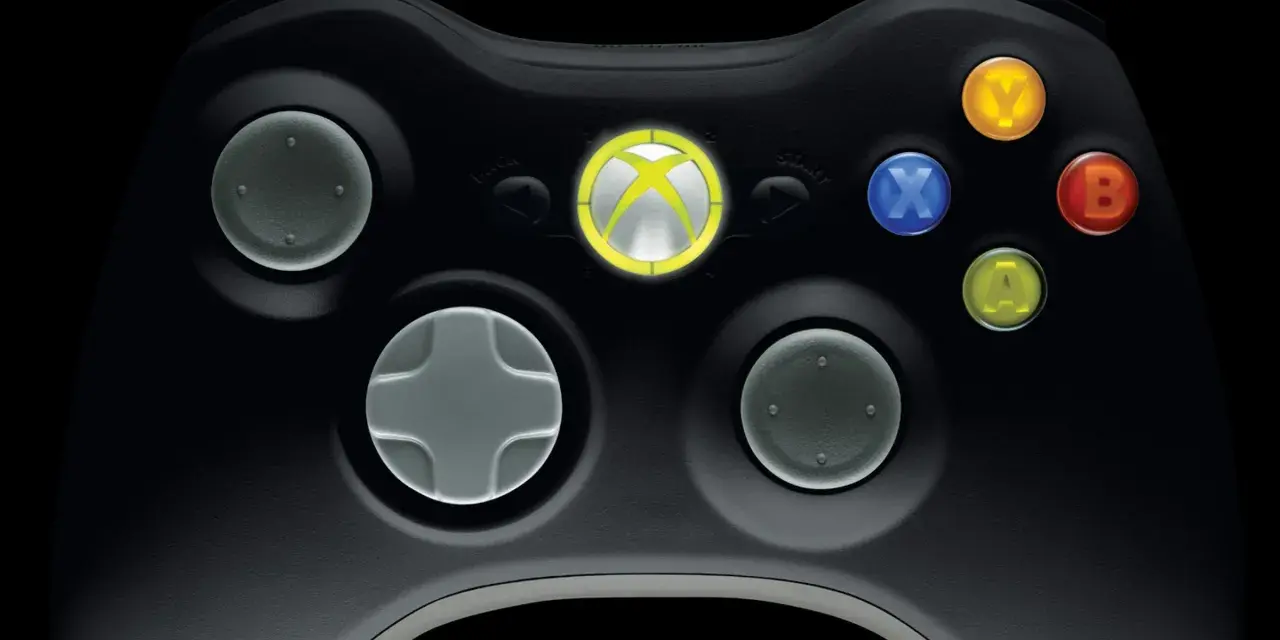
Ten artykuł to kompleksowy poradnik, który krok po kroku wyjaśni, jak podłączyć zarówno bezprzewodowy, jak i przewodowy kontroler do konsoli Xbox 360. Dowiesz się, jak szybko sparować pada, rozwiązać najczęstsze problemy z połączeniem oraz zrozumieć sygnały diod, abyś mógł bez przeszkód cieszyć się grą.
Szybkie połączenie pada z Xbox 360 poradnik dla każdego
- Podłączenie bezprzewodowego pada wymaga synchronizacji przyciskami na konsoli i kontrolerze.
- Pad przewodowy działa na zasadzie "plug and play" po podłączeniu do portu USB.
- Migające diody często oznaczają słabe baterie lub zakłócenia sygnału.
- Do konsoli Xbox 360 można podłączyć jednocześnie do czterech kontrolerów.
- Kontrolery z Xbox One lub PC wymagają specjalnych adapterów do połączenia z Xbox 360.
Zrozumienie problemu: dlaczego pad do Xbox 360 nie chce się połączyć
Z mojego doświadczenia wiem, że nic tak nie frustruje gracza, jak chęć rozpoczęcia rozgrywki i napotkanie problemu z podłączeniem kontrolera. W przypadku konsoli Xbox 360, choć jest to sprzęt sprawdzony, czasem zdarzają się drobne kłopoty z połączeniem pada. Na szczęście, w większości przypadków są to proste do rozwiązania kwestie, które dotyczą zarówno kontrolerów przewodowych, jak i bezprzewodowych. Kluczem jest zrozumienie, co może być przyczyną.
Krótka diagnoza: pad przewodowy a bezprzewodowy, gdzie leży różnica?
Zacznijmy od podstaw. Kontrolery do Xbox 360 dzielą się na dwa główne typy: przewodowe i bezprzewodowe. Ich sposób podłączania i potencjalne problemy są nieco inne, dlatego ważne jest, aby rozróżnić, z którym typem masz do czynienia.
Pady przewodowe to prawdziwa prostota. Działają na zasadzie "plug and play" wystarczy wpiąć kabel USB do wolnego portu w konsoli, a system zazwyczaj automatycznie wykryje kontroler i będzie gotowy do gry. Jeśli coś nie działa, często problem leży po stronie samego kabla lub portu USB.
Pady bezprzewodowe są wygodniejsze, ale wymagają procesu synchronizacji. Konsola i kontroler muszą się "poznać" za pomocą specjalnych przycisków. Tutaj dochodzą dodatkowe czynniki, takie jak baterie, zakłócenia sygnału czy sam proces parowania.
Sprawdź to w pierwszej kolejności: najczęstsza przyczyna problemów z połączeniem
Jeśli masz problem z padem bezprzewodowym, zanim zaczniesz panikować i szukać skomplikowanych rozwiązań, zawsze sprawdź zasilanie. W zdecydowanej większości przypadków, gdy kontroler bezprzewodowy nie chce się połączyć lub rozłącza się w trakcie gry, winne są słabe lub całkowicie wyczerpane baterie AA, albo rozładowany akumulator Play & Charge Kit. To naprawdę podstawowa, ale często pomijana kwestia, która potrafi zaoszczędzić sporo czasu i nerwów.

Podłączanie pada bezprzewodowego do Xbox 360: instrukcja krok po kroku
Podłączenie bezprzewodowego kontrolera do Xbox 360 to nic trudnego. Cały proces zajmuje dosłownie chwilę i opiera się na synchronizacji konsoli z padem. Poniżej przedstawiam szczegółową instrukcję, która pozwoli Ci szybko wrócić do gry.
Krok 1: Gdzie znaleźć przycisk synchronizacji na konsoli (modele Fat, S i E)
Przycisk synchronizacji na konsoli Xbox 360 jest kluczowy w procesie parowania. Jego lokalizacja różni się nieco w zależności od modelu konsoli:
- Xbox 360 Fat (pierwsza wersja): Przycisk synchronizacji znajduje się zazwyczaj na przednim panelu, tuż obok slotów na karty pamięci, w pobliżu portów USB. Jest to mały, okrągły przycisk z symbolem łączności.
- Xbox 360 S (Slim): W tym modelu przycisk synchronizacji umieszczony jest na przednim panelu, obok portów USB, po prawej stronie od napędu.
- Xbox 360 E (ostatnia wersja): Na konsoli Xbox 360 E przycisk synchronizacji znajdziesz również na przednim panelu, obok portów USB, po prawej stronie.
Zawsze upewnij się, że konsola jest włączona, zanim zaczniesz szukać przycisku.
Krok 2: Lokalizacja przycisku synchronizacji na kontrolerze
Na bezprzewodowym kontrolerze Xbox 360 przycisk synchronizacji jest zawsze w tym samym miejscu. Znajdziesz go na górnej krawędzi pada, pomiędzy przyciskami "bumper" (LB i RB), a portem do podłączenia zestawu słuchawkowego. To mały, okrągły przycisk, który łatwo wyczuć palcem.
Krok 3: Prawidłowa sekwencja wciskania przycisków, czyli jak sparować pada w mniej niż minutę
Gdy już wiesz, gdzie są oba przyciski, proces parowania jest niezwykle prosty:
- Włącz konsolę Xbox 360. Upewnij się, że jest gotowa do pracy.
- Włącz kontroler. Naciśnij i przytrzymaj przycisk Xbox Guide (ten duży, z logo Xbox na środku pada), aż zaświecą się zielone diody.
- Naciśnij przycisk synchronizacji na konsoli. Diody wokół przycisku zasilania na konsoli zaczną migać.
- Szybko naciśnij przycisk synchronizacji na kontrolerze. Masz na to około 20 sekund, zanim diody na konsoli przestaną migać.
Po chwili diody wokół przycisku Xbox Guide na kontrolerze i na konsoli powinny przestać migać i zaświecić się w stały sposób, wskazując numer przypisany kontrolerowi (np. górny lewy kwadrat dla pierwszego gracza). To oznacza, że pad został pomyślnie sparowany i jest gotowy do gry!
Co oznaczają świecące diody? Interpretacja sygnałów z kontrolera
Diody wokół przycisku Xbox Guide na kontrolerze to nie tylko ozdoba, ale przede wszystkim wskaźnik statusu. Gdy pad jest prawidłowo sparowany z konsolą, jedna z czterech sekcji diod będzie świecić światłem ciągłym. Ta sekcja odpowiada numerowi gracza (1-4). Jeśli diody migają, oznacza to, że kontroler szuka połączenia lub próbował się połączyć, ale mu się to nie udało. Zwracaj uwagę na te sygnały to często pierwszy trop do rozwiązania problemu.

Podłączanie pada przewodowego: prostota i szybkość
Podłączenie pada przewodowego do Xbox 360 to najprostsza z możliwych opcji. Jak już wspomniałem, to prawdziwe "plug and play". Nie musisz martwić się o baterie ani synchronizację. Po prostu podłączasz i grasz. To idealne rozwiązanie, jeśli zależy Ci na niezawodności i nie chcesz martwić się o zasilanie.
Jak upewnić się, że port USB w konsoli działa poprawnie?
Jeśli podłączyłeś pada przewodowego, a on nadal nie reaguje, warto sprawdzić, czy problem nie leży po stronie portu USB w konsoli. Najprostszym sposobem jest podłączenie do niego innego urządzenia USB, na przykład pendrive'a z muzyką lub inną zawartością. Jeśli konsola wykryje inne urządzenie, oznacza to, że port działa. Wtedy problem może leżeć po stronie kontrolera lub kabla.
Czy każdy kabel USB będzie odpowiedni?
Pady przewodowe do Xbox 360 zazwyczaj mają dedykowany kabel, który jest integralną częścią kontrolera. Jeśli jednak używasz zamiennika lub próbujesz podłączyć kontroler, który ma odłączany kabel, upewnij się, że jest to kabel do transmisji danych, a nie tylko do ładowania. Niektóre kable USB są przeznaczone wyłącznie do zasilania i nie przesyłają sygnałów, co uniemożliwi komunikację z konsolą.
Pad nadal nie działa? Rozwiązujemy najczęstsze problemy
Mimo zastosowania powyższych instrukcji, czasem zdarza się, że pad nadal odmawia posłuszeństwa. Nie martw się, to częsta sytuacja, a ja postaram się pomóc Ci zdiagnozować i rozwiązać te bardziej uporczywe problemy.
Zielone diody na padzie migają w kółko: co robić?
Jeśli diody wokół przycisku Xbox Guide na Twoim bezprzewodowym kontrolerze migają w kółko i nie chcą się ustabilizować, to sygnał, że pad nie może nawiązać połączenia z konsolą lub je utracił. Może to oznaczać nieudaną synchronizację lub problem z komunikacją. W takiej sytuacji spróbuj ponownie przeprowadzić proces parowania, dokładnie według kroków opisanych wcześniej. Upewnij się, że konsola i kontroler są blisko siebie i nie ma między nimi dużych przeszkód.

Wymiana baterii lub akumulatora jako klucz do sukcesu
Powtarzam to, bo to naprawdę ważne: niski poziom naładowania baterii lub akumulatora to najczęstsza przyczyna problemów z połączeniem bezprzewodowego pada! Jeśli diody migają, a pad nie łączy się, w pierwszej kolejności wymień baterie AA na nowe lub naładuj akumulator Play & Charge Kit do pełna. Czasem kontroler może się włączyć, ale mieć za mało mocy, by utrzymać stabilne połączenie radiowe. To naprawdę prosty test, który często rozwiązuje problem.
Zakłócenia sygnału: czy Twój router Wi-Fi jest winowajcą?
Kontrolery bezprzewodowe Xbox 360 działają na częstotliwości 2.4 GHz, podobnie jak wiele innych urządzeń w Twoim domu routery Wi-Fi, telefony bezprzewodowe, a nawet kuchenki mikrofalowe. Te urządzenia mogą generować zakłócenia, które osłabiają sygnał między konsolą a padem. Jeśli masz problemy z połączeniem, spróbuj:
- Zbliżyć konsolę i kontroler do siebie.
- Wyłączyć tymczasowo inne urządzenia bezprzewodowe w pobliżu konsoli.
- Upewnić się, że między konsolą a padem nie ma dużych metalowych przedmiotów, które mogłyby blokować sygnał.
Pad rozłącza się w trakcie gry? Poznaj możliwe przyczyny
Jeśli Twój kontroler rozłącza się w trakcie intensywnej rozgrywki, przyczyny są bardzo podobne do tych, które omówiliśmy wcześniej. Najczęściej winne są słabe baterie pod obciążeniem kontroler potrzebuje więcej energii, a jeśli jej brakuje, połączenie może być niestabilne. Inne przyczyny to wspomniane zakłócenia sygnału. W rzadkich przypadkach może to być również sygnał uszkodzenia modułu radiowego w konsoli lub samym padzie, ale to już ostateczność, gdy wszystkie inne metody zawiodą.
Ile kontrolerów możesz podłączyć do Xbox 360?
Konsola Xbox 360 została zaprojektowana z myślą o grach wieloosobowych, dlatego pozwala na podłączenie do czterech kontrolerów jednocześnie. Dotyczy to zarówno padów bezprzewodowych, jak i przewodowych. Możesz mieć na przykład dwa pady bezprzewodowe i dwa przewodowe, działające równocześnie. To świetna wiadomość dla fanów kanapowej kooperacji!
Jak konsola przypisuje numery poszczególnym padom?
Konsola Xbox 360 automatycznie przypisuje numery od 1 do 4 każdemu podłączonemu kontrolerowi. Te numery są wizualizowane przez świecące sekcje wokół przycisku Xbox Guide na padzie oraz wokół przycisku zasilania na samej konsoli. Pierwszy podłączony pad otrzymuje numer 1 (górny lewy kwadrat), drugi numer 2 (górny prawy), i tak dalej. To bardzo intuicyjne rozwiązanie, które pozwala szybko zorientować się, kto jest którym graczem.
Organizacja gry wieloosobowej: praktyczne porady
Jeśli planujesz sesję gry wieloosobowej z przyjaciółmi, mam dla Ciebie kilka praktycznych wskazówek:
- Kolejność ma znaczenie: Podłączaj kontrolery w kolejności, w jakiej chcecie grać. Pierwsza osoba podłącza swój pad jako pierwsza, aby otrzymać numer 1, itd.
- Sprawdź baterie: Przed rozpoczęciem gry upewnij się, że wszystkie bezprzewodowe pady mają świeże baterie lub są naładowane. Nic tak nie psuje zabawy, jak rozładowany kontroler w środku akcji.
- Zapasowe kable: Jeśli masz pady przewodowe, miej pod ręką zapasowe kable USB na wypadek awarii.
Przeczytaj również: Jak podłączyć głośnik do telefonu? Poradnik krok po kroku i triki!
Kompatybilność kontrolerów: Xbox One, PC i inne
Często dostaję pytania o to, czy kontrolery z innych platform, takich jak Xbox One czy PC, są kompatybilne z Xbox 360. To bardzo zasadne pytanie, zwłaszcza w dobie, gdy wiele osób ma kilka konsol lub gra na komputerze.
Ograniczenia kompatybilności: dlaczego to nie działa standardowo?
Niestety, standardowo kontrolery z Xbox One, PlayStation 4 czy innych konsol nie są bezpośrednio kompatybilne z Xbox 360. Wynika to z różnic technologicznych i protokołów komunikacyjnych. Każda generacja konsol i każdy producent stosuje swoje własne rozwiązania, które nie są ze sobą zgodne. Choć wszystkie wyglądają podobnie i mają przyciski, "pod maską" działają inaczej, co uniemożliwia proste połączenie.
Adaptery jako rozwiązanie dla zaawansowanych użytkowników
Dla bardziej zaawansowanych użytkowników, którzy koniecznie chcą używać kontrolera z innej platformy na Xbox 360, istnieją specjalne, zewnętrzne adaptery. Urządzenia takie jak CronusMAX czy Brook Wingman XE potrafią "tłumaczyć" sygnały z jednego kontrolera na protokół zrozumiały dla Xbox 360. To jednak opcja dla osób, które są gotowe zainwestować w dodatkowy sprzęt i poświęcić trochę czasu na konfigurację. Nie jest to rozwiązanie typu "plug and play" i wymaga pewnej wiedzy technicznej.
Podłączanie pada Xbox 360 do PC: krótki przewodnik
Na szczęście, sytuacja jest znacznie prostsza, jeśli chcesz podłączyć kontroler Xbox 360 do komputera PC. Microsoft zadbał o dobrą kompatybilność, co czyni go jednym z najpopularniejszych padów do gier na Windowsie.
Jeśli masz przewodowy kontroler Xbox 360, wystarczy podłączyć go do wolnego portu USB w komputerze. System Windows (od XP w górę) zazwyczaj automatycznie wykryje kontroler i zainstaluje odpowiednie sterowniki. To prawdziwe "plug and play".
W przypadku bezprzewodowego kontrolera Xbox 360 potrzebujesz dodatkowego urządzenia: dedykowanego odbiornika Xbox 360 Wireless Gaming Receiver for Windows. Jest to mały adapter USB, który podłączasz do komputera. Po zainstalowaniu sterowników do odbiornika (zazwyczaj dzieje się to automatycznie lub wymaga pobrania ze strony Microsoftu), możesz sparować bezprzewodowy pad z PC dokładnie tak samo, jak z konsolą Xbox 360, używając przycisków synchronizacji na odbiorniku i kontrolerze.
