





Ten artykuł to praktyczny poradnik, który szybko i skutecznie pomoże Ci włączyć dźwięk w laptopie za pomocą klawiatury. Znajdziesz tu konkretne kombinacje klawiszy dla popularnych marek oraz proste rozwiązania najczęstszych problemów z audio. Jako Łukasz Wójcik, postaram się przeprowadzić Cię przez ten proces krok po kroku, abyś mógł cieszyć się dźwiękiem bez zbędnych komplikacji.
Włącz dźwięk w laptopie klawiaturą: Najważniejsze kombinacje i szybkie kroki
- Najczęściej dźwięk włączysz kombinacją klawisza Fn z klawiszem funkcyjnym (F1-F12) oznaczonym ikoną głośnika.
- Skróty klawiszowe różnią się w zależności od marki laptopa (np. Lenovo F1-F3, HP F6-F8, Dell F1-F3, ASUS/Acer F10-F12).
- Sprawdź, czy nie masz aktywnej blokady Fn Lock (często Fn + Esc), która zmienia działanie klawiszy funkcyjnych.
- Jeśli klawiatura nie reaguje, użyj ikony głośnika w pasku zadań systemu Windows, aby włączyć lub wyregulować dźwięk.
- Prosty restart komputera często rozwiązuje chwilowe problemy z audio.
- Upewnij się, że problem nie leży w podłączonych słuchawkach lub głośnikach zewnętrznych.
Dlaczego laptop nagle zamilkł? Szybkie rozwiązania problemów z dźwiękiem
Zdarza się, że dźwięk w laptopie znika niespodziewanie, a my zastanawiamy się, co się stało. Najczęściej powodem jest przypadkowe wyciszenie dźwięku za pomocą skrótów klawiszowych lub zmian w ustawieniach systemowych. Nie ma powodu do paniki! W większości przypadków problem jest prosty do rozwiązania. W tym artykule skupimy się na szybkich i prostych metodach przywracania dźwięku, wykorzystując przede wszystkim klawiaturę Twojego laptopa, co jest najszybszym sposobem na powrót do słuchania muzyki czy oglądania filmów.
Krok 1: Sprawdź uniwersalne skróty klawiszowe pierwsza pomoc dla Twojego audio
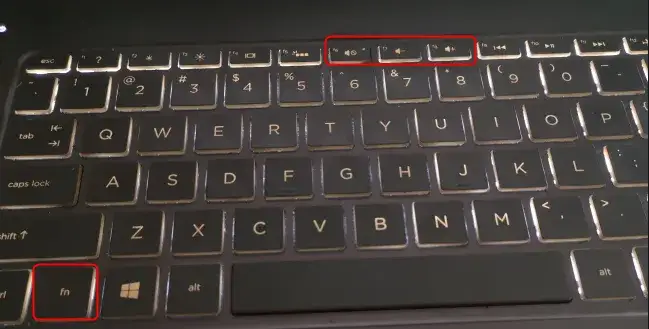
Uniwersalną metodą włączania dźwięku w większości laptopów jest użycie klawisza Fn w połączeniu z jednym z klawiszy funkcyjnych (F1-F12), które znajdują się w górnym rzędzie klawiatury. Klawisze te często mają dodatkowe ikony, które wskazują na ich funkcję multimedialną. Szukaj ikon związanych z dźwiękiem, takich jak:
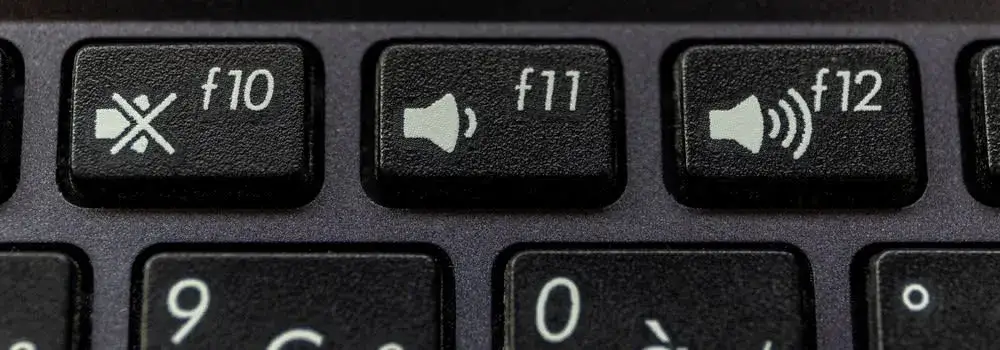
- Przekreślony głośnik: Oznacza wyciszenie lub włączenie/wyłączenie dźwięku.
- Głośnik z falą w dół: Służy do zmniejszania głośności.
- Głośnik z falą w górę: Służy do zwiększania głośności.
Aby włączyć dźwięk, zazwyczaj musisz przytrzymać klawisz Fn, a następnie nacisnąć klawisz funkcyjny z ikoną przekreślonego głośnika. W niektórych nowszych modelach laptopów, klawisze multimedialne mogą działać domyślnie bez konieczności przytrzymywania klawisza Fn. Wtedy wystarczy nacisnąć sam klawisz z ikoną głośnika.
Krok 2: Zidentyfikuj swój laptop skróty klawiszowe dla popularnych marek w Polsce
Producenci laptopów stosują różne kombinacje klawiszy funkcyjnych do sterowania dźwiękiem. Choć ogólna zasada działania klawisza Fn jest podobna, konkretne klawisze F, na których znajdują się ikony głośnika, mogą się różnić. Poniżej przedstawiam najczęściej spotykane rozwiązania dla popularnych marek laptopów, które z pewnością pomogą Ci szybko zlokalizować odpowiednie przyciski.
Jak włączyć dźwięk na klawiaturze w laptopach Lenovo (ThinkPad, IdeaPad)?
W laptopach Lenovo, zarówno w serii ThinkPad, jak i IdeaPad, najczęściej znajdziesz kontrolę dźwięku na klawiszach F1, F2 i F3. Klawisz F1 zazwyczaj odpowiada za wyciszenie/włączenie dźwięku (ikona przekreślonego głośnika), F2 za zmniejszenie głośności, a F3 za jej zwiększenie. Pamiętaj, aby przytrzymać klawisz Fn podczas naciskania tych klawiszy, chyba że masz aktywną funkcję Fn Lock.
Gdzie szukać przycisków audio w laptopach HP (Pavilion, Spectre)?
Laptopy HP często umieszczają kontrolę głośności na klawiszach funkcyjnych w środkowej lub prawej części górnego rzędu. Typowe kombinacje to Fn + F6, F7, F8 lub Fn + F9, F10, F11. Ikona wyciszenia (przekreślony głośnik) często znajduje się na klawiszu F6 lub F10. Zwróć uwagę na małe ikony na klawiszach, które jednoznacznie wskażą ich funkcje.
Jakie kombinacje klawiszy działają w laptopach Dell (Inspiron, XPS)?
W laptopach Dell, takich jak popularne serie Inspiron czy XPS, kontrola dźwięku jest zazwyczaj przypisana do klawiszy F1, F2 i F3. F1 to często wyciszenie, F2 zmniejszenie głośności, a F3 zwiększenie. W niektórych modelach wyciszenie może być również na kombinacji Fn + PrtScr (Print Screen) z ikoną głośnika. Nowsze modele, zwłaszcza z wyższej półki, mogą mieć dedykowane przyciski multimedialne, które działają bez Fn.
Rozwiązania dla laptopów ASUS i Acer typowe umiejscowienie klawiszy
Dla laptopów ASUS, takich jak VivoBook czy ZenBook, najczęściej spotykane klawisze do sterowania dźwiękiem to F10, F11 i F12. F10 to wyciszenie, F11 zmniejszenie głośności, a F12 zwiększenie. W przypadku laptopów Acer (np. seria Aspire), klawisze funkcyjne odpowiedzialne za dźwięk to zazwyczaj F8, F9, F10. Czasami konieczne jest również sprawdzenie, czy nie jest aktywna funkcja F-lock, która może wpływać na działanie tych klawiszy.
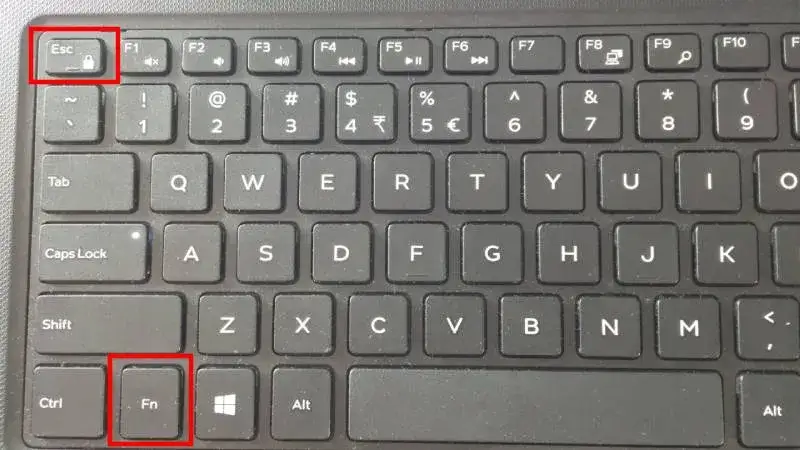
Klawisze funkcyjne nie reagują? Sprawdź blokadę Fn Lock
Jeśli próbujesz używać skrótów klawiszowych z klawiszem Fn, a nic się nie dzieje, możliwe, że aktywna jest funkcja Fn Lock. Jest to swego rodzaju blokada, która zmienia domyślne działanie klawiszy funkcyjnych. Gdy Fn Lock jest włączony, klawisze F1-F12 działają jako klawisze multimedialne (np. zmiana głośności, jasności ekranu) bez konieczności przytrzymywania Fn. Gdy jest wyłączony, do użycia funkcji multimedialnych trzeba nacisnąć Fn. To częsty powód, dla którego skróty do sterowania dźwiękiem mogą nie działać tak, jak się spodziewasz.
Jak rozpoznać i wyłączyć blokadę klawisza Fn?
Rozpoznanie i wyłączenie blokady Fn Lock jest zazwyczaj bardzo proste. Oto jak to zrobić:
- Poszukaj na klawiaturze klawisza Esc (Escape). Często ma on małą ikonę kłódki lub symbolu Fn.
- Naciśnij jednocześnie klawisze Fn + Esc. Ta kombinacja zazwyczaj włącza lub wyłącza funkcję Fn Lock.
- Po wyłączeniu Fn Lock (lub włączeniu, jeśli to było problemem), spróbuj ponownie użyć skrótów klawiszowych do sterowania dźwiękiem (np. sam F1, F2, F3 lub Fn + F1, F2, F3, w zależności od tego, jak zadziała Fn Lock).
- Niektóre laptopy mogą mieć dedykowany klawisz Fn Lock, a w innych może być konieczne sprawdzenie ustawień BIOS/UEFI, choć to rzadsze przypadki.
Kiedy klawiatura zawodzi: jak włączyć dźwięk w systemie Windows?
Czasami zdarza się, że klawiatura nie reaguje, jest uszkodzona, lub po prostu nie możesz znaleźć odpowiednich skrótów. W takiej sytuacji system Windows oferuje alternatywne, proste metody włączania i regulacji dźwięku, które są dostępne bezpośrednio z poziomu interfejsu użytkownika. To bardzo przydatne, gdy potrzebujesz szybkiego rozwiązania, a klawiatura nie współpracuje.
Szybka instrukcja: Włączanie dźwięku za pomocą paska zadań
Najprostszym sposobem na włączenie dźwięku w systemie Windows, gdy klawiatura zawodzi, jest użycie ikony głośnika w pasku zadań. Oto jak to zrobić krok po kroku:
- Spójrz na prawy dolny róg ekranu, w obszarze zasobnika systemowego. Powinieneś tam zobaczyć ikonę głośnika.
- Jeśli ikona głośnika jest przekreślona lub ma mały symbol zakazu, oznacza to, że dźwięk jest wyciszony.
- Kliknij lewym przyciskiem myszy na ikonę głośnika. Pojawi się małe okno z suwakiem głośności.
- Jeśli dźwięk był wyciszony, kliknij ponownie na ikonę głośnika obok suwaka (powinna być przekreślona), aby go włączyć.
- Przesuń suwak głośności w prawo, aby zwiększyć głośność do pożądanego poziomu.
- Jeśli masz podłączone wiele urządzeń audio, kliknij strzałkę obok nazwy urządzenia (np. "Głośniki (Realtek Audio)") i upewnij się, że wybrane jest właściwe urządzenie wyjściowe.
Co robić, jeśli dźwięk nadal nie działa? Zaawansowane wskazówki
Jeśli po wypróbowaniu wszystkich powyższych metod dźwięk wciąż nie działa, nie martw się. Istnieje kilka dodatkowych, prostych kroków diagnostycznych, które możesz podjąć. Często problem leży gdzie indziej niż w samej klawiaturze czy podstawowych ustawieniach systemowych, a rozwiązania są zaskakująco proste.
Restart komputera prosty, a często skuteczny sposób
To może brzmieć banalnie, ale ponowne uruchomienie komputera jest często niezwykle skutecznym sposobem na rozwiązanie wielu tymczasowych problemów z oprogramowaniem, w tym z dźwiękiem. Restart odświeża system operacyjny, zamyka wszystkie procesy i ponownie ładuje sterowniki. Wiele drobnych błędów, które mogły powodować brak dźwięku, może zostać w ten sposób naprawionych. Zawsze warto spróbować tej metody, zanim zagłębisz się w bardziej skomplikowane rozwiązania.
Przeczytaj również: Jak włączyć Bluetooth Windows 10? Poradnik i szybkie rozwiązania
Czy na pewno problem leży w klawiaturze? Sprawdź podłączenie słuchawek i głośników zewnętrznych
Zanim zaczniesz szukać problemów w sterownikach czy ustawieniach systemowych, upewnij się, że problem z dźwiękiem nie dotyczy podłączonych urządzeń zewnętrznych. Odłącz słuchawki lub głośniki zewnętrzne, jeśli są podłączone, i sprawdź, czy dźwięk wydobywa się z wbudowanych głośników laptopa. Czasami system może błędnie kierować dźwięk na nieistniejące lub uszkodzone urządzenie zewnętrzne. Jeśli dźwięk nadal nie działa, problem może leżeć głębiej w uszkodzonych lub nieaktualnych sterownikach audio. To jednak temat na osobny, bardziej zaawansowany poradnik.