
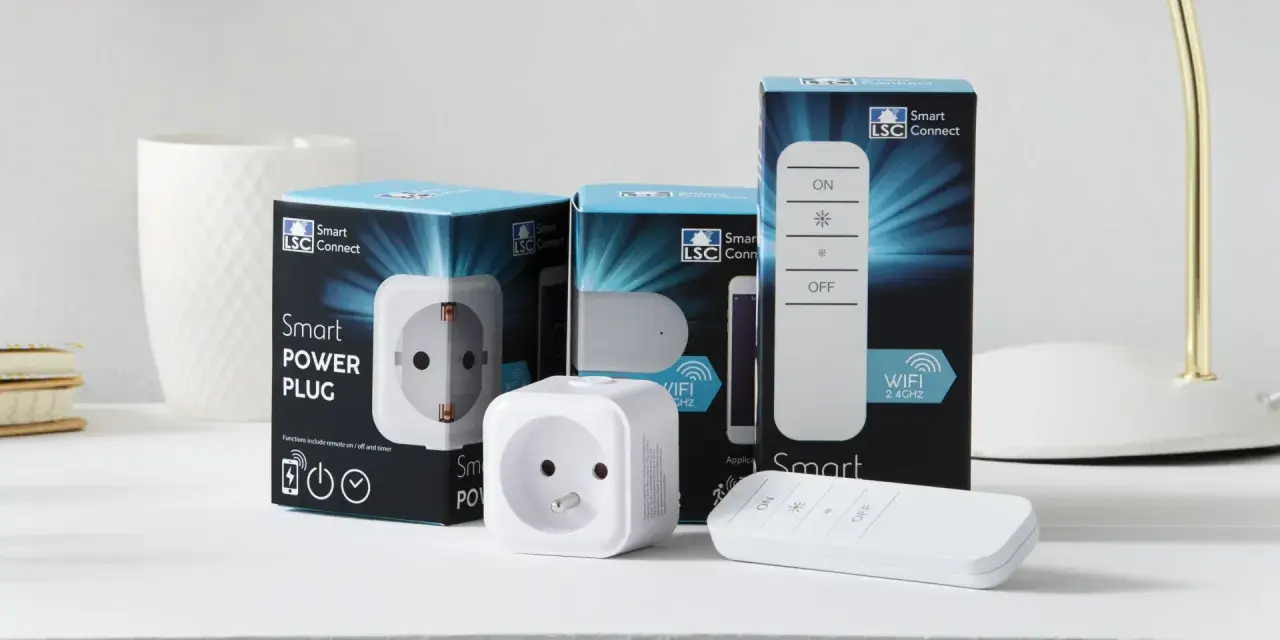
W praktyce chodzi o to, by urządzenia łączyły się szybciej, mniej kapryśnie i bez ręcznego przełączania między sieciami. W 2026 ten temat najczęściej dotyczy routerów Wi-Fi, ale równie często trafia do aplikacji łączących telefon z komputerem albo do systemów smart-home. Najważniejsze jest nie samo hasło smart connect, tylko to, czy naprawdę upraszcza podłączanie, czy jedynie przykrywa problem z konfiguracją.
Najkrócej: co daje automatyczne łączenie urządzeń
- Zmniejsza liczbę ręcznych decyzji przy wyborze sieci i pasma.
- Najczęściej działa w routerach, które same przypisują urządzenia do najlepszego pasma Wi-Fi.
- Pomaga też w ekosystemach telefonu, komputera i telewizora, jeśli sprzęty są zgodne.
- Nie zawsze pasuje do starszych kamer, wtyczek i czujników działających wyłącznie na 2,4 GHz.
- Wygoda jest realna, ale tylko wtedy, gdy sprzęt i ustawienia są dobrze dobrane.
Co oznacza smart connect w praktyce
To pojęcie bywa mylące, bo nie opisuje jednego, zamkniętego standardu. W zależności od producenta może chodzić o funkcję routera, aplikację do łączenia telefonu z komputerem albo prosty system parowania urządzeń smart-home. Ja zwykle zaczynam od rozróżnienia tych trzech wariantów, bo od tego zależy, gdzie szukać ustawień i czego oczekiwać po samym połączeniu.
| Wariant | Co robi | Kiedy ma sens | Na co uważać |
|---|---|---|---|
| Routerowy | Łączy pasma Wi-Fi w jedną sieć i sam wybiera najlepsze dla urządzenia | W domu z wieloma telefonami, laptopami i telewizorem | Starsze urządzenia IoT mogą gorzej radzić sobie z automatycznym przełączaniem |
| Między urządzeniami | Spina telefon, tablet, komputer i czasem TV w jeden ekosystem | Gdy chcesz przenosić pliki, notyfikacje i pracę między ekranami | Wymaga zgodnych modeli i wersji systemu |
| Smart-home | Ułatwia parowanie lamp, gniazdek, kamer i innych akcesoriów | Gdy instalujesz sprzęt w aplikacji producenta | Często potrzebne jest 2,4 GHz, a nie każda sieć jest od razu gotowa do parowania |
Ta różnica ma znaczenie, bo użytkownik zwykle nie szuka teorii, tylko rozwiązania konkretnego problemu: „dlaczego urządzenie nie chce się podłączyć?”. Gdy już wiadomo, z którym wariantem mamy do czynienia, łatwiej przejść do mechanizmu działania routera, bo tam najczęściej zaczyna się cała historia.

Jak działa automatyczny wybór pasma w routerze
W routerach chodzi o mechanizm, który branża nazywa band steering, czyli inteligentne kierowanie urządzenia do pasma dającego najlepszy efekt. Według TP-Link po aktywowaniu tej funkcji router przypisuje sprzęty do pasma 2,4 lub 5 GHz, a w nowszych modelach także do 6 GHz, przy czym użytkownik widzi jedną nazwę sieci i jedno hasło. Dla domownika oznacza to mniej ręcznego wybierania sieci i mniej sytuacji, w których telefon „wisi” na słabszym paśmie tylko dlatego, że wcześniej się do niego przyczepił.
W praktyce działa to dobrze tam, gdzie mieszają się nowsze i starsze urządzenia. Laptopy, telefony i telewizory zwykle korzystają na automatyce, bo nie musisz pamiętać, które pasmo wybrać. Problem pojawia się wtedy, gdy w sieci są kamery, czujniki, wtyczki lub inne akcesoria działające wyłącznie na 2,4 GHz, bo wtedy router może próbować uprościć coś, co z natury wymaga bardziej ręcznego podejścia.
To właśnie ten mechanizm decyduje, czy podłączanie jest wygodne, czy zaczyna przeszkadzać. Gdy go rozumiesz, dużo łatwiej ocenić, kiedy warto zostawić automatyzację, a kiedy lepiej wrócić do osobnych sieci.
Kiedy zostawić tę funkcję włączoną, a kiedy ją wyłączyć
Ja zwykle zostawiam automatyczny wybór pasma włączony, jeśli sieć obsługuje głównie nowe telefony, laptopy, telewizor i kilka pewnych urządzeń domowych. W takim układzie wygoda jest realna, a użytkownik po prostu nie myśli o częstotliwościach. Inaczej patrzę na sieć, w której jest dużo sprzętu IoT, bo tam jeden wspólny SSID bywa bardziej źródłem frustracji niż pomocą.
| Sytuacja | Co zwykle zrobić | Dlaczego |
|---|---|---|
| Nowe telefony, laptopy i TV | Zostawić automatyczny wybór pasma włączony | Sprzęty same korzystają z najlepszego pasma i rzadziej wymagają interwencji |
| Kamery, gniazdka i czujniki Wi-Fi | Rozważyć rozdzielenie sieci 2,4 GHz i 5 GHz | Wiele akcesoriów smart-home nadal najlepiej działa tylko na 2,4 GHz |
| Dom, w którym parowanie często się wysypuje | Na czas konfiguracji uprościć ustawienia, a potem wrócić do automatu albo zostawić sieci osobno | Proces pierwszego łączenia bywa bardziej wrażliwy niż codzienne używanie |
| Sieć z gośćmi i pracą zdalną | Utrzymać porządek w nazwach sieci i hasłach | Łatwiej diagnozować problem i szybciej odsiać sprzęty problematyczne |
Jeśli mam wskazać prostą zasadę, to brzmi ona tak: automatyka jest dobra, dopóki nie zmusza cię do powtarzania tych samych prób połączenia. Gdy to się dzieje, następny krok powinien być już bardziej metodyczny, czyli poprawne sparowanie sprzętu od zera.
Jak podłączyć urządzenie bez błędów na starcie
Najwięcej problemów widzę nie w samym routerze, tylko w pośpiechu przy pierwszym podłączaniu. Urządzenie trafia do aplikacji, łączy się przez chwilę, po czym znika, a użytkownik zaczyna zmieniać wszystko naraz. Lepiej iść krok po kroku, bo wtedy łatwiej wyłapać, co faktycznie blokuje połączenie.
- Sprawdź wymagania sprzętu. Zobacz, czy urządzenie działa na 2,4 GHz, 5 GHz albo obu pasmach. Jeśli producent wymaga tylko 2,4 GHz, nie warto od razu zaczynać od szybszej sieci.
- Uprość pierwszy start. Jeżeli sprzęt był już wcześniej parowany, usuń go z aplikacji i zresetuj do ustawień fabrycznych. Stare dane parowania potrafią skutecznie blokować nową próbę.
- Zbliż urządzenie do routera. Na czas konfiguracji odległość ma znaczenie większe niż w codziennym użyciu. Słaby sygnał potrafi zepsuć nawet poprawne ustawienia.
- Podłącz się do właściwej sieci. Jeśli router korzysta z jednej nazwy sieci, wybór jest prostszy. Jeśli sieci są rozdzielone, celuj w tę zgodną z zaleceniami producenta.
- Zaktualizuj aplikację i firmware. Stare oprogramowanie jest częstszą przyczyną błędów niż większość osób zakłada. To nie jest spektakularne rozwiązanie, ale bardzo skuteczne.
- Testuj po jednym urządzeniu. Gdy wszystko robi się naraz, trudno stwierdzić, czy problemem jest router, aplikacja czy sam sprzęt.
W praktyce ten sam porządek działania przydaje się nie tylko przy smart-home. To samo podejście działa też wtedy, gdy chcesz połączyć telefon z komputerem, a różnica polega głównie na wymaganiach producenta i zgodności modeli.
Gdzie automatyczne łączenie działa poza routerem
Drugi popularny wariant to rozwiązanie łączące telefon, tablet, komputer i czasem telewizor w jeden ekosystem. Motorola opisuje je jako sposób na płynne przechodzenie między urządzeniami, udostępnianie plików, obsługę powiadomień i pracę bez ciągłego przeskakiwania między ekranami. W tym przypadku połączenie bezprzewodowe zwykle wymaga, by sprzęty były w tej samej sieci Wi-Fi, a czasem wystarczy też kabel USB-C, jeśli producent tak przewidział.
- Najlepiej sprawdza się przy pracy hybrydowej, gdy często przenosisz treść z telefonu na laptop i odwrotnie.
- Ma sens także wtedy, gdy korzystasz z jednego konta i kilku urządzeń tej samej marki, bo konfiguracja jest po prostu krótsza.
- Bywa ograniczone przez zgodność sprzętową, dlatego przed zakupem warto sprawdzić, czy model rzeczywiście wspiera dany tryb połączenia.
- Nie zastępuje normalnej sieci Wi-Fi, tylko ją wykorzystuje, więc słaby router i tak pozostaje słabym punktem.
To rozwiązanie pokazuje ciekawą rzecz: użytkownik nie szuka już „samego połączenia”, tylko ciągłości pracy między urządzeniami. I właśnie dlatego tak ważne jest, żeby najpierw sprawdzić zgodność, a dopiero potem liczyć na wygodę.
Co najczęściej psuje połączenie
Najczęstsze błędy są zaskakująco przyziemne. Nie chodzi o „wadliwy smart-dom”, tylko o drobne niedopasowania, które w praktyce blokują cały proces. Gdybym miał wskazać kilka rzeczy, które powtarzają się najczęściej, wyglądałoby to tak:
- Nie to pasmo. Urządzenie próbuje łączyć się z 5 GHz, choć obsługuje wyłącznie 2,4 GHz.
- Stare parowanie. Aplikacja pamięta poprzednią konfigurację, więc nowa próba kończy się błędem.
- Za duża odległość. Podczas pierwszego uruchomienia sygnał jest za słaby, choć później sprzęt mógłby działać poprawnie.
- Zbyt agresywna automatyka. Router przełącza urządzenie między pasmami w momencie, w którym ono wciąż się konfiguruje.
- Nieaktualne oprogramowanie. Aplikacja, router albo sam sprzęt ma starszą wersję firmware i zaczyna się rozjeżdżać z resztą zestawu.
- Za dużo zmian naraz. Nowe hasło, nowe SSID, nowa aplikacja i nowy telefon to kombinacja, która często utrudnia diagnozę.
Jeśli problem wraca, ja najpierw upraszczam środowisko, a nie dokupuję kolejnych akcesoriów. To zwykle oszczędza czas i pokazuje, czy winny jest sprzęt, konfiguracja czy po prostu brak zgodności między elementami.
Jak wybrać ustawienie, które naprawdę ułatwi życie
Najrozsądniej traktować automatyczne łączenie nie jak cudowną funkcję, tylko jak narzędzie do konkretnej pracy. W jednym domu sprawdzi się świetnie, w innym będzie przeszkadzać, bo ekosystem jest zbyt mieszany. Ja patrzę przede wszystkim na trzy rzeczy: wiek urządzeń, ich zgodność pasmową i to, jak często faktycznie trzeba je ponownie parować.
- Jeśli dom jest nowy sprzętowo, zostaw automatyczne pasmo włączone i nie komplikuj sieci bez potrzeby.
- Jeśli masz dużo urządzeń IoT, rozważ osobną sieć 2,4 GHz przynajmniej na etapie konfiguracji.
- Jeśli pracujesz na kilku ekranach, sprawdź zgodność laptopa, telefonu i systemu operacyjnego, zanim kupisz kolejny gadżet.
- Jeśli pojawiają się ciągłe błędy, najpierw aktualizuj oprogramowanie i resetuj parowanie, dopiero potem zmieniaj cały układ sieci.
Najlepszy efekt daje nie najbardziej „sprytna” konfiguracja, tylko ta, która jest przewidywalna. Gdy urządzenia są kompatybilne i sieć jest sensownie uporządkowana, automatyczne łączenie po prostu znika z pola widzenia, a o to właśnie chodzi. Jeśli mam zostawić jedną praktyczną wskazówkę, brzmi ona tak: włącz automatyzację tam, gdzie oszczędza czas, ale nie trzymaj się jej kurczowo tam, gdzie utrudnia parowanie i diagnostykę.
